Magyar
Hogyan használd a giroszkópot jobb botként Macen
 Ez az alkalmazás teljesen ingyenes. Nem kell fiókot létrehoznod. Nincs előfizetés, nincs bonyolult letöltés, és semmi sincs zárolva. Apple Silicon processzorokra optimalizálva.
Macen megdönthetsz egy DualSense-t, DualSense Edge-et vagy DualShock 4-et, hogy elfordítsd a kamerát minden olyan játékban, amely egérrel céloz. Az InputConfig olvassa a giroszkópot és egérmozgást küld, így a dőlés azt teszi, amit a jobb bot tenne, a bot pedig közben tovább működik.
Én készítem az InputConfigot, egy ingyenes Mac-appot, amely a vezérlőt billentyűkre és egérre képezi le. Első dolog, amit tudni kell: egérmozgást küld, nem egy képzeletbeli jobb botot, ezért ez azokban a játékokban működik, amelyek egeret fogadnak, és nem azokban, amelyek csak vezérlőt olvasnak.
Az InputConfig 1.7-es verziója, amely várhatóan 2026 októberében jelenik meg, teljes egészében elérhető lesz magyarul.
Lépések
- Párosíts egy DualSense-t vagy DualShock 4-et a Maccel.
- Az InputConfigban válaszd a Gyro Aim presetet, vagy kapcsold be a Gyro fine aimt a Smart Preset Makerben.
- Kattints az Activate gombra.
- Dönts a vezérlőt, hogy elfordítsd a kamerát egy olyan játékban, amely egérrel céloz.
- Rendelj a Pause Motion While Held funkciót egy gombhoz, hogy visszaállíthasd a csuklódat.
Tudd meg, melyik játékban működik
- Működik. Minden olyan játékban, ahol az egér mozgatása elfordítja a kamerát. Ez a legtöbb Mac-es lövöldözős és harmadik személyű játékot lefedi, és a kompatibilitási rétegen futó játékokat, amelyek elfogadják az egeret.
- Nem működik. Egy játék, amely csak maga olvassa a vezérlőt. Az InputConfig nem ad a játéknak megváltoztatott vezérlőt.
Ha az egér elfordítja a kamerát, a giroszkóp is tudja.
Indulj a Gyro Aim presetből
- Te: Válaszd ki a Gyro Aim presetet az oldalsávon, és kattints az Activate gombra.
- InputConfig: Az oldalirányú dőlést egér balra és jobbra mozgásként, az előre dőlést pedig egér fel és le mozgásként küldi.
- Ellenőrzés: Dönts a vezérlőt. A mutató követi, és visszajön, amikor vízszintesbe teszed.
Vagy adj giroszkópot egy játék kiosztásához
A Smart Preset Maker a bot fölé is tud giroszkópot adni. Keress a játékra, válaszd ki a vezérlőt, és a Fine-tune lépésben kapcsold be a Gyro fine aimt. A jobb bot a nagy fordulatokat, a dőlés a kis korrekciókat végzi. Mindkettő egérmozgást hajt ugyanabban a presetben, és összeadódnak.
Építsd kézzel
- Te: Adj hozzá egy sort, állítsd a bemeneti típust Motionra, és válaszd a Gyro Y plust. Adj neki Mouse Motion right-ot. Adj Gyro Y minust a balra, Gyro X plust és Gyro X minust a fel és le irányhoz.
- InputConfig: A mutatót a vezérlő dőlésével mozgatja. A Speed állítja, mennyit mozog fokonként.
- Ellenőrzés: Négy sor egy teljes giroszkópos kamerát ad.

Ha egy irány visszafelé érződik, cseréld meg, mit küld a plusz és a mínusz sor.
Állítsd vissza a csuklódat a kamera mozgatása nélkül
A dőlés kifut a csuklóból, ahogy az egér kifut az asztalból. Rendelj egy gombot, például az L1-et vagy egy hátsó lapátot az App Action Pause Motion While Held funkciójához. Tartsd lenyomva, hozd a vezérlőt kényelmes szögbe, és engedd el. A kamera ott marad, ahol volt.
Ha semmi nem mozog
- Figyeld a Live Visualizert. A mozgásleolvasó mozog, amikor megdöntesz egy mozgást küldő vezérlőt.
- Használj kábelt. Egyes Bluetooth-párosítások eldobják a mozgást. Vezetékes kapcsolatnál mindig van.
- Nyisd meg a Motion Calibrationt. A 3D-s modell fordul, ahogy te fordítod a vezérlőt.
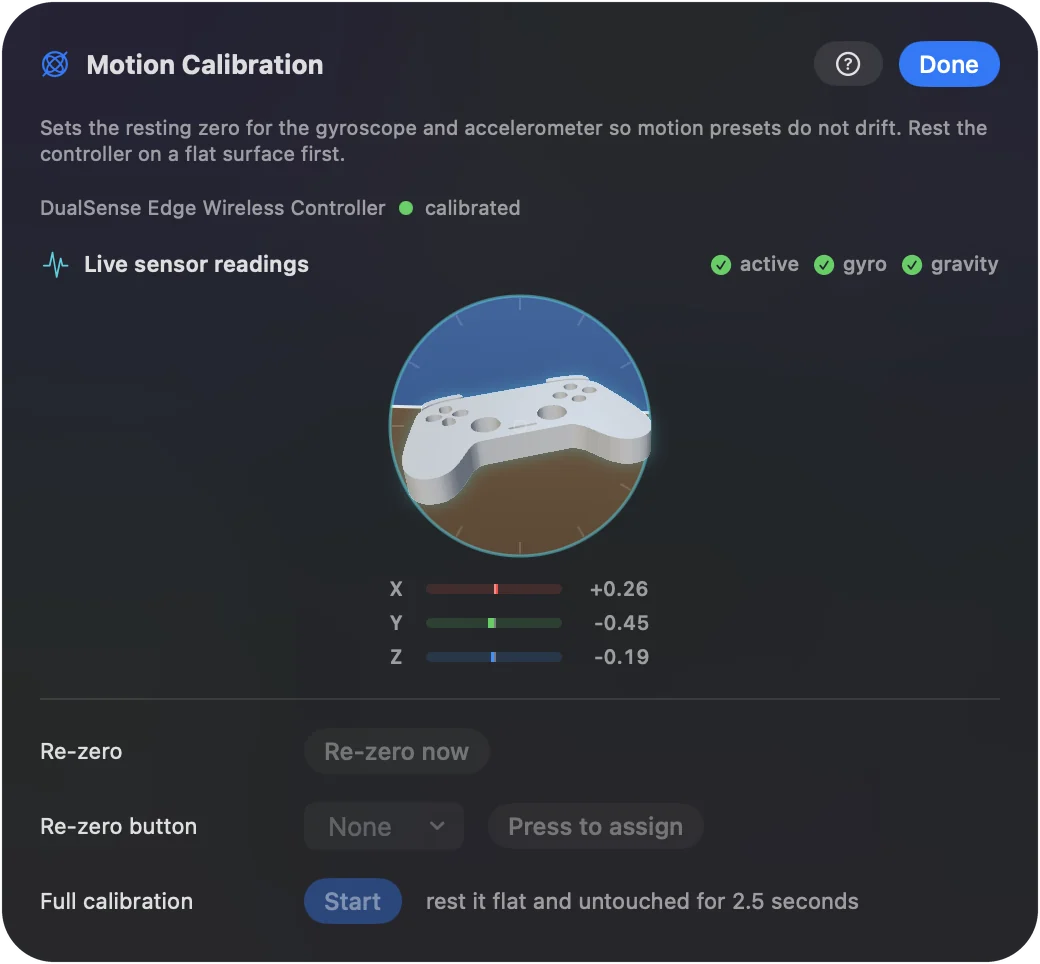
A giroszkópos célzás súgóoldala a többit tartalmazza.
A rövid változat
- Mi ez. A dőlés egérmozgássá válik, ami elfordítja a kamerát.
- Hol működik. Olyan játékokban, amelyek egérrel céloznak.
- Leggyorsabb kezdés. A Gyro Aim preset, vagy a Gyro fine aim a Smart Preset Makerben.
A botot a nagy, a dőlést a kis fordulatokhoz használd.
Kérdések
Rendelhetem a giroszkópot a jobb botra Macen?
Botként nem. Az InputConfig egérmozgást küld a giroszkópból, ami elfordítja a kamerát minden olyan játékban, amely egérrel céloz. Nem hoz létre virtuális vezérlőt.
Melyik vezérlőknek van Macen működő giroszkópja?
Az InputConfig olvassa a giroszkópot a DualSense-en, a DualSense Edge-en és a DualShock 4-en. A 2026-os Steam Controller giroszkópját is olvassa, de ez a támogatás kísérleti.
Használhatom együtt a giroszkópot és a jobb botot?
Igen. Mindkettő hajthat egérmozgást ugyanabban a presetben, és összeadódnak.
Működik a giroszkópos célzás Bluetoothon?
Általában. Egyes Bluetooth-párosítások eldobják a mozgást, az USB-kábel viszont mindig továbbítja.
Továbbiak magyarul
Részletes útmutatók, angolul
Ki írja. Ryleigh Newman fejleszti az InputConfigot, és a saját Macjét minden nap kontrollerrel kezeli, mert a kezei nem működnek jól. Ez az oldal angolból fordított. Az alkalmazás felülete és a webhely többi része angol.
Ez az oldal más nyelveken: English, العربية, Čeština, Dansk, Deutsch, Español, Suomi, Français, עברית, Bahasa Indonesia, Italiano, 日本語, 한국어, Norsk, Nederlands, Polski, Português, Русский, Slovenčina, Svenska, ไทย, Türkçe, Українська, Tiếng Việt, 繁體中文, 简体中文
Ingyenes. macOS 14 vagy újabb. Fiók nélkül, semmi sem hagyja el a Macet. Nyílt forráskód a GitHubon.