Magyar
Hogyan játszd a Mad Maxet Macen kontrollerrel?
 Ez az alkalmazás teljesen ingyenes. Nem kell fiókot létrehoznod. Nincs előfizetés, nincs bonyolult letöltés, és semmi sincs zárolva. Apple Silicon processzorokra optimalizálva.
A Feral Mac-verziója, a Mad Max, támogatja a gamepadeket. A GYIK-je listázza a Feral által tesztelt padokat: a PS4 és a PS3 DualShock, az USB-kábelen csatlakozó Xbox One kontroller, és a Logitech F310, F510 és F710 többek között. A Feral kézikönyve a billentyűzethez ad menüt: Settings, Keymapping.
A játék tényeit és az alább látható alapértelmezett billentyűket a Feral GYIK-jéből és kézikönyvéből vettem, amelyeket 2026. október 7-én olvastam, mert nem teszteltem magam a játékot. Ha a padod nem csinál semmit benne, az InputConfig, az ingyenes mapper, amelyet én készítek, a játék billentyűzetes és egeres vezérléseit küldi a padról.
Az InputConfig 1.7-es verziója, amely várhatóan 2026 októberében jelenik meg, teljes egészében elérhető lesz magyarul.
Lépések
- Csatlakoztasd a kontrollert, és ellenőrizd a Rendszerbeállítások, Játékvezérlők részben.
- Lépj ki a játékból, úgy, hogy a kontroller ébren legyen, és indítsd újra a játékot.
- A Steamben próbáld ki a játék Steam Input felülírását mindkét irányban.
- Ha a játék még mindig figyelmen kívül hagyja a padot, küldd el a billentyűzetes és egeres vezérléseit a padról egy mapperrel.
Kezdd a játék saját gamepad-támogatásával
Csatlakoztasd a padot, mielőtt elindítod a Mad Maxet. A Feral GYIK-je listázza a tesztelt gamepadeket: a PS4 és a PS3 DualShock, az Xbox 360 kontrollerek, az USB-kábelen csatlakozó Xbox One kontroller, és többek között a Logitech F310, F510 és F710. Azt írja, hogy listán nem szereplő gamepad miatt a pad-támogató címére kell írni. Az újabb padok, például a PS5 DualSense, nincsenek felsorolva. A PS4 DualShock az, amelyet először választanék, mert a Feral tesztelte, és a Macnek semmi extra nem kell a párosításhoz. A PS4-kontroller csatlakoztatása Macre lépéseket ad.
Ha a pad nem csinál semmit
- A Mac látja a padot. Nyisd meg a Rendszerbeállításokat, kattints a Játékvezérlők részre, és nyomj meg egy gombot a padon.
- Indítsd újra úgy, hogy a pad ébren legyen. Lépj ki a Mad Maxből, nyomj meg egy gombot a kontrolleren, és nyisd meg újra a játékot.
- Fordítsd meg a Steam Input felülírást. A Steam könyvtárában kattints jobb gombbal a Mad Maxre, nyisd meg a Tulajdonságokat, majd a Kontrollert, és próbáld ki a másik beállítást.
- Állíts be egy Logitech padot D-re. A Feral GYIK-je szerint a játéknak DirectInput módra van szüksége, ez az F310, F510 vagy F710 D állása.
Ha ott nem gyullad fel semmi, a Mad Max sem látja a padot. A Kontroller működik a Steamben, de a játékban nem Macen cikk többet mond a Steam-rétegről.
Küldd el helyette a játék billentyűit
A Mad Max teljesen játszható billentyűzeten és egéren, a billentyűzetet pedig a játék mindig érzékeli. Az InputConfig olvassa a kontrollert, és ezeket a billentyűket meg egérmozgást küldi, így a játék billentyűzetet lát, miközben te a padot tartod. Ezek az alapértelmezett billentyűk a Feral kézikönyvéből:
| Művelet | Billentyű |
|---|---|
| Mozgás | W A S D |
| Kamera | Egér |
| Sprint | Bal Shift |
| Ugrás | Bal Control |
| Támadás vagy tüzelés | Bal egérgomb |
| Védekezés vagy célzás | Jobb egérgomb |
| Kitérés | Space |
| Művelet | E, nyomva tartva |
| Vezetés: gyorsítás, fék, kormányzás | W, S, A és D |
| Vezetés: turbó | Space |
| Vezetés: kézifék | Bal Shift |
| Vezetés: gyors lövés | Bal egérgomb |
| Vezetés: ütközés | Középső egérgomb |
| Vezetés: kiszállás az autóból | R |
Gyalog és az autóban a billentyűk átfedik egymást, ezért egy kiosztás mindkettőt lefedi.
Építsd meg a kiosztást
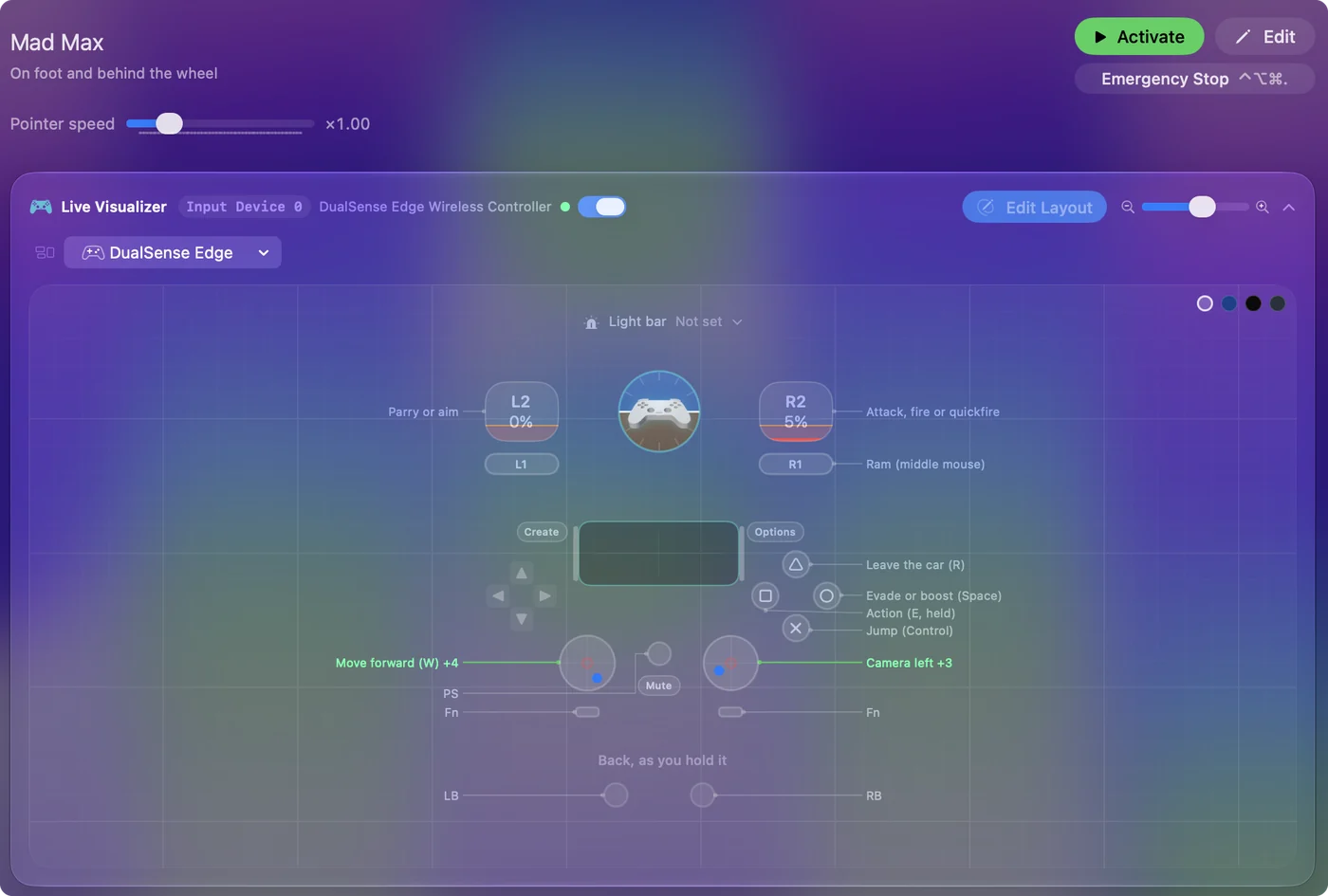
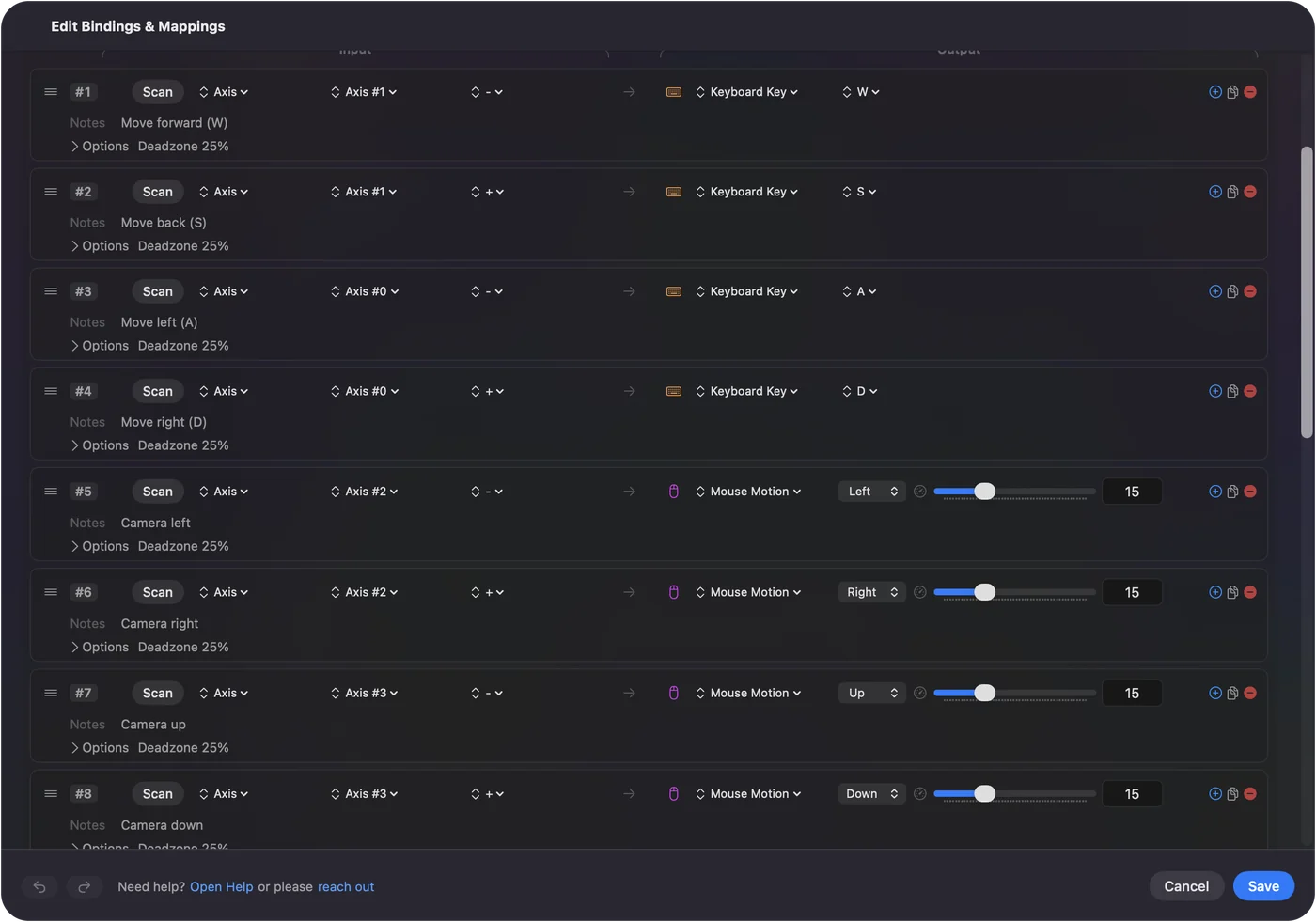
- Te: Az InputConfigban készíts új kiosztást. Állítsd a bal botot WASD-re, a jobb botot egérmozgásra.
- InputConfig: Ezeket a billentyűket és egérmozgásokat küldi, amíg a kiosztás aktív.
- Ellenőrzés: A Mad Maxben a bal bot sétál, a jobb bot fordítja a kamerát.
- Arcgombok. A bal egérgomb a támadáshoz, a jobb a védekezéshez, Space a kitéréshez, és E a műveletekhez.
- Vállgombok. Bal Shift, amely gyalog sprintel, az autóban pedig kézifék, és a bal Control az ugráshoz.
- D-pad. Az 1, a 3 és a 4 a távcsőhöz, a zseblámpához és a kulacshoz.
- Egy tartalék gomb. A középső egérgomb az ütközéshez, az R pedig a kiszálláshoz.
A Space-t egy arcgombra téve ugyanaz a lenyomás gyalog kitér, a kormánynál pedig turbót ad, így egy gomb mindkettőt lefedi. A Játssz bármelyik Mac-játékot kontrollerrel végigvezet egy ilyen kiosztáson, a első kiosztásod pedig az alapokat mutatja.
Változtasd meg a kiosztást
A Feral kézikönyve csak a billentyűzetes átkiosztást írja le, a Settings, Keymapping alatt. A mapperből küldött kiosztás a tiéd, és szerkeszthető: egy gombot áthelyezhetsz, felcserélheted a ravaszokat, vagy egy tartásra második műveletet tehetsz. A Feral kézikönyve csak a billentyűzetes átkiosztást írja le, ezért a padról küldött billentyűzetes kiosztást tudod biztosan szerkeszteni. A Tartás és dupla koppintás a második műveletet mutatja.
Használj egy útvonalat, ne kettőt
Ha a Mad Max olvassa a kontrollert, egy egyidejűleg billentyűket küldő mapper minden nyomást kétszer juttat el. Ezért válassz egy útvonalat. Az InputConfigban az adott játékhoz kötött kiosztás csak akkor fut, amikor a játék van előtérben. Ha a Mad Max már olvassa a padodat, nincs szükséged mapperre. Az Appspecifikus váltás a kiosztást a Mad Maxhez kötheti.
A rövid változat
- Tesztelt padok. A PS4 és PS3 DualShock, az USB-s Xbox One kontroller és a Logitech padok szerepelnek a Feral listáján.
- Nem működik. Kezdd a Játékvezérlőkkel, utána indítsd újra a Mad Maxet, végül fordítsd meg a Steam Input felülírást.
- Tartalék. Hagyd, hogy a pad küldje a játéknak a billentyűit és egérmozgását.
Először a padodat próbáld ki, és ha a Mad Max nem hallgat rá, küldj neki billentyűket.
Kérdések
Támogatja a Mad Max Macen a kontrollereket?
Igen. A Feral GYIK-je a Mad Max Mac-verziójához listázza a tesztelt gamepadeket, köztük a PS4 és PS3 DualShockot, az Xbox 360 kontrollereket, az USB-n csatlakozó Xbox One kontrollert és a Logitech padokat.
Működik a PS5-kontroller a Mad Maxszel Macen?
A DualSense nincs a Feral tesztelt listáján a Mad Maxhez, és nem teszteltem. Ha a játék figyelmen kívül hagyja, egy mapper küldhet belőle a játék billentyűzetes és egeres vezérléseit.
Átkiosztható a kontroller a Mad Maxben Macen?
A Feral kézikönyve csak a billentyűzetes átkiosztást írja le, a Settings, Keymapping alatt. Egy mapper, amely a padról billentyűket küld, olyan padkiosztást ad, amelyet át tudsz alakítani.
Miért nem működik a kontrollerem a Mad Maxben Macen?
Nézd meg a Rendszerbeállítások, Játékvezérlők részben, indítsd újra a Mad Maxet úgy, hogy a pad ébren legyen, és a Steam Input felülírást próbáld ki mindkét irányban. Ha még így sem csinál semmit, küldd el a játék billentyűit a padról.
Mely billentyűket használja a Mad Max Macen?
A Feral kézikönyve szerint: W A S D a mozgáshoz, bal Shift a sprinthez, a bal egérgomb a támadáshoz, a jobb a védekezéshez vagy célzáshoz, Space a kitéréshez, az autóban pedig Space a turbóhoz és bal Shift a kézifékhez.
Továbbiak magyarul
Részletes útmutatók, angolul
Ki írja. Ryleigh Newman fejleszti az InputConfigot, és a saját Macjét minden nap kontrollerrel kezeli, mert a kezei nem működnek jól. Ez az oldal angolból fordított. Az alkalmazás felülete és a webhely többi része angol.
Ez az oldal más nyelveken: English, العربية, Čeština, Dansk, Deutsch, Español, Suomi, Français, עברית, Bahasa Indonesia, Italiano, 日本語, 한국어, Norsk, Nederlands, Polski, Português, Русский, Slovenčina, Svenska, ไทย, Türkçe, Українська, Tiếng Việt, 繁體中文, 简体中文
Ingyenes. macOS 14 vagy újabb. Fiók nélkül, semmi sem hagyja el a Macet. Nyílt forráskód a GitHubon.