Magyar
Működik a 8BitDo Ultimate 2C Macen?
 Ez az alkalmazás teljesen ingyenes. Nem kell fiókot létrehoznod. Nincs előfizetés, nincs bonyolult letöltés, és semmi sincs zárolva. Apple Silicon processzorokra optimalizálva.
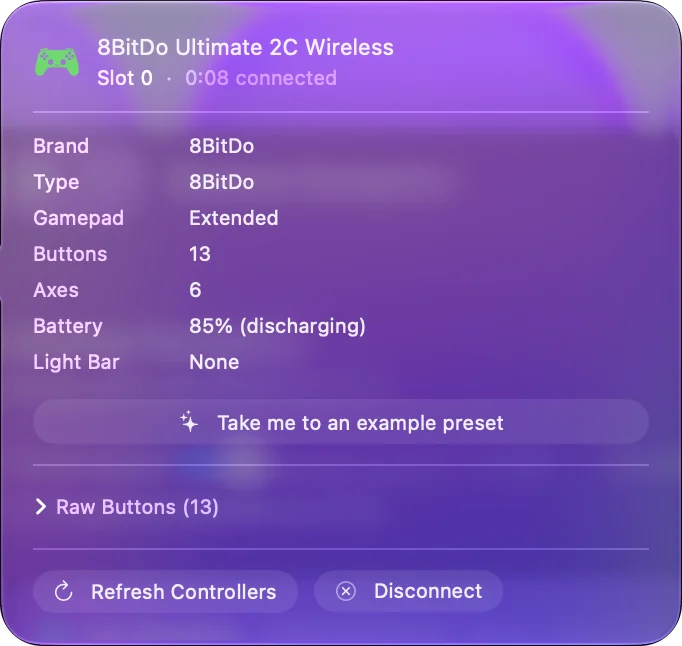
Nem játékvezérlőként. A 8BitDo az Ultimate 2C Wireless-hez és az Ultimate 2C Wired-hez egyaránt Windowst és Androidot sorol, a 2C nincs a 8BitDo Apple-eszközökre szóló kontrolleroldalán, a macOS pedig nem sorolja a Játékvezérlők közé, így az Apple kontrollertámogatására épülő játékok nem látják. Mégis használható: az InputConfig, az ingyenes Mac-app, amelyet én készítek, közvetlenül olvassa a padot, és billentyűkké és egérré alakítja.
Amit a 8BitDo mond, a termékoldalairól való, 2026. október 7-én olvasva. Amit az InputConfig csinál, az az app saját kódjából származik. Magam nem teszteltem 2C-t.
Az InputConfig 1.7-es verziója, amely várhatóan 2026 októberében jelenik meg, teljes egészében elérhető lesz magyarul.
Tudd meg, melyik 2C-d van
| Típus | A 8BitDo szerint ehhez | Hogyan csatlakozik, a 8BitDo szerint |
|---|---|---|
| Ultimate 2C Wireless | Windows és Android | 2.4G adapter vagy kábel Windowsra, Bluetooth Androidra |
| Ultimate 2C Wired | Windows és Android | USB-kábel |
| Ultimate 2C Bluetooth | Switch | A 8BitDo ehhez tartozó GYIK csak a Switchet fedi le |
Az Ultimate 2 Wireless, C nélkül, más kontroller, és ez az, amelyet a 8BitDo Apple-eszközökre listáz. A párosítási lépések követése előtt nézd meg a dobozon a nevet. A 8BitDo Ultimate 2 Macen oldal azt az egyet fedi le.
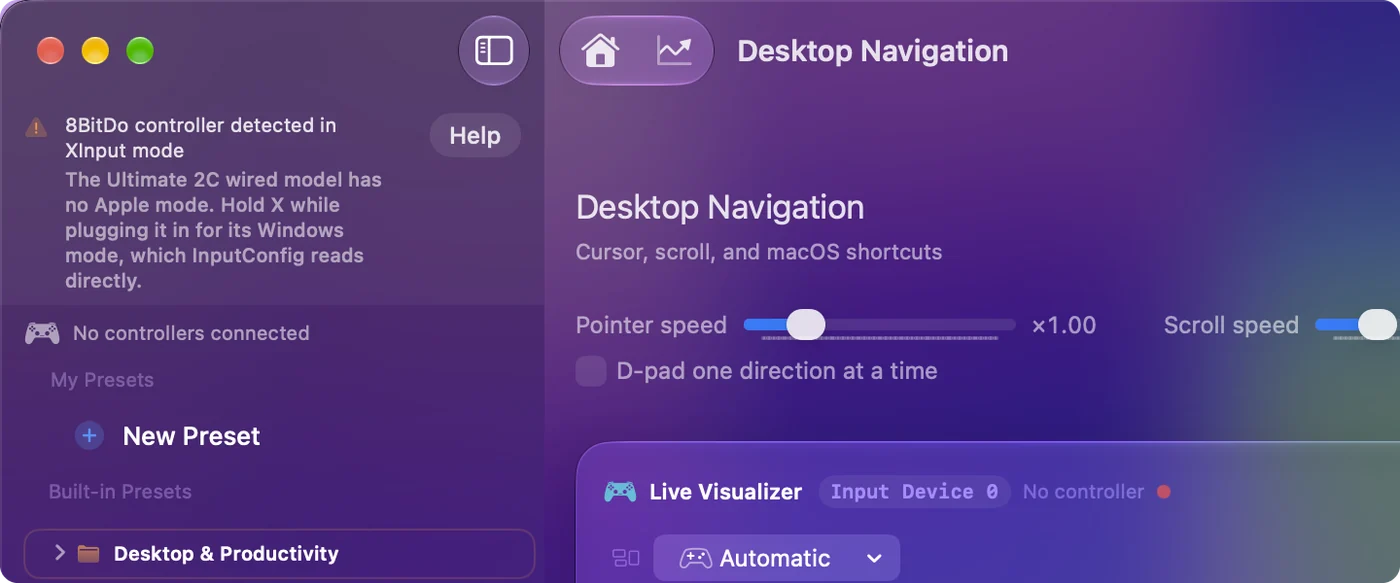
Használd a vezetékes típust
- Te: Tartsd nyomva az X-et, miközben bedugod a kábelt. Ez a pad Windows-módját indítja. A B nyomva tartása bedugáskor az Android-módot adja.
- InputConfig: Ezt a módot olvassa, a padhoz írt profillal, és megnevezi a gombjait.
- Ellenőrzés: Nyisd meg az InputConfig Live Visualizerét, és nyomj meg egy gombot. Kivilágít a pad rajzán.
A bedugáskor tartott gombok a vezetékes típus módkapcsolói. A macOS maga nem tekinti ezt a módot játékvezérlőnek, így a saját kontrollertámogatással rendelkező játék továbbra sem látja a padot.

Használd a vezeték nélküli típust
- Bluetooth-on. Állítsd a hátoldali kapcsolót Bluetooth-ra, és párosítsd a padot a Rendszerbeállítások, Bluetooth részben. Az InputConfig közvetlenül olvassa, anélkül, hogy a macOS játékvezérlőként listázná, és az L4 és az R4, a kis extra vállgombok, saját gombként érkeznek.
- A kábelén vagy a 2.4G adapteren. A pad ott Windows-módban van. Az InputConfig minden szokásos vezérlőelemet olvas, az L4 és az R4 pedig nem küld saját jelet.
- Amit a 8BitDo ígér. Macre semmit. Az adaptert és a kábelt Windowsra, a Bluetooth-t Androidra sorolja.
A Bluetooth az a csatlakozás, amely az L4-et és az R4-et saját gombként hozza át. A 8BitDo hátsó gombjai Macen oldal a két módot írja le, ahogy az extra gombok megérkezhetnek.
Használd az L4-et és az R4-et
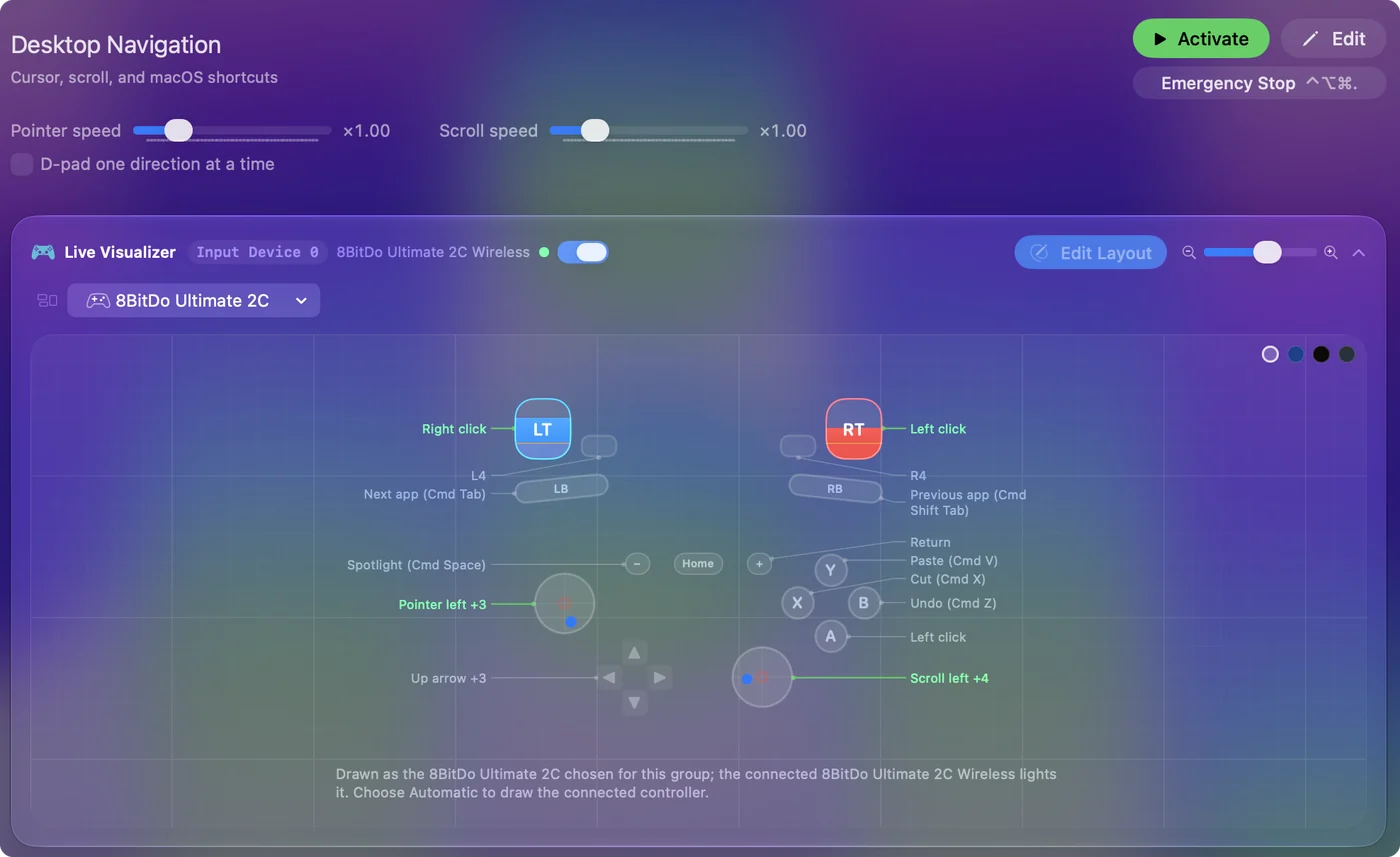
Az L4 és az R4 az LB és az RB belső végei alatt, a felső élen ül. A 8BitDo Fast Bumpers néven hívja őket, és a kontrolleren magán lehet hozzárendelni, szoftver nélkül. Macen két eset van. Ahol saját gombként érkeznek, nyomd meg a Scan gombot az InputConfig egyik sorában, majd nyomd meg az egyiket, és bármilyen billentyűt, kattintást vagy makrót hordozhat. Ahol nem küldenek saját jelet, a kontrolleren rendeld hozzá mindegyiket egy szabad gomb másolására, és a másolt gombot kösd le. A Scan egy másodperc alatt megmutatja, melyik eset áll fenn.
Képezd le billentyűkre és egérre
Miután az InputConfig olvassa a padot, ugyanúgy van leképezve, mint bármelyik kontroller: a botok WASD-re és egérnézésre, a gombok billentyűkre, kattintásokra, parancsikonokra és makrókra. A ravaszai analógok, így a húzás követheti a görgetés vagy a mutató sebességét. A Smart Preset Maker több mint 450 játékhoz és apphoz ad kész elrendezést. A leképezés teszi lehetővé, hogy egy pad, amelyet a játékok nem ismernek fel, mégis játsszon velük. Az első előbeállításod nagyjából öt percet vesz igénybe.
Tudd meg, mit nem tud Macen
- Játékvezérlőként megjelenni. Az Apple kontrollertámogatására épülő játékok nem látnak 2C-t.
- Azzá válni az InputConfiggel. Az InputConfig billentyűzet- és egéreseményeket küld, nem virtuális kontrollert.
- A 8BitDo ígéretét hordozni. A 8BitDo egyik 2C-hez sem sorolja a Macet, így ezt semmi nem ígéri a 8BitDo részéről.
Olyan padhoz, amelyet a Mac-játékok közvetlenül látnak, válassz olyan típust, amelyet a 8BitDo az Apple-eszközökhöz sorol. A 8BitDo kontrollerek Macen oldal minden típus módját leírja.
Ha a Mac nem látja
Mássz fel ezen a létrán, a legkisebb lépéssel kezdve:
- Nézd meg a Rendszerbeállításokat. Bluetooth a vezeték nélküli padhoz, a Játékvezérlők az oldalsávban az olyanhoz, amelyet a macOS elfogad.
- Nyisd meg a gamepad-tesztelőt. A gamepad-tesztelő kirajzolja, amit a böngésző a padtól kap, telepítés nélkül.
- Nyisd meg a Devices menüt. Az InputConfig, Devices menüben a Mac által olvasható pad bepipálható, az olvashatatlan pedig szürkén látszik, az okkal együtt.
- Ellenőrizd a kábelt. Adatot kell továbbítania, nem csak áramot. Közvetlenül dugd a Mac-be, ne elosztón keresztül.
Ha a Devices menü listázza a padot, pipáld be, és a Live Visualizer minden lenyomást mutat. A 8BitDo kontroller nem működik Macen oldal tovább megy.
A rövid változat
- A 8BitDo listája. Windows és Android, a Mac nincs köztük.
- Vezetékes. Tartsd nyomva az X-et a bedugáskor, aztán térképezd le az InputConfigban.
- Vezeték nélküli. Bluetooth, közvetlenül olvassa az InputConfig, az L4 és az R4 saját gombokként.
Macen a 2C-t leképezőnek való kontrollerként gondold el, nem olyannak, amelyet a játékok közvetlenül látnak.
Kérdések
Kompatibilis a 8BitDo Ultimate 2C a Maccel?
A 8BitDo Windowsra és Androidra sorolja az Ultimate 2C-t, és nincs a 8BitDo Apple-eszközökre szóló kontrolleroldalán. A macOS nem tekinti játékvezérlőnek. Az InputConfig, az ingyenes Mac-app, még így is olvassa, és billentyűkre és egérre képezi.
Melyik módban legyen az Ultimate 2C Wired Macen?
Tartsd nyomva az X-et, miközben bedugod, ez indítja a Windows-módot. Az InputConfig ebben a módban olvassa a padot. A B nyomva tartása az Android-módot adja.
Működnek az L4 és az R4 Macen?
Bluetooth-on a vezeték nélküli típuson az InputConfig saját gombként olvassa őket. A Windows-módban kábelen vagy a 2.4G adapteren nem küldenek saját jelet, ezért a kontrolleren rendeld őket egy másik gomb másolásához.
Látják a Mac-játékok az Ultimate 2C-t?
Nem azok a játékok, amelyek az Apple kontrollertámogatására épülnek, mert a macOS nem listázza az Ultimate 2C-t játékvezérlőként. Egy leképező a gombjait azokká a billentyűkké és egéreseményekké alakítja, amelyeket ezek a játékok elfogadnak.
Mi a különbség az Ultimate 2 és az Ultimate 2C között Macen?
Az Ultimate 2 Wireless szerepel a 8BitDo Apple-eszközökre szóló listáján, és macOS 26-tól vagy újabbtól Bluetooth-on párosul. Az Ultimate 2C-t kizárólag Windowsra és Androidra árulják.
Továbbiak magyarul
Részletes útmutatók, angolul
Ki írja. Ryleigh Newman fejleszti az InputConfigot, és a saját Macjét minden nap kontrollerrel kezeli, mert a kezei nem működnek jól. Ez az oldal angolból fordított. Az alkalmazás felülete és a webhely többi része angol.
Ez az oldal más nyelveken: English, العربية, Čeština, Dansk, Deutsch, Español, Suomi, Français, עברית, Bahasa Indonesia, Italiano, 日本語, 한국어, Norsk, Nederlands, Polski, Português, Русский, Slovenčina, Svenska, ไทย, Türkçe, Українська, Tiếng Việt, 繁體中文, 简体中文
Ingyenes. macOS 14 vagy újabb. Fiók nélkül, semmi sem hagyja el a Macet. Nyílt forráskód a GitHubon.