Magyar
Milyen kontrollerek működnek Maccel
A legtöbb mai kontroller illesztőprogram nélkül működik Maccel: a PlayStation, az Xbox és a Switch padok a Rendszerbeállítások, Bluetooth oldalán párosulnak, és a kontrollereket támogató játékok látják őket. A második csoport leképezővel működik, például az InputConfig appal, amely olyan eszközöket olvas be, amelyeket a macOS nem kezel játékvezérlőként, a névtelen USB-s padoktól és az USB-s SNES-padoktól a kormányokig, az arcade encoderekig és kísérleti jelleggel a kábelen csatlakozó Switch 2 Pro Controllerig. Néhány régebbi egyáltalán nem működik. Itt a lista.
 Az InputConfig ingyenes a Mac App Store-ban. macOS 14 vagy újabb, fiók és követés nélkül, nyílt forráskódú.
Kontrollerek, amelyeket a macOS magától támogat
| Kontroller | Hogyan csatlakozik | Megjegyzések |
|---|---|---|
| PS5 DualSense és DualSense Edge | Bluetooth vagy USB-C | Párosítási lépések |
| PS4 DualShock 4 | Bluetooth vagy micro-USB | Párosítási lépések |
| PlayStation Access Controller | USB-C vagy Bluetooth | Útmutató |
| Xbox Series X|S, Xbox One 1708-as modell (2016-tól. Az Xbox gomb ugyanabban a műanyagban ül, mint az előlap), Elite Series 2 | Bluetooth, vagy USB macOS 15 Sequoiától | Mely Xbox padokban van Bluetooth |
| Xbox Adaptive Controller | Bluetooth | Útmutató |
| Switch Pro Controller | Bluetooth | macOS 13 vagy újabb. Párosítási lépések |
| Joy-Con | Bluetooth, egyesével vagy párban | macOS 13 vagy újabb. Részletek |
| 8BitDo Pro 2, SN30 Pro, Lite 2 és más, a 8BitDo Apple-listáján szereplő modellek, D módban vagy B és Start lenyomásával indítva | Bluetooth vagy USB | Melyik mód |
| Apple-eszközökhöz készült MFi kontrollerek | Bluetooth | Párosítsd, mint bármelyik Bluetooth-eszközt |
Maga az InputConfig macOS 14 vagy újabb rendszert igényel, ami a fenti sorok mindegyikét lefedi.
Ezek azok a kontrollerek is, amelyek az Apple Arcade kontrollertámogatással rendelkező játékaiban működnek. Lásd: Apple Arcade Macen kontrollerrel.
Kontrollerek, amelyek leképezővel működnek
A macOS szempontjából ezek nem játékvezérlők, ezért az Apple kontrollertámogatását használó játékok nem látják őket, de az InputConfig beolvassa őket, és billentyűkké, egérré és egyebekké alakítja:
- Általános és olcsó USB-s gamepadek. D-input vagy PC módban. Az InputConfig 1.6 sokat közülük a közösségi SDL GameControllerDB alapján elnevez, így az A, B, X, Y és az analóg karok ugyanoda kerülnek, mint bármelyik másik kontrolleren. Lásd: olcsó USB-s kontrollerek Macen.
- USB-s SNES- és NES-stílusú padok. Például a Tomee, a Retrolink és az iBuffalo. Az olyan emulátorok, mint az OpenEmu és a RetroArch, közvetlenül szintén olvassák őket. Lásd: USB-s SNES kontrollerek Macen.
- 8BitDo padok X módban USB-kábelen. Az Ultimate 2C Wired is, amelynek nincs Apple módja. Az 1.6 a 8BitDo hátsó gombjait hátsó gombokként olvassa.
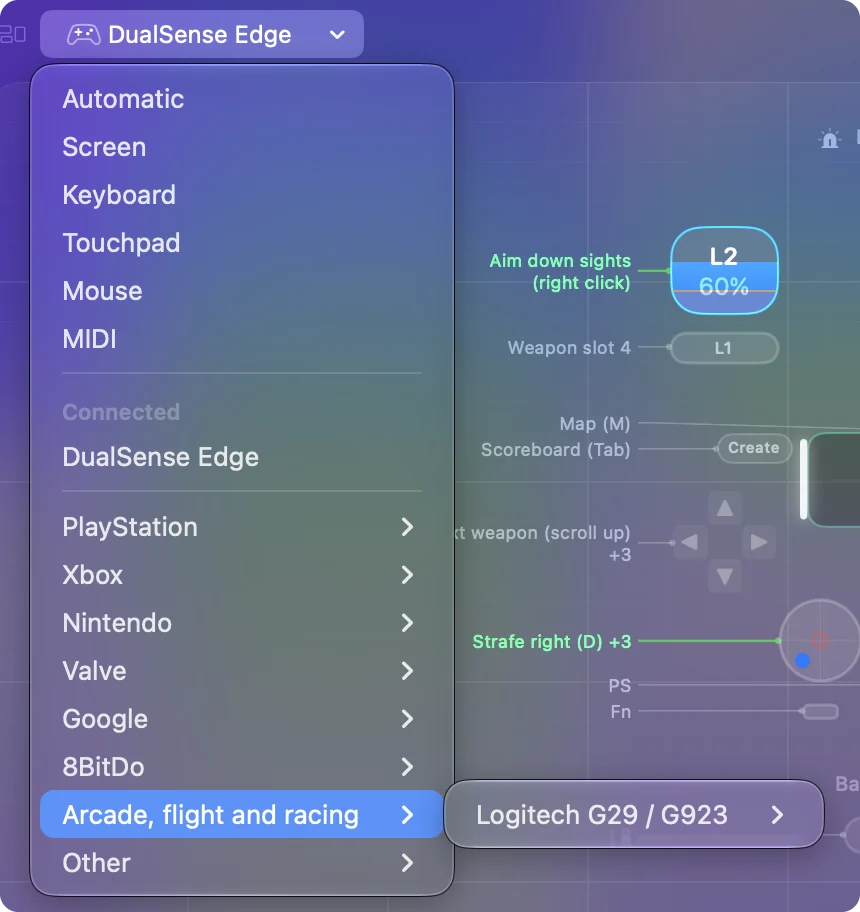
- Joystickok, repülőbotok, kormányok és pedálok. Azok, amelyek hétköznapi HID-eszközként jelentkeznek, minden tengellyel teljes felbontásban és minden kalapkapcsolóval. A Logitech kormányok a G29-től és a G923-tól egészen a Driving Force-ig teljesen olvashatók. Lásd: joystickok Macen és versenykormányok Macen.
- Arcade és fight stickek. PC vagy DirectInput módban, nem Xbox módban: arcade stickek Macen. Az arcade encoderek és a kétjátékosos adapterek minden játékosnak külön kontrollert adnak: arcade encoderek Macen.
- A PS3 DualShock 3. USB-kábelen. A macOS nem támogatja játékvezérlőként, ezért a játékok nem látják. Az InputConfig kábelen olvassa. Lásd: PS3 kontroller Macen.
- Switch 2 és GameCube padok. A Switch 2 Pro Controller és a Switch 2-höz készült GameCube kontroller USB-C kábelen, valamint egy GameCube kontrolleradapter mind a négy portja, mind kísérleti. Lásd: Switch 2 Pro Controller Macen.
- Steam és Stadia kontrollerek. A Steam Controller, az eredeti és a Valve 2026-os modellje is (kísérleti), valamint a Stadia Controller, miután fel van oldva. Lásd: más kontrollerek.
- Egyáltalán nem kontrollerek. MIDI-billentyűzetek és padok, valamint a Mac saját billentyűzete, egere és trackpadje.
Kontrollerek, amelyek nem működnek
- A vezetékes Xbox 360 kontroller. És az olcsó padok, amelyeknek kábelen csak Xbox vagy X-input módjuk van: a Microsoft saját USB-protokollján beszélnek, amelyet a macOS nem támogat, ezért egyetlen Mac-app sem tudja olvasni őket. Az InputConfig 1.6 az ilyen padot a Devices menüjében kilistázza szürkítve, az okkal együtt, hogy tudd, a protokoll a hibás, nem a kábel. Lásd: kontroller-illesztőprogramok Macen.
- Az első Xbox One padok és az Elite Series 1, Sequoia előtt. Nincs bennük Bluetooth, és kábel kell hozzájuk. A macOS a macOS 15 Sequoiában adott hozzá vezetékes Xbox-támogatást. A korábbi verziókon egyáltalán nem működnek.
Ha egy padnak van Xbox módja és egy másik módja is, kapcsold ki az Xbox módból, mielőtt feladnád.
Állítsd be a módot a PowerA, GameSir és névtelen padokon
A PowerA, a GameSir, a Logitech és a PC-hez eladott márkátlan padok működnek Macen, ha a fenti kontrollerek egyikeként jelentkeznek. Sokukon van módkapcsoló, vagy bekapcsoláskor nyomva tartott gomb, amely kiválasztja, minek adják ki magukat:
- iOS, Apple, MFi vagy Switch mód, Bluetooth-on. A pad valódi játékvezérlővé válik, amelyet a játékok látnak.
- D-input vagy PC mód. Sima HID-eszköz, amelyet a játékok figyelmen kívül hagynak, az InputConfig viszont olvas.
- Xbox vagy X-input mód kábelen. Általában egyáltalán nem olvasható.
A Logitech F310 a szokásos eset: állítsd a hátoldalán lévő kapcsolót D állásba. A GameSir gombpárjai az egyes módokhoz itt vannak: GameSir kontrollerek Macen. A teljes végigvezetés itt található: olcsó USB-s kontrollerek Macen, és ha egy csatlakoztatva van, de rosszul viselkedik, itt: az általános USB-s gamepad nem működik. Vásárlás előtt lásd: a legjobb kontroller Machez.
Ha csatlakozik, a játék viszont figyelmen kívül hagyja
Sok Mac-játék egyáltalán nem támogatja a kontrollereket. Ez nem a kontroller hibája. A leképező elküldi azt a billentyűzetet és egeret, amelyet a játék vár, és az InputConfig kész kiosztásokkal rendelkezik több mint 450 játékhoz. Lásd: bármelyik Mac-játék kontrollerrel.
A rövid változat
- PlayStation, Bluetooth-os Xbox, Switch Pro, Joy-Con, MFi, 8BitDo D módban. Ezek natívan működnek, illesztőprogram nélkül.
- Általános USB-s padok, botok, kormányok és a kábelen csatlakozó Switch 2 (kísérleti). Ezek leképezővel működnek.
- Vezetékes Xbox 360 és csak X-inputos padok. Ezek egyetlen Macen sem működnek.
Ha a macOS megmutatja a kontrollert a Rendszerbeállítások, Játékvezérlő oldalán, a legtöbb játék más telepítése nélkül használni tudja.
Kérdések
Kompatibilis a PS5-, Xbox- vagy Switch-kontroller a Maccel?
Igen. A PS5 DualSense, a PS4 DualShock 4, a Bluetooth-os Xbox kontrollerek és a Switch Pro Controller mind kompatibilis a Maccel illesztőprogram nélkül: mindegyik a Rendszerbeállítások, Bluetooth oldalán párosul. A DualSense-hez és az Xbox Series X|S kontrollerhez macOS 11.3 vagy újabb kell, a Switch Pro Controllerhez macOS 13 vagy újabb.
Kell illesztőprogram?
A mai PlayStation, Xbox, Switch, 8BitDo és MFi kontrollerekhez nem, és az általános USB-s padokhoz sem, amelyeket a macOS HID-eszközként olvas. A vezetékes Xbox 360 pad a szokásos kivétel, és a jelenlegi macOS-en semmilyen illesztőprogram nem javítja meg.
Támogatja a Mac a vezetékes Xbox kontrollert?
macOS 15 Sequoiától igen: dugd be, és engedélyezd a csatlakozást, amikor a Mac megkérdezi. macOS 14 Sonomán és korábbin az Xbox kontrollereket párosítsd inkább Bluetooth-on. A vezetékes Xbox 360 kontrollert a macOS nem támogatja.
Működik a Switch 2 Pro Controller Maccel?
2026 szeptemberétől natívan nem. A macOS a macOS 13-tól támogatja az eredeti Switch Pro Controllert és a Joy-Conokat, de a Switch 2 Pro Controllert és a Joy-Con 2-t nem, ezért a játékok nem látják őket. Az InputConfig 1.6 USB-C kábelen olvassa a Switch 2 Pro Controllert, kísérleti funkcióként, billentyűkre és egérre való leképezéshez. Lásd: Switch 2 Pro Controller Macen.
Melyik kontroller működik a legjobban MacBookkal?
A PS5 DualSense vagy egy Xbox Series kontroller: mindkettő Bluetooth-on párosul illesztőprogram nélkül, és minden kontrollertámogatású Mac-játék látja őket. A DualSense-ben touchpad és mozgásérzékelők is vannak, amelyeket az InputConfig trackpadként és célzásra tud használni.
Működnek a versenykormányok Maccel?
A Mac a legtöbb USB-s kormányt illesztőprogram nélkül látja. A macOS 13 óta az Apple kormánytámogatására írt Mac-játékok használják az olyan kormányokat, mint a Logitech G29 és G920. A legtöbb más játék figyelmen kívül hagyja a kormányt, és egy leképező, például az InputConfig, billentyűkké alakítja. Az erővisszacsatolás csak azokban a játékokban működik, amelyek maguk támogatják a kormányt.
Működnek az adaptív kontrollerek Maccel?
A PlayStation Access Controller és az Xbox Adaptive Controller is működik, illesztőprogram nélkül, és a beléjük dugott kapcsolók gombokként érkeznek. A QuadStick és a legtöbb USB-s kapcsolóinterfész is csatlakozik. Az adaptív kontrollerek útmutatója megmondja, hogyan jelenik meg mindegyik.
Továbbiak magyarul
Részletes útmutatók, angolul
Ki írja. Ryleigh Newman fejleszti az InputConfigot, és a saját Macjét minden nap kontrollerrel kezeli, mert a kezei nem működnek jól. Ez az oldal angolból fordított. Az alkalmazás felülete és a webhely többi része angol.
Ez az oldal más nyelveken: English, العربية, Čeština, Dansk, Deutsch, Español, Suomi, Français, עברית, Bahasa Indonesia, Italiano, 日本語, 한국어, Norsk, Nederlands, Polski, Português, Русский, Slovenčina, Svenska, ไทย, Türkçe, Українська, Tiếng Việt, 繁體中文, 简体中文
Ingyenes. macOS 14 vagy újabb. Fiók nélkül, semmi sem hagyja el a Macet. Nyílt forráskód a GitHubon.