Magyar
Játszhatsz Fortnite-tal Macen kontrollerrel?
Igen, de nem telepítéssel. A Fortnite 2020 óta nem érhető el Macen, és a Mac-es játékosok ma felhős közvetítéssel játsszák: Xbox Cloud Gaminggel vagy GeForce NOW-val Safariban vagy Chrome-ban, illetve a GeForce NOW Mac-appjával. A kontroller ott a szokásos játékmód, és a PlayStation, az Xbox és a Switch padok mind működnek.
 Az InputConfig ingyenes a Mac App Store-ban. macOS 14 vagy újabb, fiók és követés nélkül, nyílt forráskódú.
Lépések
- Párosítsd a kontrollert a Maccel.
- Nyisd meg az xbox.com/play oldalt Safariban, Chrome-ban vagy Edge-ben, vagy nyisd meg a GeForce NOW appot.
- Indítsd el a Fortnite-ot, és nyomj meg egy gombot a kontrolleren, hogy a közvetítés lássa.
- Ha a GeForce NOW még mindig figyelmen kívül hagyja a padot, aktiváld az InputConfig Fortnite presetjét, és játssz billentyűkkel és egérrel.
Válassz közvetítési szolgáltatást
- Xbox Cloud Gaming. A Fortnite-hoz ingyenes Microsoft-fiókkal, Game Pass nélkül, Safariban, Chrome-ban vagy Edge-ben, telepítenivaló nélkül. A Fortnite-ot ott kontrollerrel játsszák (vagy érintéssel, ami egy Macen nincs), ezért hozz egy padot. A Microsoft az Xbox Wireless Controllert és a DualShock 4-et nevezi meg a támogatott kontrollerek között.
- GeForce NOW. Az NVIDIA Mac-appja, vagy a Safari 16.4 vagy újabb. Az Epic Games Store-verziót hozza, egy ingyenes szinttel, amelyben rövidebbek a munkamenetek és van sor, fölötte pedig fizetős szintekkel. Macre az NVIDIA az Xbox kontrollereket, a PS5 DualSense-t és a PS4 DualShock 4-et sorolja fel. A PC-verziót futtatja, így billentyűzet és egér is működik, ami azt is jelenti, hogy egy olyan pad, amelyet nem ismer fel, még játszhat billentyűzet-leképezéssel.
- Egy már meglévő gaming PC. Ha a Moonlighttal, a Parsecel vagy a Steam Linkkel közvetíted a Macre, nincs előfizetés és nincs munkamenet-korlát. Ugyanaz a szabály érvényes: a közvetítő app vagy átadja a padot, vagy nem.
Safari, Chrome vagy Edge címsora: Xbox Cloud Gaming.
xbox.com/playMi történik: Megnyílik a Microsoft felhős játékoldala. Jelentkezz be Microsoft-fiókkal, és válaszd a Fortnite-ot.
Az én választásom: az Xbox Cloud Gaming, ha van Xbox- vagy PlayStation-padod, és ingyenesen, telepítés nélkül akarod, a GeForce NOW, ha szabad választást akarsz kontroller és billentyűzet között.
Állítsd be
- Te: Párosítsd a kontrollert a Maccel, nyisd meg a közvetítési szolgáltatást, és indítsd el a Fortnite-ot.
- A böngésző: A Gamepad API-n keresztül adja át a kontrollert a közvetítésnek, és a játék normál padot lát a saját konzolkiosztásával.
- Ellenőrzés: Nyomj meg egy gombot, amint a közvetítés betöltött. A böngésző csak egy gombnyomás után mutat kontrollert egy oldalnak.
Válassz kontrollert
Előbb párosítsd a Maccel. Egy közvetítés csak azt tudja használni, amit a macOS már lát. Lépésről lépésre: PS5, Xbox, PS4, Switch Pro.
- Xbox Series vagy Xbox One kontroller. A Microsoft és az NVIDIA is megnevezi. A legbiztosabb választás mindkét szolgáltatáshoz.
- PS5 DualSense vagy PS4 DualShock 4. Az NVIDIA mindkettőt felsorolja Machez. A Microsoft a DualShock 4-et nevezi meg.
- Minden más. A Switch Pro, a Joy-Con, a Steam Controller, a bizonyos módokban lévő 8BitDo padok, az arcade stickek és az általános USB-s padok egyik listán sincsenek rajta. Néhány megjelenik a böngészőben, néhány nem. Az InputConfig ezeket mind a Mac oldalán olvassa, így GeForce NOW-n billentyűzetként és egérként játszhatnak Fortnite-tal, még akkor is, ha a közvetítés figyelmen kívül hagyja őket.
Ha a közvetítés nem látja a padot
Néha a böngésző semmit sem ad át a közvetítésnek, általában akkor, ha a kontroller menet közben újracsatlakozik, vagy olyan paddel, amelyet a szolgáltatás nem sorol fel. Menj végig ezeken a lépéseken, a legkisebbtől kezdve:
- Nyomj meg egy gombot. A közvetítés lapjával az előtérben.
- Töltsd újra az oldalt. Ez a legtöbbet megoldja. Nyomj meg újra egy gombot, amint a közvetítés betöltött.
- GeForce NOW-n válts billentyűkre. A PC-verziót közvetíti, amely billentyűzetet és egeret fogad, így az InputConfig Fortnite presetje leképezi a kontrollert, és a játék billentyűzetes és egeres játékost lát: egérrel való körbenézés a jobb karon, falak és padlók a bumpereken, lépcső, tető és csapda a D-paden, szerkesztés a jobb kar kattintásán.
- Xbox Cloud Gamingen javítsd a böngészőt. A Microsoft Fortnite-oldala kontrolleres és érintéses játékot kínál, nem billentyűzetest és egeret, ezért ott a megoldás az, hogy a böngésző lássa a padot. Ezt végigvezeti: Xbox Cloud Gaming Macen kontrollerrel.
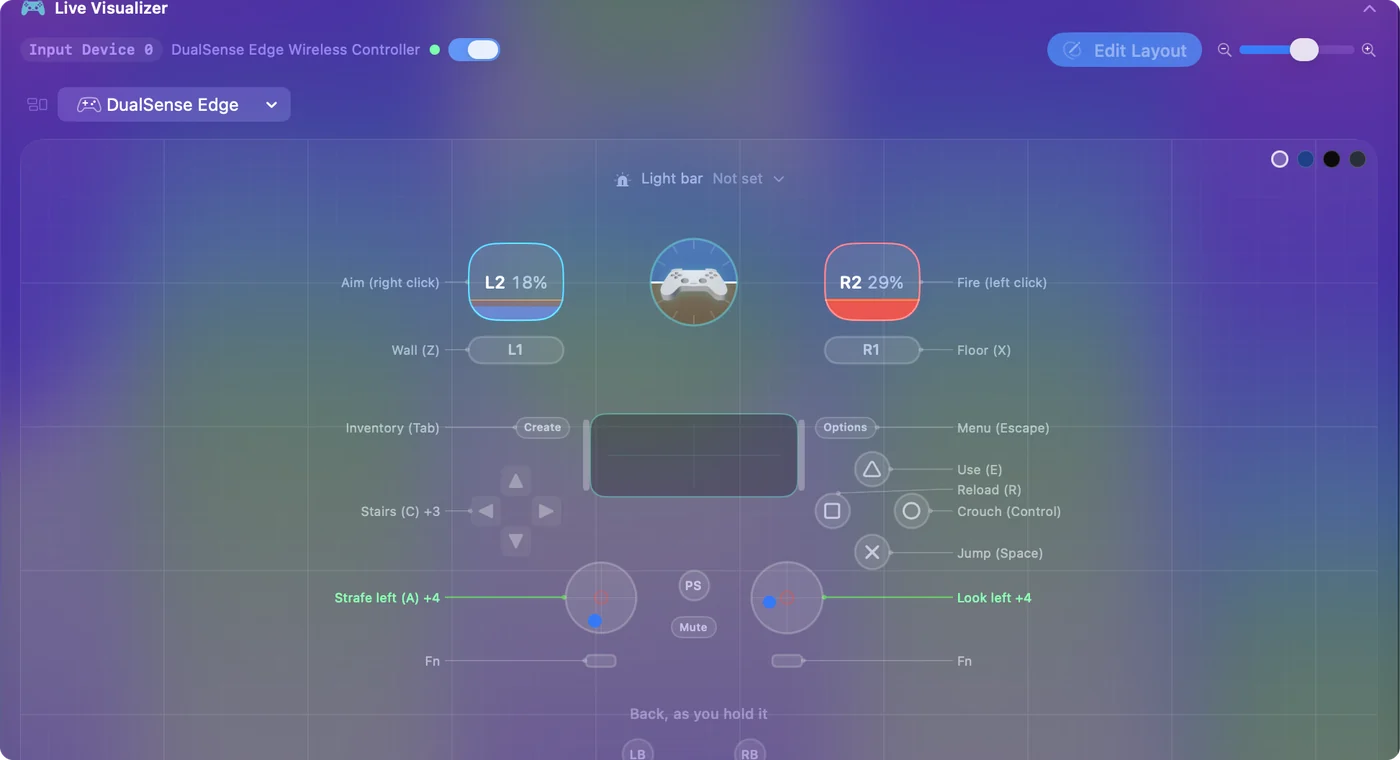
Tudd, mire számíts
A felhős Fortnite jó kapcsolaton játszható, rossz kapcsolaton frusztráló. A vezetékes Mac jobb a Wi-Fi-nél, a közeli szerverrégió pedig jobb a távolinál. A gyors építés nehezebb közvetítésen, mint konzolon. Én Zero Build módban játszanék felhős közvetítésen.
Játssz kontroller nélkül, vagy egy kézzel
GeForce NOW-n a billentyűzet és az egér úgy működik, ahogy egy PC-n. Xbox Cloud Gamingen a Microsoft Fortnite-oldala kontrollert és érintést kínál, a Macen pedig nincs érintőképernyő, ezért ott padra van szükséged. Az InputConfig nem alakít billentyűzetet kontrollerré. A másik irányba megy, kontrollerből billentyűzetet.
Ez a másik irány az oka, hogy elkészítettem az InputConfig appot: a kezem nem működik jól, és egy játék saját átképezése csak a gombokat tudja átrakni egy szabványos padon. GeForce NOW-n a billentyűzetes út ezt megnyitja. Egy PlayStation Access Controller, egy Xbox Adaptive Controller vagy egy normál pad egyik fele pontosan azokat a billentyűket küldheti, amelyeket kiválasztasz. Egy makró egy gombról küld egy sorozatot, a toggle egy nyomva tartott gombot koppintássá alakít, a turbo pedig ismétli a lenyomást helyetted. Kezdd az egykezes Mac útmutatóval, a Access Controller útmutatóval vagy az Xbox Adaptive Controller útmutatóval, és tartsd észben a közvetítés billentyűkiosztását, amikor billentyűket választasz.
A rövid változat
- Közvetítsd. Használd az Xbox Cloud Gaminget vagy a GeForce NOW-t, mert Macre nincs telepítés.
- Hozz Xbox- vagy PlayStation-padot. Mindkét szolgáltatás támogatottként nevezi meg őket.
- Billentyűk GeForce NOW-n. Ha a közvetítés ott figyelmen kívül hagyja a padodat, a Fortnite preset billentyűzetként és egérként játssza.
Nyomj meg egy gombot, aztán töltsd újra: ez megoldja a legtöbb, a padot elvesztő közvetítést.
Kérdések
Fent van a Fortnite a Mac App Store-on vagy az Epic Games Launcher Mac-verziójában?
Nem. A Mac-verziót 2020-ban kivonták, és azóta sem tért vissza. Macen felhős közvetítéssel játsszák.
Működik a PS5 kontroller a Fortnite-tal Macen?
Igen, az Xbox Cloud Gaminggel vagy a GeForce NOW-val egy böngészőben. A közvetítés normál kontrollerként látja.
Játszhatok Fortnite-tal Macen kontroller nélkül?
GeForce NOW-n igen, billentyűzettel és egérrel, mert a PC-verziót közvetíti. Xbox Cloud Gamingen a Microsoft Fortnite-oldala csak kontrollert és érintést kínál, ezért ott padra van szükséged.
Továbbiak magyarul
Részletes útmutatók, angolul
Ki írja. Ryleigh Newman fejleszti az InputConfigot, és a saját Macjét minden nap kontrollerrel kezeli, mert a kezei nem működnek jól. Ez az oldal angolból fordított. Az alkalmazás felülete és a webhely többi része angol.
Ez az oldal más nyelveken: English, العربية, Čeština, Dansk, Deutsch, Español, Suomi, Français, עברית, Bahasa Indonesia, Italiano, 日本語, 한국어, Norsk, Nederlands, Polski, Português, Русский, Slovenčina, Svenska, ไทย, Türkçe, Українська, Tiếng Việt, 繁體中文, 简体中文
Ingyenes. macOS 14 vagy újabb. Fiók nélkül, semmi sem hagyja el a Macet. Nyílt forráskód a GitHubon.