Magyar
Mac használata egy kézzel
 Ez az alkalmazás teljesen ingyenes. Nem kell fiókot létrehoznod. Nincs előfizetés, nincs bonyolult letöltés, és semmi sincs zárolva. Apple Silicon processzorokra optimalizálva.
Egy működő kéz kényelmesen futtathat Macet, balról vagy jobbról, akár egy agyvérzés után, akár végtagkülönbséggel, gipszelt karral, vagy azzal, hogy a másik karodban babát tartasz. A hiba az, ha egy kézzel próbálsz kétkezes elrendezést használni. Ez az útmutató eleve egy kézre tervezett beállításokat ad: a macOS beépített egykezes gépelési funkcióit, egy egeret, amelynek tartalék gombjai azokat a billentyűket viszik, amelyeket a másik kéz nyomott, egy kontrollert az egér mellett, és egyetlen Joy-Cont, amely a teljes egér és a legfontosabb billentyűk helyett áll.
Minden beállítás mindkét kézzel működik, és mindegyik nagyjából tizenöt percet vesz igénybe.
Az InputConfig 1.7-es verziója, amely várhatóan 2026 októberében jelenik meg, teljes egészében elérhető lesz magyarul.
Lépések
- Kapcsold be a Sticky Keys beállítást a Rendszerbeállítások, Kisegítő lehetőségek, Billentyűzet részben, hogy a parancsokat egyenként nyomd le.
- Ha sokat gépelsz egy kézzel, adj hozzá egy Dvorak - Left vagy Dvorak - Right bevitelforrást a Rendszerbeállítások, Billentyűzet, Text Input, Input Sources részben.
- Adj feladatot az egér tartalék gombjainak és a jobb oldali módosítóknak az InputConfigben, és az oldalsó gombokon kapcsold be a Block the button's own action beállítást.
- Tegyél kontrollert az egér mellé a beépített Easy Edit előbeállítással, vagy használj egyetlen Joy-Cont ezen az oldalon található Joy-Con One Hand előbeállítással.
- Rendelj egy könnyen elérhető gombhoz Start Dictation parancsot, a leggyakoribb mondatokhoz pedig használj Type Text sorokat.
Hogyan olvasd ezt az útmutatót
A beállítások a semmilyen appot sem igénylőtől addig terjednek, amíg egy kontroller mindent elvégez. Kezdd ott, ahol tartasz:
- Ha főleg gépelsz, kezdj a macOS-ben meglévő eszközökkel.
- Ha megtartod az egeret, menj a feladattal rendelkező egérgombokhoz és az Easy Edithez.
- Ha egy kis eszközt szeretnél mindenre, menj az egyetlen Joy-Conhoz.
Gépelés egy kézzel a macOS eszközeivel
Ha egy kézzel gépelsz a Mac saját billentyűzetén, kezdj azzal, ami a macOS-ben már megvan. Menj végig ezen a létrán, a legkisebb lépéssel kezdve:
- Sticky Keys. Rendszerbeállítások, Kisegítő lehetőségek, Billentyűzet. Nyomd a Commandot, aztán a C-t, egymás után, nem együtt, és minden parancs egy kézzel használhatóvá válik.
- Egykezes elrendezés. A macOS tartalmazza a Dvorak - Left és a Dvorak - Right elrendezést, amelyek a gyakori betűket az egyik kéz alá teszik. Adj hozzá egyet a Rendszerbeállítások, Billentyűzet, Text Input, Input Sources részében.
- Diktálás. Bármi, ami néhány szónál hosszabb, lent szerepel, lásd alább.
Egy szoftveres félbillentyűzet, ahol egy billentyű tartása a másik oldal tükörképét írja, olyan appot igényel, amely meg tudja állítani az eredeti billentyű begépelését. Az InputConfig ezt nem tudja: a billentyűzetet figyeli, és nem tiltja le vagy írja át magát a billentyűt, így a billentyű mindig előbb a saját betűjét írja be.
Amit az InputConfig megtehet, az az, hogy a tartalék billentyűknek második feladatot ad anélkül, hogy megváltoztatná, mit írnak. A beépített Modifier Holds előbeállítás egy sima lenyomásra semmit nem csinál, a jobb oldali módosító hosszú tartására viszont cselekszik:
- Jobb Option tartása. Elindítja a Dictation funkciót.
- Jobb Command tartása. Megnyitja a Spotlightot. Dupla koppintással a Launchpadet.
- Jobb Shift tartása. Megnyitja a Mission Controlt.
A bal és a jobb módosítókat külön olvassa, így a bal kéz a bal oldali billentyűket ugyanazokba a sorokba viheti. Azokon a billentyűzeteken, amelyeken van F13-tól F19-ig, ezek a billentyűk semmit nem írnak, így mindegyikre bármilyen parancsot lehet tenni. A Sticky Keys minden parancsot egykezessé tesz, még mielőtt bármit telepítenél.
Az egérnek add a másik kéz billentyűit
Bármely oldalsó gombos egér hordozhatja azokat a billentyűket, amelyeket a másik kéz nyomna. Ezek az InputConfigben egér-bemenetek, amely 32-ig olvassa a gombokat, és a billentyűs görgetőkereket is.
- Te: Rendeld a két oldalsó gombot a Command és a Shift billentyűhöz Toggle mode-ban, a középső gombot pedig a Returnhöz. Egy középső vagy oldalsó gomb sorában kapcsold be az Options részben a Block the button's own action beállítást.
- InputConfig: A Command vagy a Shift egy lenyomástól a következőig tart, és amíg az előbeállítás fut, a letiltott gomb csak az új feladatát végzi el, így az oldalsó gomb nem megy vissza is a böngészőben.
- Ellenőrzés: Kattints egy hivatkozásra Command-dal, jelölj ki több fájlt Shifttel, és erősíts meg egy párbeszédablakot, billentyűzet nélkül. A fő és a másodlagos kattintást soha nem tiltja le.
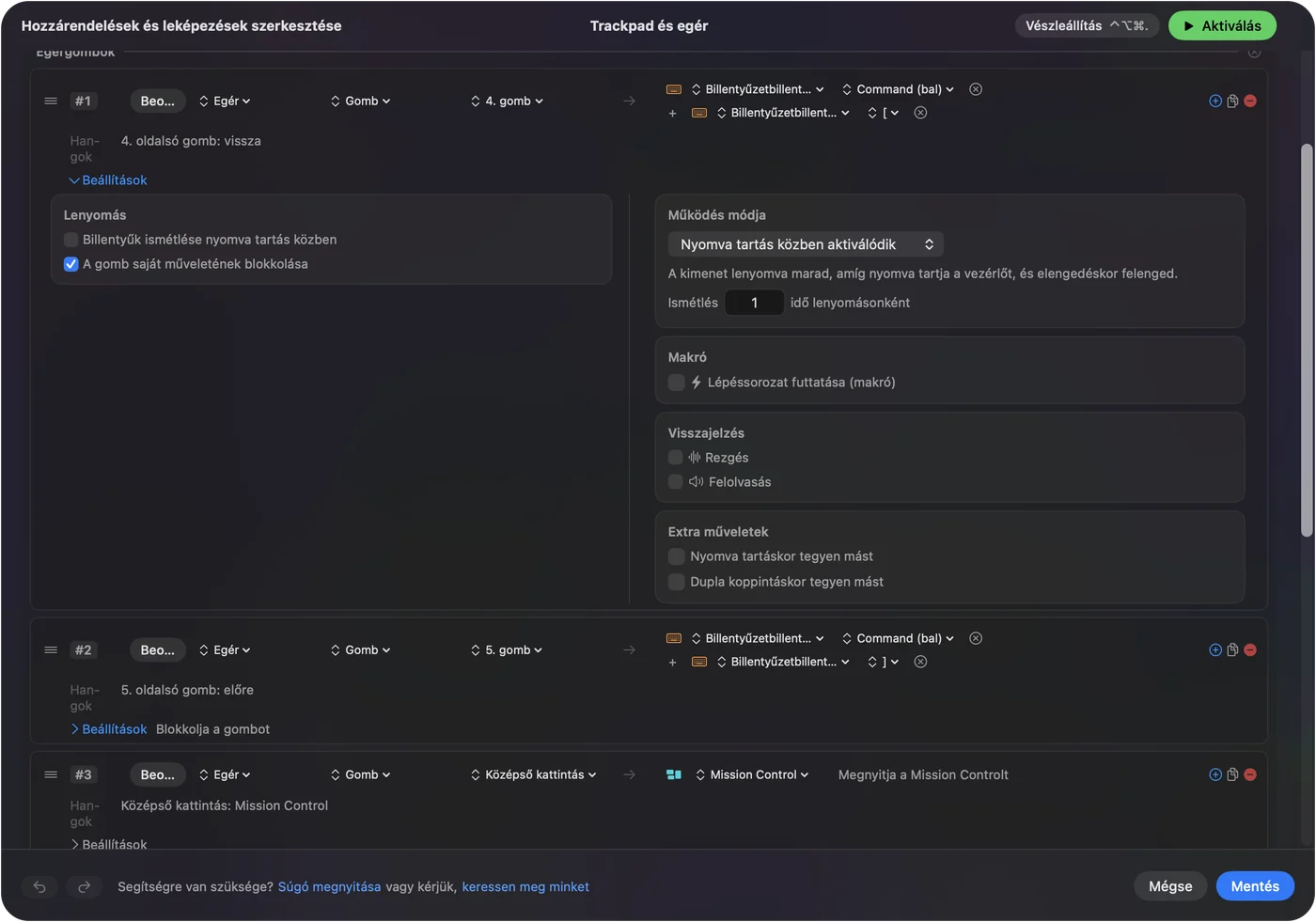
A görgetőkerék oldalra billentése, ahol van ilyen, jó vissza és előre gomb. Az oldalsó gomb dupla kattintása külön bemenet, így minden tartalék gomb két feladatot is viselhet. A beépített Double Click Deck előbeállítás ezt mutatja, a egér oldalsó gombjai Macen oldal pedig a beállítást. Két oldalsó gomb a Toggle módban helyettesíti azokat a módosítókat, amelyeket a másik kéz tartott.
Tegyél kontrollert az egér mellé
Az Easy Edit, amely az InputConfigba épült, egérhez vagy érintőpadhoz készült az egyik kézben, a másik kezedben vagy az öledben lévő kontrollerrel. A mutató az egéren marad.
- A D-pad. Visszavonás, másolás, kivágás és beillesztés, úgy, ahogy egy billentyűzeten egymás mellett vannak. Egyszerre egy irányt számol, így egy gyors lenyomás nem a másolás helyett a kivágást indítja.
- Az arcgombok. Az A töröl, a B ment, az X szóközt ír, az Y a Return.
- A karok. A bal kar felolvassa a kijelölést, vagy erősen felfelé tolva elindítja a diktálást. A jobb kar görget.

Az arcgombok és a D-pad a tanulás közben elmondja a feladatát. Kontroller és egér együtt oldalon ott a teljes táblázat.
Mindent egyetlen Joy-Conról
Oldalt tartva a Joy-Connak van egy karja, négy arcgombja, két vállgombja a sínen, és egy rendszergombja, mindez egy kéz alatt. Mivel nagyon kicsi, akkor is tartható abban a kézben, amely egy karfán vagy az öledben pihen, órákon át.
1. lépés: párosítsd önmagában
- Te: Párosíts egy Joy-Cont Bluetoothon (így párosíthatsz Joy-Conat), és vedd fel az ezen az oldalon lévő Joy-Con One Hand előbeállítást.
- InputConfig: Önálló kontrollerként olvassa.
- Ellenőrzés: Az oldalsáv tetején megjelenik.
2. lépés: tanuld meg az elrendezést
- Te: Aktiváld az előbeállítást, és próbáld ki minden gombot.
- InputConfig: A kar a mutató; a négy arcgomb a kattintás, a jobb kattintás, az Escape és a Return; a két sínes gomb görget fel és le, a tartás pedig a Page Up és a Page Down; a kis rendszergomb elindítja a diktálást; a kar megnyomása be- és kikapcsolja a húzást.
- Ellenőrzés: Minden arcgomb azt csinálja, amit kell. Ha az arcgombok rossz sorokat indítanak egy az InputConfig 1.6 előtt beállított Joy-Confon, fogadd el a frissítést, amelyet az InputConfig az első csatlakozáskor ajánl. Az 1.6 javította a Switch-padokat, ahol az A lenyomása a B-nek szánt sorokat indította. Működik a sorok újbóli letapogatása is.
A bal és a jobb Joy-Con oldalt tartva egy-egy karral és négy arcgombbal rendelkezik, így azt válaszd, amelyik a legjobban ül a dolgozó kézben. A Joy-Con korlátozott, és egy kézhez ez a lényeg: minden a hüvelykujj alatt van.
Tartsd a leállítást egy kéz elérésén belül
A vészleállítás kikapcsolja az előbeállítást, és elenged minden billentyűt és kattintást. Alapesetben a kontrolleren két gomb tartása, és ezt kell megváltoztatni, amikor egy kéz mindent elvégez.
- Egy gomb, tartva. A Rendszerbeállításokban, az Settings, General, Emergency Stop részben válassz egyetlen kontrollergombot, és kapcsold ki a With Start (Menu / Options / Plus) held too beállítást. Az az egy gomb, amelyet az általad választott egy-öt másodpercig tartasz, leállítja az előbeállítást.
- Saját sor. Egy sor kimeneti típusát állítsd App Action értékre, és válaszd az Emergency Stop lehetőséget. Az előbeállítás abban a pillanatban leáll, amikor az a sor lefut.
- A billentyűzet. A Control Option Command és a pont billentyű bárhonnan működik.
- A menüsor. Kattints az InputConfig ikonjára, és nyomd meg az Emergency Stop gombot.
Egy oldalt tartott egyetlen Joy-Con csak a Minust vagy csak a Plust hordozza, így az alapértelmezett, mindkettő tartása nem érhető el: adj neki egygombos tartást vagy saját sort, mielőtt az első hosszú ülést kezdenéd. Az vészleállítás oldal minden lehetőséget felsorol.
Teljes kontrollerrel is egy kézzel
Egy teljes méretű kontroller is működik:
- Az egykezes mutató előbeállítás. Az egykezes mutató előbeállítás a mutatót a bal karra, a görgetést a D-padra, a kattintásokat az arcgombokra és mindkét ravaszra teszi. Jobb kézhez a mutatósorokat a jobb karra kell letapogatni.
- Pihentetés az öledben. A kontroller pihenhet az öledben vagy egy párnán, és egy kéz felülről vezetheti, amit sokan stabilabbnak találnak, mint a tartást.
- A PlayStation Access Controller. Asztalra pihentetésre készült, cserélhető gomb- és karsapkákkal. A Sony alapprofiljával a Mac csak a karját és három gombot lát: a középső gombot, az 5-ös és a 7-es aljzatot, amelyeket a beépített Access Controller előbeállítás mutatóra, kattintásra, jobb kattintásra és Spotlightra alakít. A PS5-ön készített profil a többi aljzatnak is ad gombot. Az Access Controller útmutató részletezi.
Hagyd, hogy a diktálás írjon
Ha egy kéz a Joy-Cont vagy az egeret tartja, a diktálás viszi az írást. Rendelj a Start Dictation parancsot egy könnyen elérhető helyre, a tíz leggyakoribb mondatodhoz pedig használj Type Text sorokat. A billentyűzet nélküli útmutató mindkettőt részletesebben tárgyalja. A Macen futó, tisztító diktáláshoz a YapToText ingyenes, és bármely egyetlen gombról indul. Mondd ki a mondatokat, és a kezet tartsd a mutatáshoz és a parancsokhoz.
Játékok egy kézzel
A legtöbb játék játszható egy kézzel:
- Joy-Con és akkordok. Tartsd a sínes gombot, és az arcgombok további négy parancsot adnak.
- Vezetős játékok. Az egykaros vezetés alapból egykezes séma.
- Lövöldék. A Smart Preset Maker elrendezései Joy-Conra szabhatók: a mozgás a karon, a tüzelés és célzás a sínes gombokon, a többi akkordokon.
Amit nem tud
- Betűbillentyűk átképezése. Egy billentyű mindig a saját betűjét írja, így az InputConfigben nem lehetséges egy tükrözött félbillentyűzet.
- A fő kattintások letiltása. Csak a középső és az oldalsó gombok tarthatók vissza attól, hogy a saját feladatukat végezzék.
A rövid változat
- Gépelés. Használd a Sticky Keys-t, egy Dvorak egykezes elrendezést és a diktálást.
- Az egér megtartása. Állítsd az oldalsó gombokat Command és Shift billentyűkre Toggle módban, és futtasd az Easy Editet egy mellette lévő kontrolleren.
- Egy kis eszköz. Használj oldalt tartott Joy-Cont a Joy-Con One Hand előbeállítással.
Egy kézre eleve tervezett elrendezést válassz, ne egy kétkezest, amelyet egybe préseltek.
Kérdések
Használhatom a Joy-Cont egyszerre az egérrel?
Minden bemenet együtt működik. Sokan a Joy-Cont vagy a kontrollert billentyűkre, az egeret pedig mutatásra használják. Az Easy Edit pontosan erre a célra kész elrendezés.
Használhatom a Macet csak a bal kezemmel?
Minden itt szereplő beállítás mindkét kézzel működik: egy bal oldalt tartott Joy-Con, egy az öledben pihenő kontroller az egykezes mutató előbeállítással, a Sticky Keys a parancsokhoz, és a macOS Dvorak - Left elrendezése a gépeléshez.
Van egykezes billentyűzet-app Macre?
A macOS-ben megvannak az elemek: a Sticky Keys minden parancsot egyenként nyomható billentyűvé tesz, a Dvorak - Left és a Dvorak - Right elrendezések pedig a gyakori betűket az egyik kéz alá teszik. Az egykezes hardverbillentyűzetek is működnek a Macen, mint bármely billentyűzet. Az InputConfig nem tud betűbillentyűket átképezni, mert egy billentyű mindig a saját betűjét írja, de a szabad billentyűknek és egérgomboknak plusz feladatot adhat.
Működik a Macen egy egykezes játékbillentyűzet joysticktal?
A billentyűi a Macen úgy gépelnek, mint bármely billentyűzet. A joystick attól függ, hogyan jelenti: ha gamepadként jelentkezik, az InputConfig úgy olvassa, mint bármely kontroller karját, és mutatóvá teheti. Ha nyilakat vagy egérmozgást küld, billentyűképező nélkül is működik. A Live Visualizer nyitva tartásával nyomd meg, hogy megtudd, melyik.
Továbbiak magyarul
Részletes útmutatók, angolul
Ki írja. Ryleigh Newman fejleszti az InputConfigot, és a saját Macjét minden nap kontrollerrel kezeli, mert a kezei nem működnek jól. Ez az oldal angolból fordított. Az alkalmazás felülete és a webhely többi része angol.
Ez az oldal más nyelveken: English, العربية, Čeština, Dansk, Deutsch, Español, Suomi, Français, עברית, Bahasa Indonesia, Italiano, 日本語, 한국어, Norsk, Nederlands, Polski, Português, Русский, Slovenčina, Svenska, ไทย, Türkçe, Українська, Tiếng Việt, 繁體中文, 简体中文
Ingyenes. macOS 14 vagy újabb. Fiók nélkül, semmi sem hagyja el a Macet. Nyílt forráskód a GitHubon.