Magyar
Hogyan használj 8BitDo Pro 3-at Macen?
 Ez az alkalmazás teljesen ingyenes. Nem kell fiókot létrehoznod. Nincs előfizetés, nincs bonyolult letöltés, és semmi sincs zárolva. Apple Silicon processzorokra optimalizálva.
Csúsztasd a módkapcsolót D állásba, ezt adja meg a 8BitDo az Apple-eszközökhöz, majd tartsd három másodpercig nyomva a Pair gombot, és kattints a Csatlakozás gombra a Rendszerbeállítások, Bluetooth oldalon. Ebben a módban a Mac játékvezérlőként listázza a Pro 3-at, és a kontrollertámogatással rendelkező játékok látják. A Pro 3-on négy extra gomb van a szokásos padhoz képest, az L4 és az R4 a felső élen, és két kar a hátoldalon. Hogy ezek hogyan jutnak el a Macig, az a beállításuktól függ.
Én készítem az InputConfig appot, egy ingyenes Mac-appot, amelynek van profilja a Pro 3-hoz, és ez a négy gombot saját gombokként olvassa. Ez az oldal a 8BitDo saját oldalaiból és ebből a profilból készült.
Az InputConfig 1.7-es verziója, amely várhatóan 2026 októberében jelenik meg, teljes egészében elérhető lesz magyarul.
Lépések
- Csúsztasd a módkapcsolót D állásba.
- Tartsd három másodpercig nyomva a Pair gombot, amíg a fény gyorsan villog.
- Nyisd meg a Rendszerbeállítások, Bluetooth oldalt, és kattints a Csatlakozás gombra.
- Nyisd meg a Rendszerbeállítások, Játékvezérlők részt, és nyomj meg egy gombot, hogy lásd, aktív-e.
- Az InputConfig-ban nyomd meg a sor Scan gombját, majd nyomd meg az L4-et, az R4-et vagy egy kart, hogy feladatot adj neki.
Állítsd D módba, és párosítsd
- Te: Csúsztasd a kapcsolót D-be, tartsd három másodpercig nyomva a Pair gombot, majd kattints a Csatlakozás gombra a pad mellett a Rendszerbeállítások, Bluetooth oldalon.
- macOS: A Játékvezérlők alatt listázza az oldalsávban.
- Ellenőrzés: Nyomj meg néhány gombot ott, és figyeld, ahogy kivilágítanak.
A 8BitDo Apple-eszközökről szóló oldala a Pro 3-hoz macOS 26-ot vagy újabbat ad meg, a Macen 8BitDo Pro 3 néven párosítja, és ugyanazt a D állást adja USB-kábelhez is, USB-C portos Macen. A D az az állás, amelyet a 8BitDo az Apple-eszközökhöz ad meg, ezért párosítás előtt állítsd be.
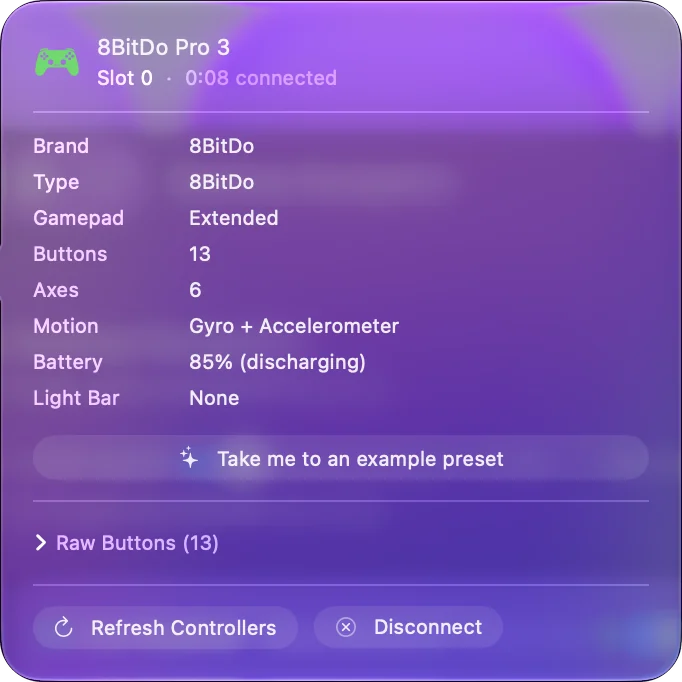
Ismerd meg a Pro 3 extra gombjait
- L4 és R4. A felső élen, a váll gombok mellett.
- Két hátsó kar. A markolatokon belül, a hátoldalon.
- Ravaszkapcsolók. A hátoldalon lévő kapcsoló minden ravaszt Hall-effektus és taktilis mód között vált.
- Cserélhető arcgombok. Mágnesesek, és át lehet rendezni őket a Nintendo és az Xbox sorrend között. A Mac pozíció szerint olvassa őket, ezért a kupakok cseréje nem változtatja meg, mit küld egy pozíció.
A kupakokon lévő betűket te mozgatod, a pozíciókat a Mac látja.
Használd az L4-et, az R4-et és a karokat
A négy gomb mindegyike kétféle módon érkezhet. Saját gombként az InputConfig olvassa, és a sor bármilyen feladatot adhat neki. Ha a 8BitDo szoftvere vagy maga a kontroller egy másik gombra képezi, a Mac azt a gombot kapja helyette.
- Te: Nyomd meg a sor Scan gombját, majd nyomd meg az L4-et, az R4-et vagy egy kart.
- InputConfig: Hozzárendeli a sort ahhoz, ami megérkezik.
- Ellenőrzés: Ha a sor hátsó gombbal töltődik meg, az saját gomb. Ha A-val vagy más szokásos gombbal, akkor a pad azt a gombot másolja.
A 8BitDo hátsó gombjai Macen mindkét esetet lefedi. A Scan egyetlen lenyomással megmondja, a két mód közül melyikkel van beállítva a hátsó gomb.
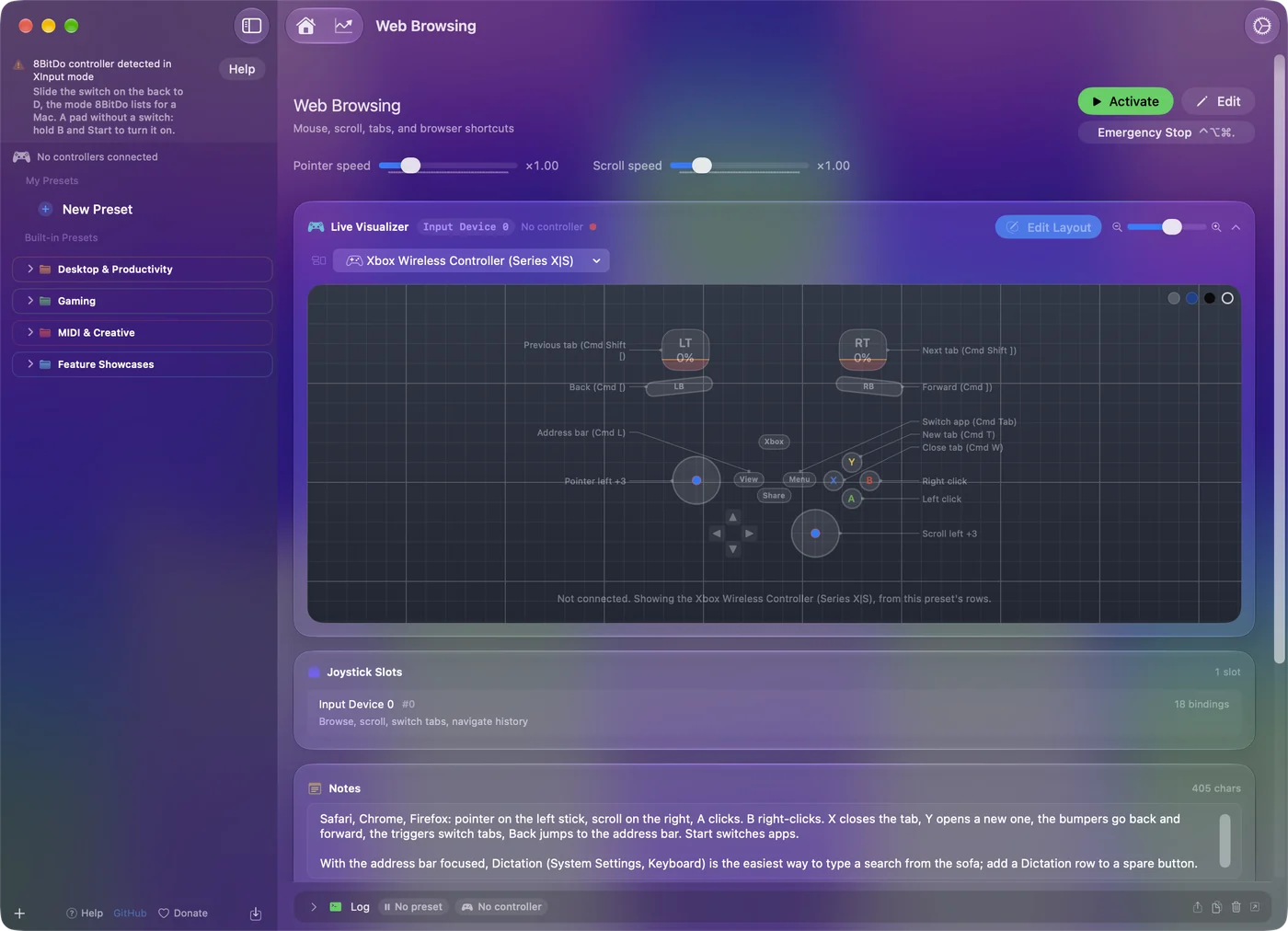
Térképezd le játékokhoz, amelyek nem támogatják a kontrollert
Olyan játéknál, amely már támogatja a kontrollert, a macOS elég: párosíts D módban, és játssz. Minden máshoz az InputConfig a gombokat, a botokat és a ravaszokat billentyűkre, egérmozgásra, kattintásokra, görgetésre, makrókra és Mac-billentyűparancsokra alakítja. Négy extra gombbal a Pro 3-nak van hely egy második rétegnek: állíts be egy kart második vezérlőként egy sorban, és minden arcgomb egy újabb feladatot kap, amíg a kart tartod. Az akkordok leírják ezt a beállítást. Négy tartalék gomb négy billentyűparancs, vagy egy váltóréteg az egész padon.
Amit még nem ellenőriztem
- Valódi hardver. Magam nem teszteltem Pro 3-at. A saját rajza kísérleti, és az 1.6-os verzióban ki van kapcsolva, ezért a Live Visualizer általános gamepadot mutat a Model not recognized megjegyzéssel.
- Rezgés és mozgás. A 8BitDo szerint a rezgés és a mozgásvezérlés egyelőre nem támogatott Apple-eszközökön.
- A fejhallgató-csatlakozó. A Pro 3-on 3,5 mm-es csatlakozó van. Nem tudom, működik-e rajta a hang Macen.
- A 8BitDo szoftvere Macen. A 8BitDo az újabb kontrollereihez macOS 13-tól kezdve kiadja az Ultimate Software V2-t. Nézd meg a saját oldalán, mit állít be a Pro 3-on.
Szólj, ha a te Pro 3-ad másként viselkedik, és javítom az oldalt.
A rövid változat
- Mód. Csúsztasd a kapcsolót D-be, majd tartsd három másodpercig nyomva a Pair gombot.
- Extra gombok. Az L4, az R4 és a két kar saját gombként olvasódik, hacsak a pad nem másol rájuk egy másikat.
- Leképezés. A Scan minden gombon az InputConfig-ban.
D módban a Pro 3 egy normál Mac-kontroller, négy tartalék gombbal.
Források
A kontrollerről szóló minden tény a 8BitDo saját oldalairól származik, a megjelenített napon olvasva. Amit az InputConfig ezzel csinál, az magából az appból származik.
- 8BitDo. A 8BitDo Apple-eszközökről szóló oldala adja a Pro 3 lépéseit: a módkapcsoló D állásban, a Pair három másodpercig nyomva, és a rendszer, amelyhez kell, a macOS 26. Olvasva 2026. október 7-én.
Kérdések
Működik a 8BitDo Pro 3 Macen?
Igen, macOS 26-tól vagy újabb verziótól, a 8BitDo szerint. D módban, az Apple-eszközökhöz megadott állásban a macOS Játékvezérlőként listázza a Pro 3-at Bluetooth-on vagy USB-C kábelen, és a kontrollertámogatással rendelkező játékok látják.
Melyik mód kell a 8BitDo Pro 3-nak Macen?
D. Csúsztasd a kapcsolót D-be párosítás előtt. Ezt az állást adja meg a 8BitDo az Apple-eszközökhöz.
Működnek a Pro 3 hátsó karjai Macen?
Igen. Az InputConfig az L4-et, az R4-et és a két kart saját gombként olvassa. Ha a 8BitDo szoftvere vagy a kontroller egy másik gombra képezi valamelyiket, a Mac helyette azt a gombot kapja.
Használhatok makrókat a 8BitDo Pro 3-mal Macen?
Az InputConfig-ban bármely gomb, a kar is beleértve, futtathat időzített billentyű- és kattintássorozatot. Ezek a makrók billentyűzet- és egérbemenetet küldenek, így működnek appokban és billentyűzettel és egérrel játszott játékokban.
Cserélhetem a Pro 3 arcgombjait az Xbox-elrendezésre Macen?
A kupakok mágnesesek, és át lehet rendezni őket. A Mac pozíció szerint olvassa a gombokat, így a látott betűk változnak, az egyes pozíciók által küldött jel viszont nem.
Továbbiak magyarul
Részletes útmutatók, angolul
Ki írja. Ryleigh Newman fejleszti az InputConfigot, és a saját Macjét minden nap kontrollerrel kezeli, mert a kezei nem működnek jól. Ez az oldal angolból fordított. Az alkalmazás felülete és a webhely többi része angol.
Ez az oldal más nyelveken: English, العربية, Čeština, Dansk, Deutsch, Español, Suomi, Français, עברית, Bahasa Indonesia, Italiano, 日本語, 한국어, Norsk, Nederlands, Polski, Português, Русский, Slovenčina, Svenska, ไทย, Türkçe, Українська, Tiếng Việt, 繁體中文, 简体中文
Ingyenes. macOS 14 vagy újabb. Fiók nélkül, semmi sem hagyja el a Macet. Nyílt forráskód a GitHubon.