Español
Cómo usar un 8BitDo Pro 3 en un Mac
 Esta app es totalmente gratis. No tienes que crear una cuenta. No hay suscripciones ni descargas complicadas, y no hay nada bloqueado. Optimizada para Apple Silicon.
Desliza el selector de modo a D, la posición que 8BitDo indica para dispositivos Apple, mantén pulsado Pair durante tres segundos y haz clic en Conectar en Ajustes del Sistema, Bluetooth. En ese modo el Mac lista el Pro 3 como mando de videojuegos, y los juegos con soporte de mandos lo ven. El Pro 3 tiene cuatro botones más que un mando estándar, L4 y R4 en el borde superior y dos palas en la parte trasera, y cómo llegan al Mac depende de cómo estén configurados.
Hago InputConfig, una app gratuita para Mac con un perfil para el Pro 3 que lee esos cuatro botones como botones propios. Esta página está hecha a partir de las páginas de 8BitDo y de ese perfil.
La versión 1.7 de InputConfig, prevista para octubre de 2026, estará disponible por completo en español.
Pasos
- Desliza el selector de modo a D.
- Mantén pulsado Pair durante tres segundos, hasta que la luz parpadee rápido.
- Abre Ajustes del Sistema, Bluetooth, y haz clic en Conectar.
- Abre Ajustes del Sistema, Mandos de videojuegos, y pulsa un botón para comprobar que está activo.
- En InputConfig, pulsa Scan en una fila y pulsa L4, R4 o una pala para darle una función.
Pon el modo D y emparéjalo
- Tú: Desliza el selector a D, mantén Pair tres segundos, y luego haz clic en Conectar junto al mando en Ajustes del Sistema, Bluetooth.
- macOS: Lo lista en la barra lateral de Mandos de videojuegos.
- Comprobación: Pulsa unos botones allí y mira cómo se iluminan.
La página de 8BitDo para dispositivos Apple indica macOS 26 o posterior para el Pro 3, lo empareja con el nombre 8BitDo Pro 3, y da la misma posición D para un cable USB, en un Mac con puertos USB-C. D es la posición que 8BitDo indica para dispositivos Apple, así que ajústala antes de emparejar.
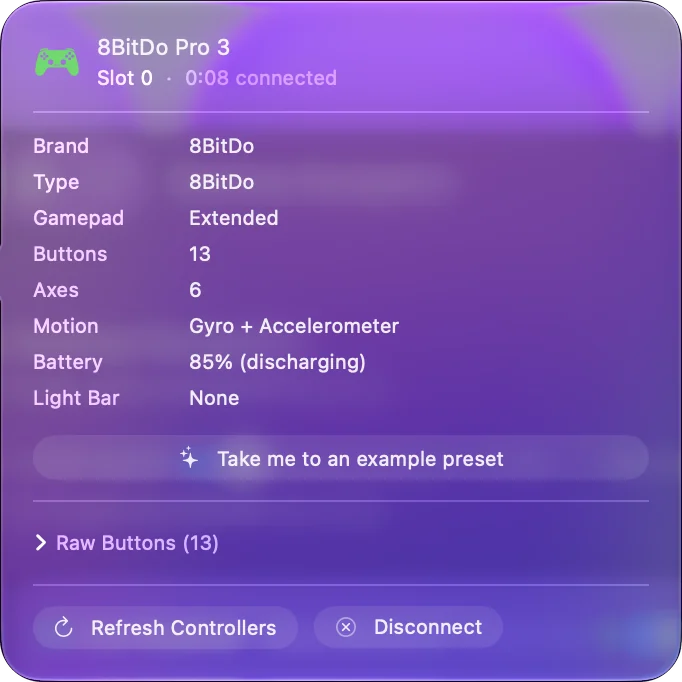
Conoce los botones que un Pro 2 no tiene
- L4 y R4. Junto a los parachoques, en el borde superior.
- Dos palas traseras. Dentro de las empuñaduras, en la parte posterior.
- Interruptores de gatillo. Un interruptor en la parte posterior cambia cada gatillo entre efecto Hall y táctil.
- Botones frontales intercambiables. Son magnéticos y se pueden reordenar entre el orden de Nintendo y el de Xbox. El Mac los lee por posición, así que cambiar las tapas no cambia lo que envía cada posición.
Las letras de las tapas las mueves tú, y lo que el Mac ve son las posiciones.
Usa L4, R4 y las palas
Cada uno de los cuatro llega de una de dos maneras. Como botón propio, InputConfig lo lee y una fila le puede dar cualquier función. Si el software de 8BitDo o el propio mando lo asigna a otro botón, el Mac recibe ese otro botón.
- Tú: Pulsa Scan en una fila y pulsa L4, R4 o una pala.
- InputConfig: Asocia la fila a lo que llegue.
- Comprobación: Si la fila se llena con un botón trasero, es un botón propio. Si se llena con A u otro botón estándar, el mando está copiando ese botón.
Botones traseros de 8BitDo en un Mac cubre los dos casos. Scan te dice en una pulsación cuál de las dos maneras tiene configurado un botón trasero.
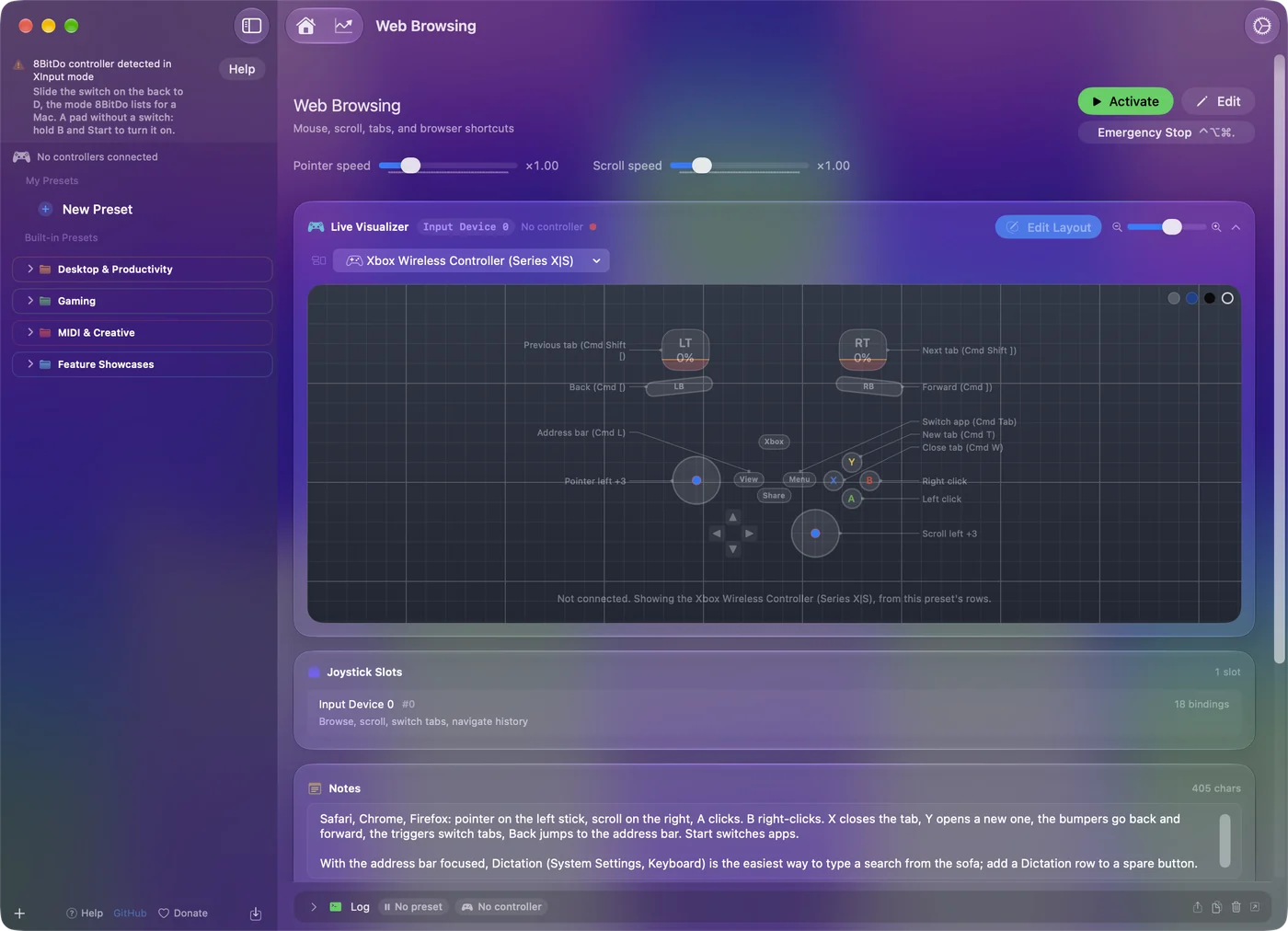
Asígnalo para juegos sin soporte de mandos
Para un juego que ya admite mandos, macOS basta: empareja en modo D y juega. Para todo lo demás, InputConfig convierte los botones, sticks y gatillos en teclas, movimiento del ratón, clics, desplazamiento, macros y atajos de Mac. Con cuatro botones extra, el Pro 3 tiene espacio para una segunda capa: asigna una pala como segundo control de una fila, y cada botón frontal gana otra función mientras se mantiene esa pala. Combinaciones explica esa configuración. Cuatro botones de sobra son cuatro atajos, o una capa de cambio para todo el mando.
Lo que no he comprobado
- Hardware real. No he probado un Pro 3 yo mismo. Su dibujo propio es experimental y está desactivado en la 1.6, así que el Live Visualizer muestra un mando estándar con la nota Model not recognized.
- Vibración y movimiento. 8BitDo dice que la vibración y el control por movimiento no son compatibles con dispositivos Apple por ahora.
- La salida de auriculares. El Pro 3 tiene una toma de 3,5 mm. No sé si el audio por ella funciona en un Mac.
- El software de 8BitDo en un Mac. 8BitDo publica Ultimate Software V2 para sus mandos más nuevos en macOS 13 o posterior. Mira su propia página para saber qué configura en un Pro 3.
Dime si tu Pro 3 se comporta de otra manera, y corregiré esta página.
La versión corta
- Modo. Desliza el selector a D y luego mantén Pair tres segundos.
- Botones extra. L4, R4 y dos palas, leídos como botones propios salvo que el mando copie otro botón en ellos.
- Asignación. Pulsa Scan en cada uno en InputConfig.
En modo D un Pro 3 es un mando normal de Mac con cuatro botones de sobra.
Fuentes
Todos los datos sobre el mando de esta página vienen de las páginas propias de 8BitDo, leídas en la fecha indicada. Lo que InputConfig hace con ellos viene de la propia app.
- 8BitDo. La página de 8BitDo para dispositivos Apple indica los pasos del Pro 3: el selector de modo en D, Pair mantenido tres segundos, y macOS 26 como sistema necesario. Leída el 7 de octubre de 2026.
Preguntas
¿Funciona el 8BitDo Pro 3 en un Mac?
Sí, en macOS 26 o posterior, según 8BitDo. En modo D, la posición que indica para dispositivos Apple, macOS lista el Pro 3 como mando de videojuegos por Bluetooth o por cable USB-C, y los juegos con soporte de mandos lo ven.
¿Qué modo necesita el 8BitDo Pro 3 en un Mac?
El modo D. Desliza el selector a D antes de emparejar. Es la posición que 8BitDo indica para dispositivos Apple.
¿Funcionan las palas traseras del Pro 3 en un Mac?
Sí. InputConfig lee L4, R4 y las dos palas como botones propios. Si el software de 8BitDo o el mando asigna uno a otro botón, el Mac recibe ese otro botón.
¿Puedo usar macros con un 8BitDo Pro 3 en un Mac?
En InputConfig, cualquier botón, incluida una pala, puede ejecutar una cadena temporizada de teclas y clics. Esas macros envían entrada de teclado y ratón, así que funcionan en apps y en juegos que se juegan con teclado y ratón.
¿Puedo cambiar los botones frontales del Pro 3 al diseño de Xbox en un Mac?
Las tapas son magnéticas y se pueden reordenar. El Mac lee los botones por posición, así que cambian las letras que ves, pero no lo que envía cada posición.
Más en español
Guías completas, en inglés
Quién escribe. Ryleigh Newman desarrolla InputConfig y maneja su propio Mac cada día con un mando, porque sus manos no funcionan bien. Esta página está traducida del inglés. Los botones y menús principales de la app aparecen en español cuando el Mac está en español; esta página los nombra así, con el nombre en inglés entre paréntesis. El resto de la app y del sitio está en inglés.
Esta página en otros idiomas: English, العربية, Čeština, Dansk, Deutsch, Suomi, Français, עברית, Magyar, Bahasa Indonesia, Italiano, 日本語, 한국어, Norsk, Nederlands, Polski, Português, Русский, Slovenčina, Svenska, ไทย, Türkçe, Українська, Tiếng Việt, 繁體中文, 简体中文
Gratis. macOS 14 o posterior. Sin cuenta, nada sale de tu Mac. Código abierto en GitHub.