Dansk
Sådan bruger du en 8BitDo Pro 3 på en Mac
 Denne app er helt gratis. Du behøver ikke at oprette en konto. Der er ingen abonnementer, ingen besværlige downloads, og intet er låst. Optimeret til Apple silicon.
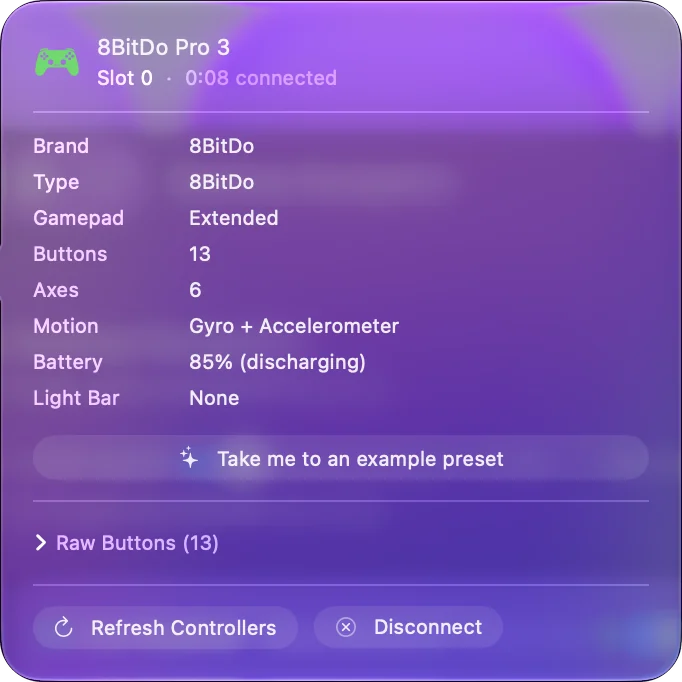
Skub tilstandskontakten til D, den position 8BitDo angiver til Apple-enheder, hold derefter Pair nede i tre sekunder, og klik på Connect under Systemindstillinger, Bluetooth. I den tilstand viser Mac'en Pro 3 som en controller, og spil med controllerunderstøttelse ser den. Pro 3 har fire knapper mere end en standardpad, L4 og R4 på den øverste kant og to padler på bagsiden, og hvordan de når Mac'en, afhænger af, hvordan de er sat op.
Jeg laver InputConfig, en gratis Mac-app med en profil for Pro 3, der læser de fire knapper som knapper for sig selv. Denne side er bygget på 8BitDos egne sider og på den profil.
Version 1.7 af InputConfig, som forventes i oktober 2026, bliver fuldt tilgængelig på dansk.
Trin
- Skub tilstandskontakten til D.
- Hold Pair nede i tre sekunder, til lyset blinker hurtigt.
- Åbn Systemindstillinger, Bluetooth, og klik på Connect.
- Åbn Systemindstillinger, Controllere, og tryk på en knap for at se, at den er aktiv.
- I InputConfig trykker du på Scan på en række og trykker på L4, R4 eller en padle for at give den en opgave.
Sæt D-tilstand, og par den
- Du: Skub kontakten til D, hold Pair nede i tre sekunder, og klik derefter på Connect ved padden under Systemindstillinger, Bluetooth.
- macOS: Viser den under Controllere i sidebjælken.
- Tjek: Tryk på et par knapper dér, og se dem lyse op.
8BitDos side for Apple-enheder angiver macOS 26 eller nyere til Pro 3, parrer den under navnet 8BitDo Pro 3 og giver den samme D-position til et USB-kabel på en Mac med USB-C-porte. D er den position, 8BitDo angiver til Apple-enheder, så indstil den, før du parrer.
Kend de knapper, en Pro 2 ikke har
- L4 og R4. Ved siden af bumperne på den øverste kant.
- To bagpadler. Inde i grebene på bagsiden.
- Triggerkontakter. En kontakt på bagsiden skifter hver trigger mellem Hall-effekt og taktil.
- Udskiftelige ansigtsknapper. De er magnetiske og kan omarrangeres mellem Nintendo- og Xbox-rækkefølgen. Mac'en læser dem efter position, så hvis du skifter kapslerne, ændrer det ikke, hvad en position sender.
Bogstaverne på kapslerne kan du flytte, men det er positionerne, Mac'en ser.
Brug L4, R4 og padlerne
Hver af de fire kommer på en af to måder. Som en knap for sig selv læser InputConfig den, og en række kan give den en hvilken som helst opgave. Hvis 8BitDos software eller controlleren selv kortlægger den til en anden knap, modtager Mac'en i stedet den knap.
- Du: Tryk på Scan på en række, og tryk på L4, R4 eller en padle.
- InputConfig: Binder rækken til det, der kommer.
- Tjek: Hvis rækken fyldes med en bagknap, er den en knap for sig selv. Hvis den fyldes med A eller en anden standardknap, kopierer padden den knap.
8BitDo-bagknapper på en Mac dækker begge tilfælde. Scan fortæller dig med ét tryk, hvilken af de to måder en bagknap er sat op på.
Kortlæg den til spil uden controllerunderstøttelse
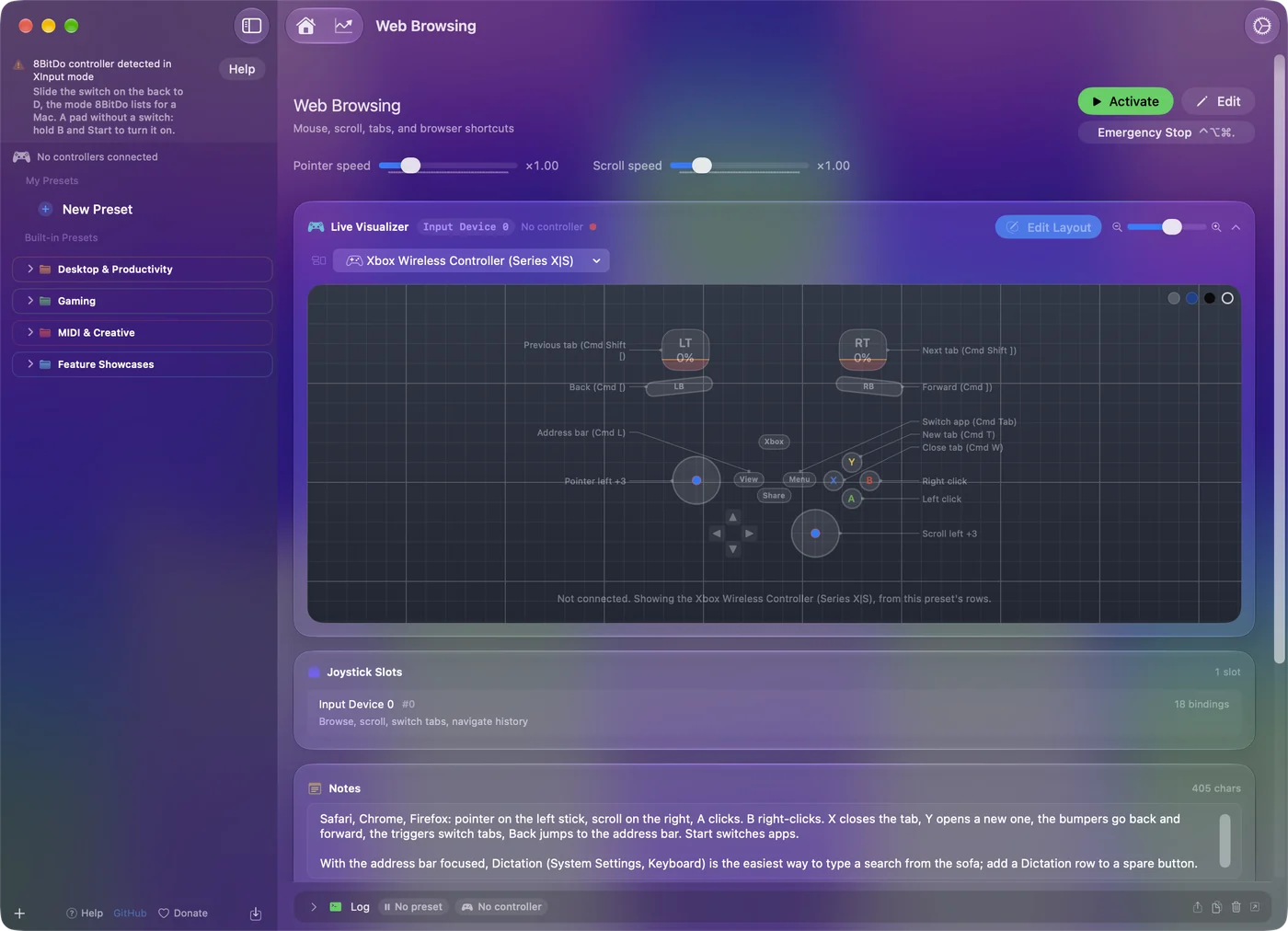
Til et spil, der allerede understøtter controllere, er macOS nok: par i D-tilstand og spil. Til alt andet gør InputConfig knapperne, sticks og triggerne til taster, musebevægelse, klik, rulning, makroer og Mac-genveje. Med fire ekstra knapper har en Pro 3 plads til et andet lag: sæt en padle som den anden kontrol på en række, så får hver ansigtsknap endnu en opgave, mens padlen holdes nede. Akkorder forklarer den opsætning. Fire ledige knapper er fire genveje, eller ét skiftelag for hele padden.
Hvad jeg ikke har tjekket
- Rigtig hardware. Jeg har ikke selv testet en Pro 3. Dens egen tegning er eksperimentel og slået fra i 1.6, så Live Visualizer viser en standard-gamepad med noten Model not recognized.
- Rumble og bevægelse. 8BitDo siger, at rumble og bevægelsesstyring ikke understøttes på Apple-enheder for nu.
- Hovedtelefonstikket. Pro 3 har et 3,5 mm jackstik. Jeg ved ikke, om lyd gennem det virker på en Mac.
- 8BitDos software på en Mac. 8BitDo udgiver Ultimate Software V2 til sine nyere controllere på macOS 13 eller nyere. Tjek dets egen side for, hvad den sætter på en Pro 3.
Fortæl mig, hvis din Pro 3 opfører sig anderledes, så retter jeg denne side.
Den korte version
- Tilstand. Skub kontakten til D, og hold derefter Pair nede i tre sekunder.
- Ekstra knapper. L4, R4 og to padler, læst som deres egne knapper, medmindre padden kopierer en anden knap over på dem.
- Tildeling. Scan hver enkelt i InputConfig.
I D-tilstand er en Pro 3 en almindelig Mac-controller med fire knapper at spare.
Kilder
Alle fakta om controlleren på denne side kommer fra 8BitDos egne sider, læst på datoen vist. Det, InputConfig gør med dem, kommer fra selve appen.
- 8BitDo. 8BitDos side for Apple-enheder giver Pro 3's trin: kontakten på D, Pair holdt i tre sekunder og macOS 26 som det system, den kræver. Læst 7. oktober 2026.
Spørgsmål
Virker 8BitDo Pro 3 på en Mac?
Ja, på macOS 26 eller nyere, ifølge 8BitDo. I D-tilstand, positionen den angiver til Apple-enheder, viser macOS Pro 3 som en game controller over Bluetooth eller et USB-C-kabel, og spil med controllerunderstøttelse ser den.
Hvilken tilstand skal 8BitDo Pro 3 bruge på en Mac?
D. Skub kontakten til D, før du parrer. Det er den position, 8BitDo angiver til Apple-enheder.
Virker Pro 3's bagpadler på en Mac?
Ja. InputConfig læser L4, R4 og de to padler som knapper for sig selv. Hvis 8BitDos software eller controlleren kortlægger en af dem til en anden knap, modtager Mac'en i stedet den knap.
Kan jeg bruge makroer med en 8BitDo Pro 3 på en Mac?
I InputConfig kan enhver knap, også en padle, køre en tidsbestemt kæde af taster og klik. Makroerne sender tastatur- og musehændelser, så de virker i apps og i spil, der spilles med tastatur og mus.
Kan jeg skifte Pro 3's ansigtsknapper til Xbox-layoutet på en Mac?
Kapslerne er magnetiske og kan omarrangeres. Mac'en læser knapperne efter position, så de bogstaver, du ser, ændres, men det, hver position sender, gør ikke.
Mere på dansk
Fulde vejledninger, på engelsk
Hvem der skriver. Ryleigh Newman udvikler InputConfig og styrer sin egen Mac hver dag med en controller, fordi hænderne ikke fungerer godt. Denne side er oversat fra engelsk. Appens brugerflade og resten af webstedet er på engelsk.
Denne side på andre sprog: English, العربية, Čeština, Deutsch, Español, Suomi, Français, עברית, Magyar, Bahasa Indonesia, Italiano, 日本語, 한국어, Norsk, Nederlands, Polski, Português, Русский, Slovenčina, Svenska, ไทย, Türkçe, Українська, Tiếng Việt, 繁體中文, 简体中文
Gratis. macOS 14 eller nyere. Ingen konto, intet forlader din Mac. Open source på GitHub.