Русский
Как пользоваться 8BitDo Pro 3 на Mac
 Это приложение полностью бесплатное. Создавать учётную запись не нужно. Нет подписок, нет сложных загрузок, и ничего не заблокировано. Оптимизировано для Apple Silicon.
Переведите переключатель режима в положение D, то есть в положение, которое 8BitDo указывает для устройств Apple, затем зажмите Pair на три секунды и нажмите Connect в Системных настройках, Bluetooth. В этом режиме Mac показывает Pro 3 как игровой контроллер, и игры с поддержкой контроллеров его видят. У Pro 3 есть четыре кнопки сверх обычного пэда: L4 и R4 на верхнем крае и два лепестка на задней стороне. Как они попадают на Mac, зависит от того, как их настроить.
Я делаю InputConfig, бесплатное приложение для Mac с профилем для Pro 3, которое читает эти четыре кнопки как отдельные кнопки. Эта страница составлена по страницам 8BitDo и по этому профилю.
Версия InputConfig 1.7, ожидаемая в октябре 2026 года, будет полностью доступна на русском языке.
Шаги
- Переведите переключатель режима в положение D.
- Зажмите Pair на три секунды, пока индикатор не начнёт быстро мигать.
- Откройте Системные настройки, Bluetooth и нажмите Connect.
- Откройте Системные настройки, Контроллеры и нажмите кнопку, чтобы проверить, что пэд работает.
- В InputConfig нажмите Сканировать (Scan) у строки и нажмите L4, R4 или лепесток, чтобы дать ему задачу.
Установите режим D и сопрягите
- Вы: Переведите переключатель в положение D, зажмите Pair на три секунды, затем нажмите Connect рядом с пэдом в Системных настройках, Bluetooth.
- macOS: Показывает его в Контроллерах на боковой панели.
- Проверка: Нажмите несколько кнопок там и смотрите, как они подсвечиваются.
Страница 8BitDo для устройств Apple называет для Pro 3 macOS 26 и новее, сопрягает его под именем 8BitDo Pro 3 и указывает то же положение D для USB кабеля, на Mac с портами USB-C. D это положение, которое 8BitDo указывает для устройств Apple, поэтому выставьте его до сопряжения.
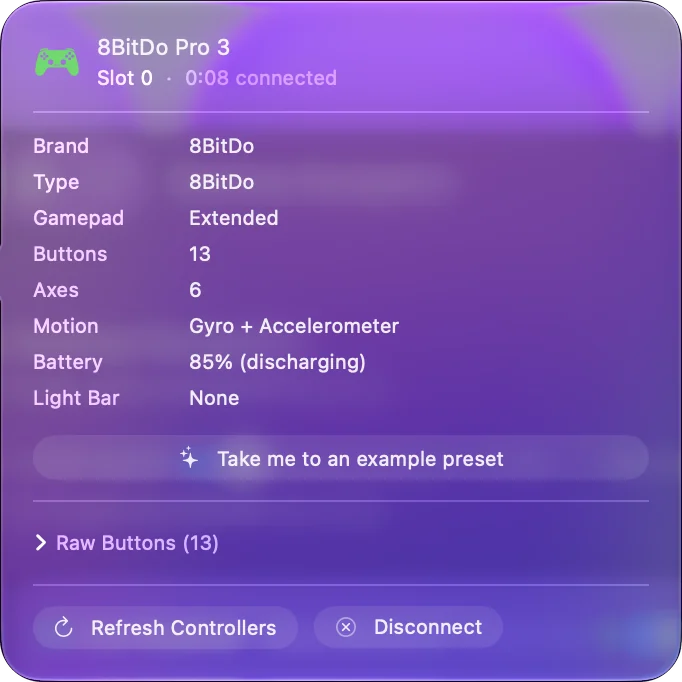
Знайте кнопки, которых нет у Pro 2
- L4 и R4. Рядом с бамперами на верхнем крае.
- Два задних лепестка. Внутри рукояток на задней стороне.
- Переключатели триггеров. Переключатель на задней стороне переводит каждый триггер между эффектом Холла и тактильным режимом.
- Сменные кнопки действий. Они магнитные и могут переставляться между порядком Nintendo и порядком Xbox. Mac читает их по положению, поэтому замена колпачков не меняет то, что посылает положение.
Буквы на колпачках можно переставлять, а положения это то, что видит Mac.
Используйте L4, R4 и лепестки
Каждая из четырёх кнопок приходит одним из двух способов. Как отдельная кнопка, её читает InputConfig, и строка может дать ей любую задачу. Если программа 8BitDo или сам контроллер назначает её на другую кнопку, Mac получает эту другую кнопку.
- Вы: Нажмите Сканировать (Scan) у строки и нажмите L4, R4 или лепесток.
- InputConfig: Привязывает строку к тому, что пришло.
- Проверка: Если строка заполнилась задней кнопкой, это отдельная кнопка. Если она заполнилась A или другой стандартной кнопкой, пэд копирует эту кнопку.
Задние кнопки 8BitDo на Mac разбирает оба случая. Сканирование за одно нажатие покажет, каким из двух способов настроена задняя кнопка.
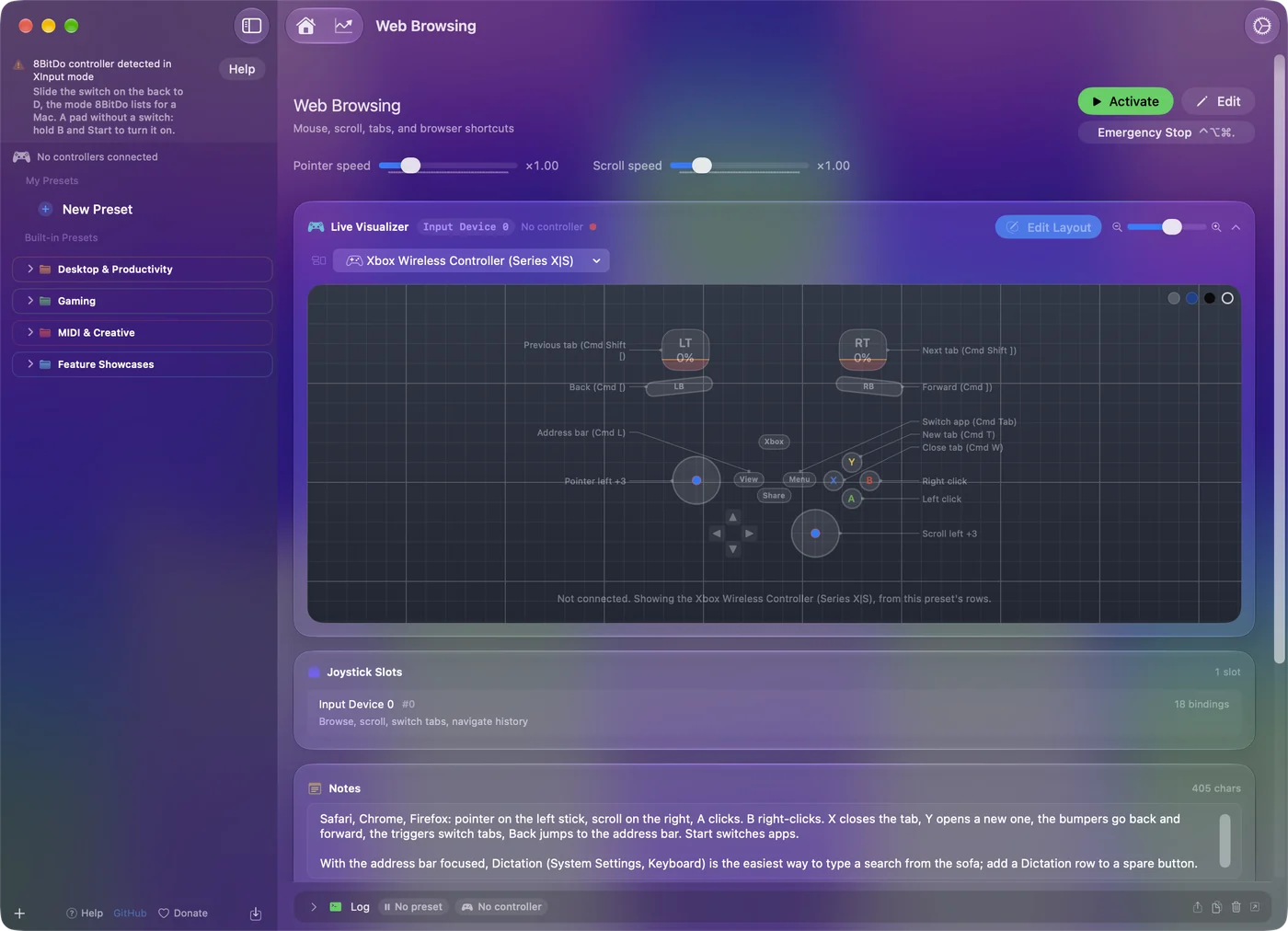
Назначьте для игр без поддержки контроллеров
Для игры, которая уже поддерживает контроллеры, достаточно macOS: сопрягите пэд в режиме D и играйте. Для всего остального InputConfig превращает кнопки, стики и триггеры в клавиши, движение мыши, клики, прокрутку, макросы и сочетания клавиш Mac. С четырьмя дополнительными кнопками у Pro 3 есть место для второго слоя: назначьте лепесток как второе управление в строке, и каждая кнопка действий получит ещё одну задачу, пока лепесток зажат. Аккорды объясняют эту настройку. Четыре запасные кнопки это четыре сочетания или один слой переключения для всего пэда.
Что пока не проверено
- Настоящее железо. Проверки Pro 3 на настоящем железе пока нет. Его собственный рисунок в приложении экспериментальный и в версии 1.6 выключен, поэтому Live Visualizer показывает стандартный геймпад с пометкой Model not recognized.
- Вибрация и движение. 8BitDo пишет, что вибрация и управление движением для устройств Apple пока не поддерживаются.
- Разъём для наушников. У Pro 3 есть разъём 3,5 мм. Не знаю, работает ли через него звук на Mac.
- Программа 8BitDo на Mac. 8BitDo выпускает Ultimate Software V2 для своих новых контроллеров на macOS 13 и новее. Что она задаёт для Pro 3, смотрите на странице 8BitDo.
Сообщите, если ваш Pro 3 ведёт себя иначе, и я исправлю эту страницу.
Коротко
- Режим. Переведите переключатель в D, затем зажмите Pair на три секунды.
- Дополнительные кнопки. L4, R4 и два лепестка, которые читаются как отдельные кнопки, если пэд не копирует на них другую.
- Назначение. Сканировать (Scan) каждую в InputConfig.
В режиме D Pro 3 это обычный контроллер для Mac с четырьмя запасными кнопками.
Источники
Каждый факт о контроллере на этой странице взят со страниц 8BitDo, прочитанных в дату, указанную ниже. Что InputConfig делает с этим, взято из самого приложения.
- 8BitDo. Страница 8BitDo для устройств Apple даёт шаги для Pro 3: переключатель режима в D, Pair на три секунды и macOS 26 как нужная система. Прочитано 7 октября 2026 года.
Вопросы
Работает ли 8BitDo Pro 3 на Mac?
Да, на macOS 26 или новее, по словам 8BitDo. В режиме D, положении, которое 8BitDo указывает для устройств Apple, macOS показывает Pro 3 как игровой контроллер по Bluetooth или по кабелю USB-C, и игры с поддержкой контроллеров его видят.
Какой режим нужен 8BitDo Pro 3 на Mac?
D. Переведите переключатель в D до сопряжения. Это положение, которое 8BitDo указывает для устройств Apple.
Работают ли задние лепестки Pro 3 на Mac?
Да. InputConfig читает L4, R4 и два лепестка как отдельные кнопки. Если программа 8BitDo или сам контроллер назначает одну из них на другую кнопку, Mac получает эту другую кнопку.
Можно ли использовать макросы с 8BitDo Pro 3 на Mac?
В InputConfig любая кнопка, включая лепесток, может запускать цепочку клавиш и кликов с заданными интервалами. Эти макросы посылают ввод с клавиатуры и мыши, поэтому работают в приложениях и в играх, в которые играют с клавиатурой и мышью.
Можно ли поменять кнопки действий Pro 3 на раскладку Xbox на Mac?
Колпачки магнитные и их можно переставить. Mac читает кнопки по положению, поэтому буквы, которые вы видите, меняются, а то, что посылает каждое положение, нет.
Ещё на русском
Подробные руководства на английском
Кто это пишет. Ryleigh Newman разрабатывает InputConfig и каждый день управляет своим Mac с помощью геймпада, потому что руки плохо слушаются. Эта страница переведена с английского. Если на Mac выбран русский язык, основные кнопки и меню приложения показываются по-русски; на этой странице они названы так же, с английским названием в скобках. Остальная часть приложения и сайта на английском языке.
Эта страница на других языках: English, العربية, Čeština, Dansk, Deutsch, Español, Suomi, Français, עברית, Magyar, Bahasa Indonesia, Italiano, 日本語, 한국어, Norsk, Nederlands, Polski, Português, Slovenčina, Svenska, ไทย, Türkçe, Українська, Tiếng Việt, 繁體中文, 简体中文
Бесплатно. macOS 14 или новее. Без учётной записи, ничего не покидает ваш Mac. Исходный код на GitHub.