Русский
Как настроить пульт для Anki на Mac
Подключите пульт в режиме геймпада, а не клавиатуры, и дальше используйте бесплатное дополнение Contanki внутри Anki или бесплатный системный маппер, например InputConfig, который я делаю. Большинство пультов для Anki это маленький 8BitDo, Micro или Zero 2, иногда под другим названием, и на Mac Anki ничего с ним не делает, пока что-то не превратит его кнопки в клавиши Anki. Режим клавиатуры с Karabiner-Elements это третий путь, и самый кропотливый.
 InputConfig бесплатно доступен в Mac App Store. macOS 14 или новее, без учётной записи, без отслеживания, открытый исходный код.
Шаги
- Переключите пульт в режим геймпада, например D на 8BitDo Micro.
- Подключите его в разделе Системные настройки, Bluetooth.
- Установите InputConfig и разрешите доступ в разделе Универсальный доступ.
- Включите встроенный пресет Anki.
- Откройте колоду и нажмите нижнюю кнопку, чтобы показать ответ.
Выберите режим до подключения
У Micro есть переключатель режимов: D и S это режимы геймпада, K это режим клавиатуры. Для InputConfig нужен режим D, его приложение читает напрямую. У Zero 2 режим выбирается кнопкой, которую держат при включении, и в руководстве 8BitDo перечислены все сочетания.
- Режим геймпада. Mac видит игровой контроллер. Используйте его с Contanki или InputConfig.
- Режим клавиатуры. Пульт печатает фиксированные клавиши. Используйте его с Karabiner-Elements или только если его клавиши и так совпадают с клавишами Anki.
В каждом режиме пульт часто виден как отдельное устройство Bluetooth, поэтому после смены режима удалите его в разделе Системные настройки, Bluetooth и подключите заново.
Подключите пульт
- Вы: Включите пульт в выбранном режиме и переведите его в режим сопряжения (кнопка указана в руководстве 8BitDo, индикатор быстро мигает). На Mac откройте Системные настройки, Bluetooth.
- macOS: Показывает пульт в списке с кнопкой Connect.
- Проверка: Нажмите Connect, и пульт отобразится как подключённый. В первый раз держите его рядом с Mac, а если он уже подключался в другом режиме, сначала удалите старую запись.
Выберите, как пульт будет общаться с Anki
| Путь | Подключать в | Работает в | Настройка |
|---|---|---|---|
| Дополнение Contanki | Режиме геймпада | Только в Anki | Установите его с AnkiWeb, затем назначьте кнопки в меню Tools в Anki |
| InputConfig | Режиме геймпада | В Anki и во всех других приложениях | Установите из Mac App Store, включите встроенный пресет Anki |
| Karabiner-Elements | Режиме клавиатуры | Во всех приложениях | Дайте доступ Input Monitoring, напишите правила, которые превращают клавиши пульта в пробел и цифры от 1 до 4 |
Все три пути бесплатны. Если Contanki вас уже устраивает, оставьте его. Лучше выбрать системный маппер: тот же пульт тогда управляет списком колод, браузером для AnkiWeb и остальным Mac, а геймпад PS5 или Xbox работает точно так же, когда пульт не заряжен.
Настройте пульт в InputConfig
- Установите InputConfig из Mac App Store (бесплатно, без аккаунта) и разрешите доступ в разделе Универсальный доступ, когда приложение попросит.
- Подключите пульт в режиме геймпада. Он появится в списке устройств приложения.
- Выберите встроенный пресет Anki и включите его. Чтобы он включался сам, когда Anki на переднем плане, включите автоматическое переключение в разделе Настройки (Settings), Advanced. Anki уже есть в списке этого пресета.
- Вы: Откройте колоду и нажмите нижнюю кнопку лицевой стороны.
- InputConfig: Показывает ответ, а при втором нажатии ставит оценку Good. Левая кнопка это Again, правая это Hard, верхняя это Easy. Левый бампер отменяет действие, правый повторяет звук.
- Проверка: Если кнопка ставит не ту оценку, откройте строку, нажмите Сканировать (Scan) и нажмите нужную кнопку.
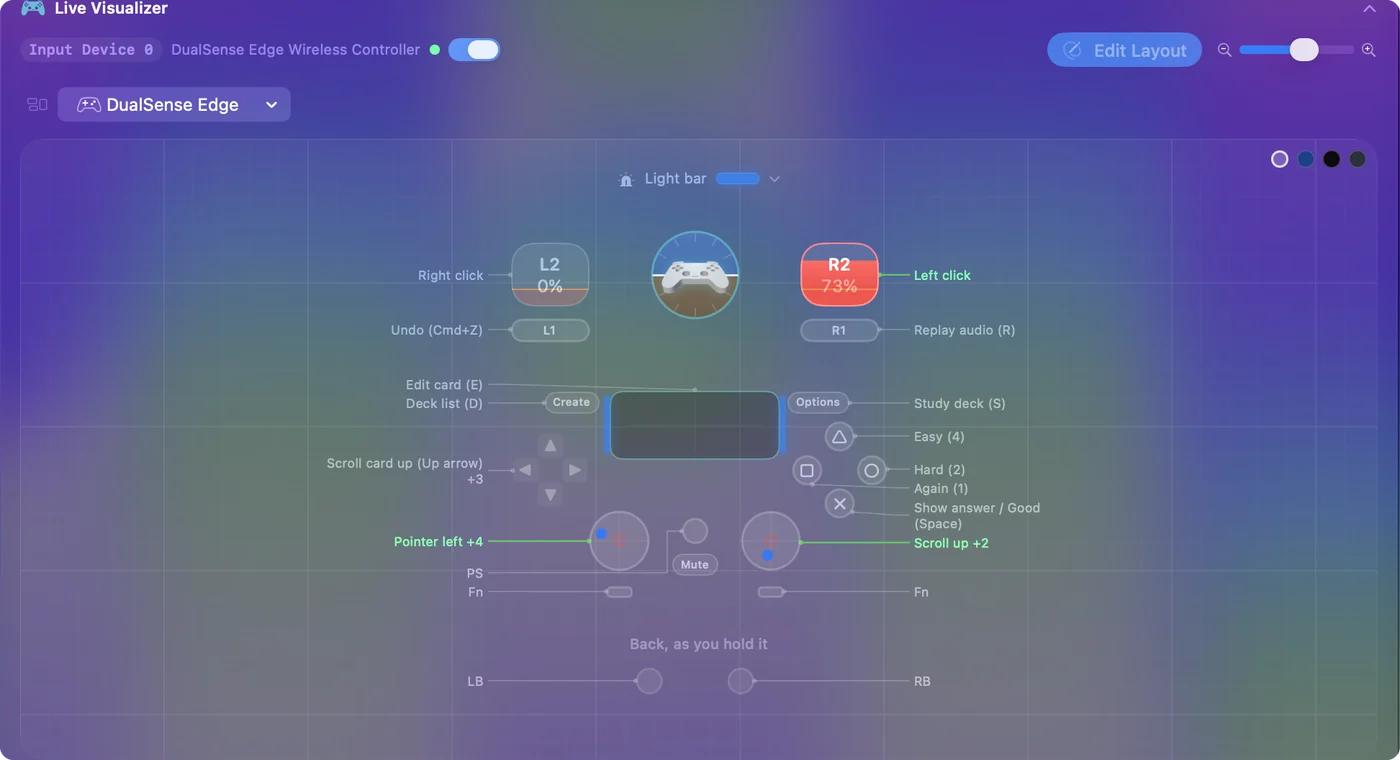
У Zero 2 нет стиков и триггеров, поэтому строки указателя и клика просто остаются без дела. Весь расклад описан в руководстве по Anki с геймпада.
Если пульт печатает буквы или ничего не делает
- Он печатает буквы или прокручивает страницу. Он в режиме клавиатуры и отправляет собственные клавиши. Либо напишите правила Karabiner-Elements для этих клавиш, либо переключите его в режим геймпада. InputConfig слышит пульт в режиме клавиатуры, но не может помешать его клавишам дойти до Anki, потому что слушает рядом с клавиатурой, а не заменяет клавиши. Поэтому с InputConfig нужен режим геймпада.
- Bluetooth показывает подключение, а Anki не реагирует. В режиме геймпада сам по себе Anki на Mac ничего не делает с геймпадом. Нужны Contanki или маппер.
- На iPad работает, а на Mac нет. В AnkiMobile на iPad есть собственная поддержка геймпадов. В Anki на Mac её нет. Используйте один из трёх путей выше.
- Он не подключается или отваливается. Удалите его в разделе Системные настройки, Bluetooth, зарядите и подключите заново в нужном режиме. Если не помогло, обновите его прошивку программой от 8BitDo. Больше сведений на странице про 8BitDo.
- Часть кнопок делает не то. Если вы меняли клавиши ответа в Anki или выключили настройку, по которой пробел отвечает на карточку, просканируйте эти строки и нажмите свои клавиши.
Если пульта нет, используйте свой геймпад
Геймпад PS5, PS4, Xbox, Switch Pro или один Joy-Con работает с тем же пресетом. На геймпаде PlayStation крестик показывает ответ и ставит Good, квадрат это Again, круг это Hard, треугольник это Easy, а нажатие на тачпад открывает правку карточки.
Коротко
- Режим геймпада. D на Micro. После любой смены режима подключайте заново.
- Один маппер. Используйте Contanki внутри Anki или InputConfig везде, но не оба сразу.
- Встроенный пресет Anki. Нижняя кнопка показывает ответ и ставит Good, остальные дают Again, Hard и Easy.
Режим решает всё, поэтому выберите его до подключения.
Вопросы
Нужен ли Karabiner-Elements для пульта Anki на Mac?
Только если вы подключаете пульт в режиме клавиатуры. В режиме геймпада назначение кнопок берут на себя дополнение Contanki или InputConfig, а Karabiner не участвует.
Contanki или InputConfig?
Оба бесплатны. Contanki работает только внутри Anki. InputConfig работает во всех приложениях, поэтому тот же пульт управляет и списком колод, и браузером, и остальным Mac. Используйте что-то одно, а не оба сразу, иначе каждое нажатие обработается дважды.
Почему мой пульт для Anki не виден на Mac как клавиатура?
Он подключён в режиме геймпада, и это правильный режим для Contanki и InputConfig. Если нужен режим клавиатуры для Karabiner-Elements, удалите пульт в настройках Bluetooth и подключите заново в режиме клавиатуры.
Это стоит денег?
Нет. InputConfig бесплатный, с открытым кодом и без аккаунта, а необязательная банка для чаевых не добавляет функций. Contanki и Karabiner-Elements тоже бесплатны.
Ещё на русском
Подробные руководства на английском
Кто это пишет. Ryleigh Newman разрабатывает InputConfig и каждый день управляет своим Mac с помощью геймпада, потому что руки плохо слушаются. Эта страница переведена с английского. Если на Mac выбран русский язык, основные кнопки и меню приложения показываются по-русски; на этой странице они названы так же, с английским названием в скобках. Остальная часть приложения и сайта на английском языке.
Эта страница на других языках: English, العربية, Čeština, Dansk, Deutsch, Español, Suomi, Français, עברית, Magyar, Bahasa Indonesia, Italiano, 日本語, 한국어, Norsk, Nederlands, Polski, Português, Slovenčina, Svenska, ไทย, Türkçe, Українська, Tiếng Việt, 繁體中文, 简体中文
Бесплатно. macOS 14 или новее. Без учётной записи, ничего не покидает ваш Mac. Исходный код на GitHub.