日本語
MacでAnkiリモコンを設定する方法
リモコンはキーボードモードではなくコントローラーモードでペアリングします。そのうえで、Anki内で使える無料のアドオンContankiか、私が作っているInputConfigのような、システム全体で使える無料のマッパーを使います。Ankiリモコンの多くは、8BitDoの小さなパッドのMicroかZero 2で、別の名前で売られていることもあります。MacのAnkiは、ボタンをAnkiのキーに変えるものがなければ、これらに何も反応しません。Karabiner-Elementsを使ったキーボードモードが3つ目の方法で、いちばん手間がかかります。
 InputConfigはMac App Storeで無料です。macOS 14以降に対応し、アカウントもトラッキングもありません。オープンソースです。
手順
- 8BitDo Microの「D」のような、コントローラーモードにリモコンを設定します。
- システム設定のBluetoothでペアリングします。
- InputConfigをインストールして、アクセシビリティのアクセスを許可します。
- 内蔵のAnkiプリセットを有効にします。
- デッキを開き、下の丸いボタンを押して答えを表示します。
ペアリングの前にモードを選ぶ
Microにはモードのスイッチがあります。DとSはコントローラーモードで、Kはキーボードモードです。InputConfigでは、アプリが直接読み取るDモードを使います。Zero 2は、電源を入れるときに押すボタンでモードが決まり、組み合わせは8BitDoの説明書に載っています。
- コントローラーモード。Macはゲームコントローラーとして認識します。ContankiまたはInputConfigと使います。
- キーボードモード。リモコンは決まったキーを入力します。Karabiner-Elementsと使うか、そのキーがたまたまAnkiのキーと同じ場合だけ使います。
リモコンは、モードごとに別のBluetoothデバイスとして表示されることがよくあります。モードを変えたら、システム設定のBluetoothで削除して、もう一度ペアリングしてください。
ペアリングする
- あなた:選んだモードでリモコンの電源を入れ、ペアリングモードにします(ボタンは8BitDoの説明書に載っていて、ライトが速く点滅します)。Macでシステム設定のBluetoothを開きます。
- macOS:リモコンを「接続」ボタンつきで一覧に出します。
- 確認:「接続」をクリックすると、リモコンが接続済みになります。初回はMacの近くに置いてください。以前に別のモードでペアリングしたことがあるなら、古い登録を先に削除します。
Ankiとの連携方法を選ぶ
| 方法 | ペアリングするモード | 使える範囲 | 設定 |
|---|---|---|---|
| Contankiアドオン | コントローラーモード | Ankiのみ | AnkiWebからインストールし、Ankiのツールメニューでボタンを割り当てる |
| InputConfig | コントローラーモード | Ankiとほかのすべてのアプリ | Mac App Storeからインストールし、内蔵のAnkiプリセットをオンにする |
| Karabiner-Elements | キーボードモード | すべてのアプリ | 入力監視を許可し、リモコンのキーをスペースと1から4に変えるルールを書く |
3つとも無料です。Contankiがすでにうまく動いているなら、そのまま使ってください。私ならシステム全体で使えるマッパーを選びます。同じリモコンでデッキ一覧、AnkiWeb用のブラウザー、Mac全体の操作もできますし、リモコンの充電が切れたときも、PS5やXboxのコントローラーが同じように使えるからです。
InputConfigで設定する
- Mac App StoreからInputConfigをインストールし(無料、アカウント不要)、求められたらアクセシビリティのアクセスを許可します。
- リモコンをコントローラーモードでペアリングします。アプリのデバイス一覧に表示されます。
- 内蔵のAnkiプリセットを選んで有効にします。Ankiが前面にあるときに自動でオンにするには、設定の詳細で自動切り替えをオンにします。Ankiはこのプリセットのアプリ一覧に最初から入っています。
- あなた:デッキを開き、下の丸いボタンを押します。
- InputConfig:答えを表示し、2回目に押すと「Good」で評価します。左は「Again」、右は「Hard」、上は「Easy」です。左のショルダーは取り消し、右のショルダーは音声の再生です。
- 確認:ボタンの評価が違うときは、その行を開いてスキャン(Scan)を押し、割り当てたいボタンを押します。
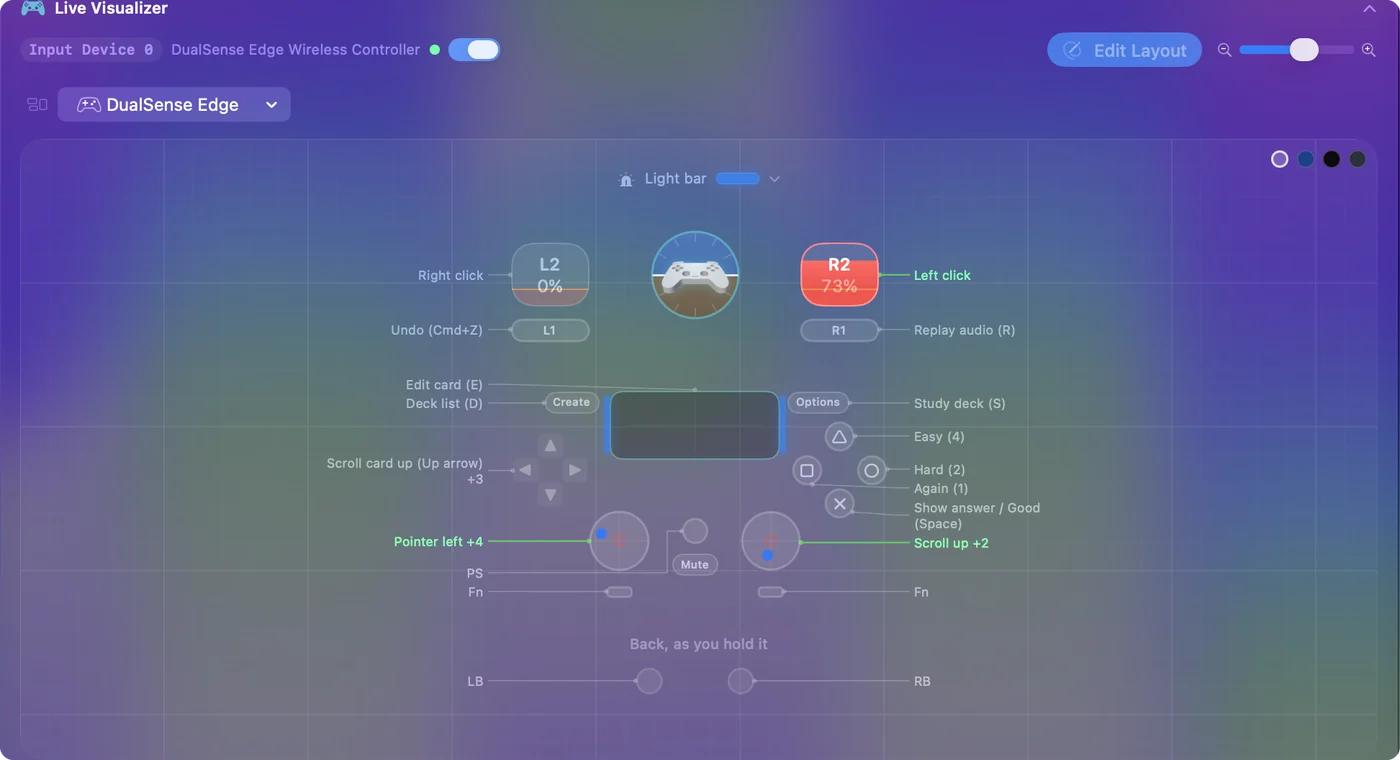
Zero 2にはスティックもトリガーもないので、ポインタとクリックの行は使われないだけです。レイアウト全体は、Ankiのコントローラーガイドで説明しています。
リモコンが文字を入力する、または何も起きないとき
- 文字が入力される、またはページがスクロールする。キーボードモードで、リモコン自身のキーを送っています。そのキーに対するKarabiner-Elementsのルールを書くか、コントローラーモードに切り替えます。InputConfigはキーボードモードのリモコンも検知できますが、そのキーがAnkiに届くのを止められません。キーを置き換えるのではなく、キーボードと並べて聞いているからです。InputConfigではコントローラーモードを使ってください。
- Bluetoothでは接続済みなのに、Ankiが無視する。コントローラーモードでは、MacのAnkiはコントローラーだけでは何もしません。Contankiかマッパーが必要です。
- iPadでは動くのに、Macでは動かない。iPadのAnkiMobileには独自のコントローラー対応がありますが、MacのAnkiにはありません。上の3つの方法のどれかを使ってください。
- 接続できない、または切れる。システム設定のBluetoothで削除し、充電して、使いたいモードでもう一度ペアリングします。それでもだめなら、8BitDoのツールでファームウェアを更新します。8BitDoのページに詳しく書いています。
- 一部のボタンが違う動作をする。Ankiの答えのキーを変えた場合や、スペースでカードに答える設定をオフにした場合は、その行をスキャンして、使うキーを押してください。
リモコンがないときは、持っているコントローラーを使う
PS5、PS4、Xbox、Switch Proのコントローラーや、1個のJoy-Conでも、同じプリセットが動きます。PlayStationのパッドでは、×ボタンで答えを表示して「Good」で評価し、□は「Again」、○は「Hard」、△は「Easy」、タッチパッドを押すとカードの編集になります。
短くまとめると
- コントローラーモード。MicroならD。モードを変えたら、もう一度ペアリングします。
- マッパーは1つだけ。Anki内ではContanki、どこでも使うならInputConfigを使い、両方は使いません。
- 内蔵のAnkiプリセット。下のボタンで答えの表示とGood、ほかのボタンでAgain、Hard、Easyです。
モードがすべてを決めるので、ペアリングの前に設定してください。
よくある質問
MacのAnkiリモコンにKarabiner-Elementsは必要ですか?
リモコンをキーボードモードでペアリングする場合だけです。コントローラーモードなら、ContankiアドオンかInputConfigが割り当てを行うので、Karabinerは関係しません。
ContankiとInputConfigのどちらがいいですか?
どちらも無料です。Contankiが動くのはAnkiの中だけです。InputConfigはすべてのアプリで動くので、同じリモコンでデッキ一覧、ブラウザー、Mac全体も操作できます。どちらか1つだけを使ってください。両方使うと、1回押すたびに2回反応します。
AnkiリモコンがMacでキーボードとして表示されないのはなぜですか?
コントローラーモードでペアリングされているからです。ContankiとInputConfigには、このモードが正しいモードです。Karabiner-Elementsのためにキーボードモードにしたいときは、Bluetooth設定で削除して、キーボードモードでもう一度ペアリングします。
お金はかかりますか?
いいえ。InputConfigは無料のオープンソースで、アカウントは不要です。任意の寄付に機能の追加はありません。ContankiとKarabiner-Elementsも無料です。
日本語のページ
くわしいガイド(英語)
このページを書いた人。 Ryleigh NewmanはInputConfigを開発しています。手がうまく動かないため、毎日コントローラーで自分のMacを操作しています。このページは英語から翻訳したものです。Macの言語が日本語のとき、アプリの主なボタンとメニューは日本語で表示されます。このページではその名前を使い、英語の名前をかっこに添えています。アプリのほかの部分とサイトのほかのページは英語です。
ほかの言語で読む: English, العربية, Čeština, Dansk, Deutsch, Español, Suomi, Français, עברית, Magyar, Bahasa Indonesia, Italiano, 한국어, Norsk, Nederlands, Polski, Português, Русский, Slovenčina, Svenska, ไทย, Türkçe, Українська, Tiếng Việt, 繁體中文, 简体中文
無料。macOS 14以降。アカウント不要で、データがMacの外に出ることはありません。 ソースコードはGitHubにあります.