日本語
コントローラでAnkiを使う
 このアプリは完全に無料です。アカウントを作る必要はありません。サブスクリプションも面倒なダウンロードもなく、ロックされた機能もありません。Appleシリコンに最適化されています。
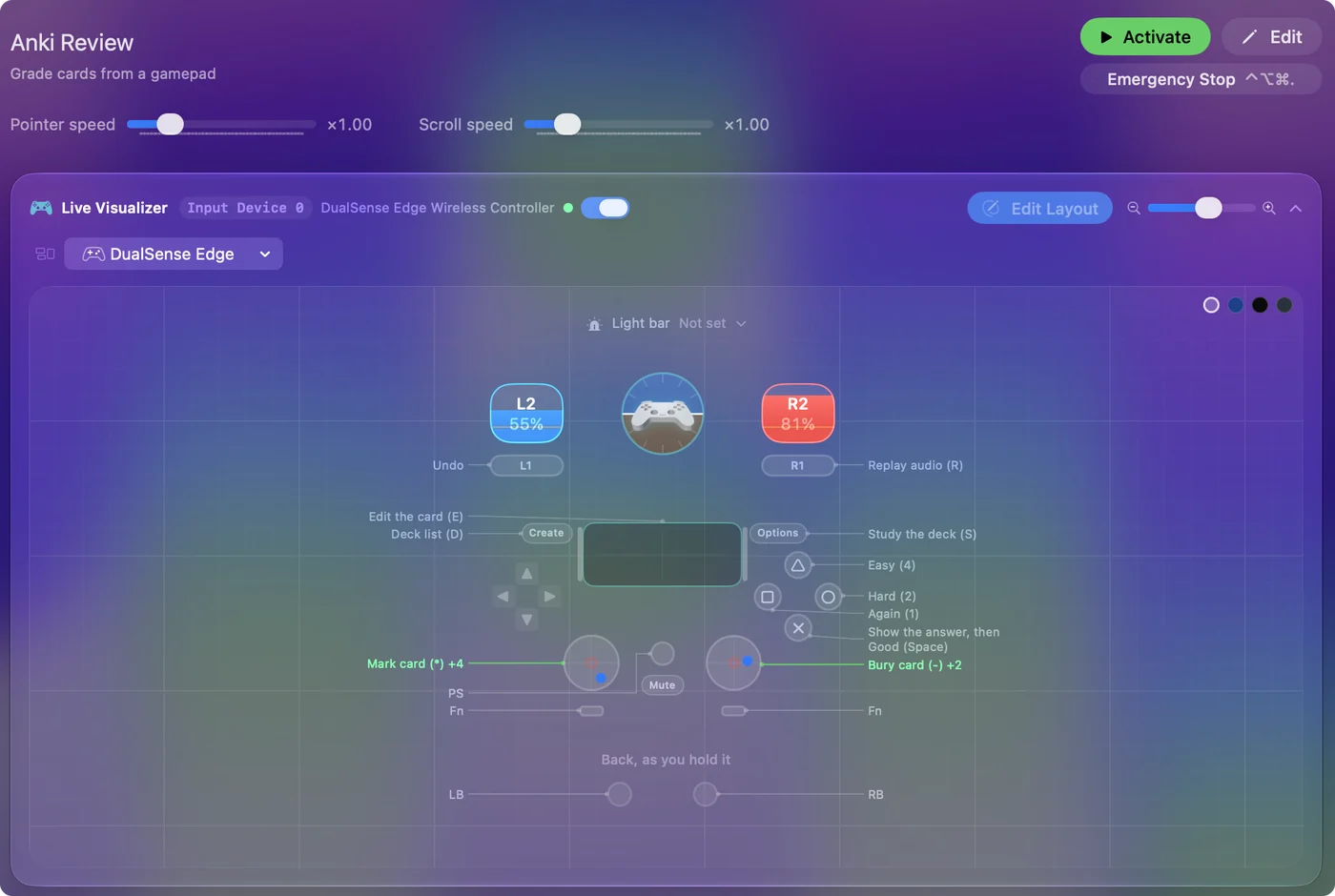
MacのAnkiの復習は、ほぼどのコントローラでもできます。「Ankiリモコン」として売られている8BitDo MicroやZero 2、PS5やPS4のコントローラ、Xboxのパッド、Joy-Con1個です。InputConfigの内蔵のAnkiプリセットは、復習の流れ全体を割り当てます。下のフェイスボタンが答えを表示してGoodと評価し、ほかの3つがAgain、Hard、Easyと評価し、バンパーが取り消しと音声の再生です。
フラッシュカードの復習は、コントローラがただ可能にするだけでなく、よりよくする、唯一の学習のタスクです。Ankiの復習は4つのキーで進み、親指の下にある4つのフェイスボタンは、1時間、キーボードの1から4に手を伸ばすより、速くて楽です。配置、選ぶコントローラ、変える価値のある小さな変更を説明します。リモコンを買ったのにペアリングできない、または文字を入力するなら、MacでAnkiリモコンを設定するから始めてください。
InputConfig バージョン1.7(2026年10月リリース予定)で、アプリが日本語に完全対応します。
手順
- システム設定のBluetoothで、コントローラをペアリングします。8BitDoのパッドは、キーボードモードではなく、コントローラのモードでペアリングします。
- InputConfigを開いて、Built-in PresetsのDesktop & Productivityにある内蔵のAnkiプリセットをActivateします。
- 設定のAdvancedでSwitch presets when the front app changesをオンにして、Ankiが前面にあるときは、いつもプリセットが始まるようにします。
- 復習:A / バツが答えを表示してGoodと評価し、XがAgain、BがHard、YがEasyです。
- 最初のセッションは、4つの評価の行でSpeakをオンにします。
配置を覚える
| コントロール | Anki |
|---|---|
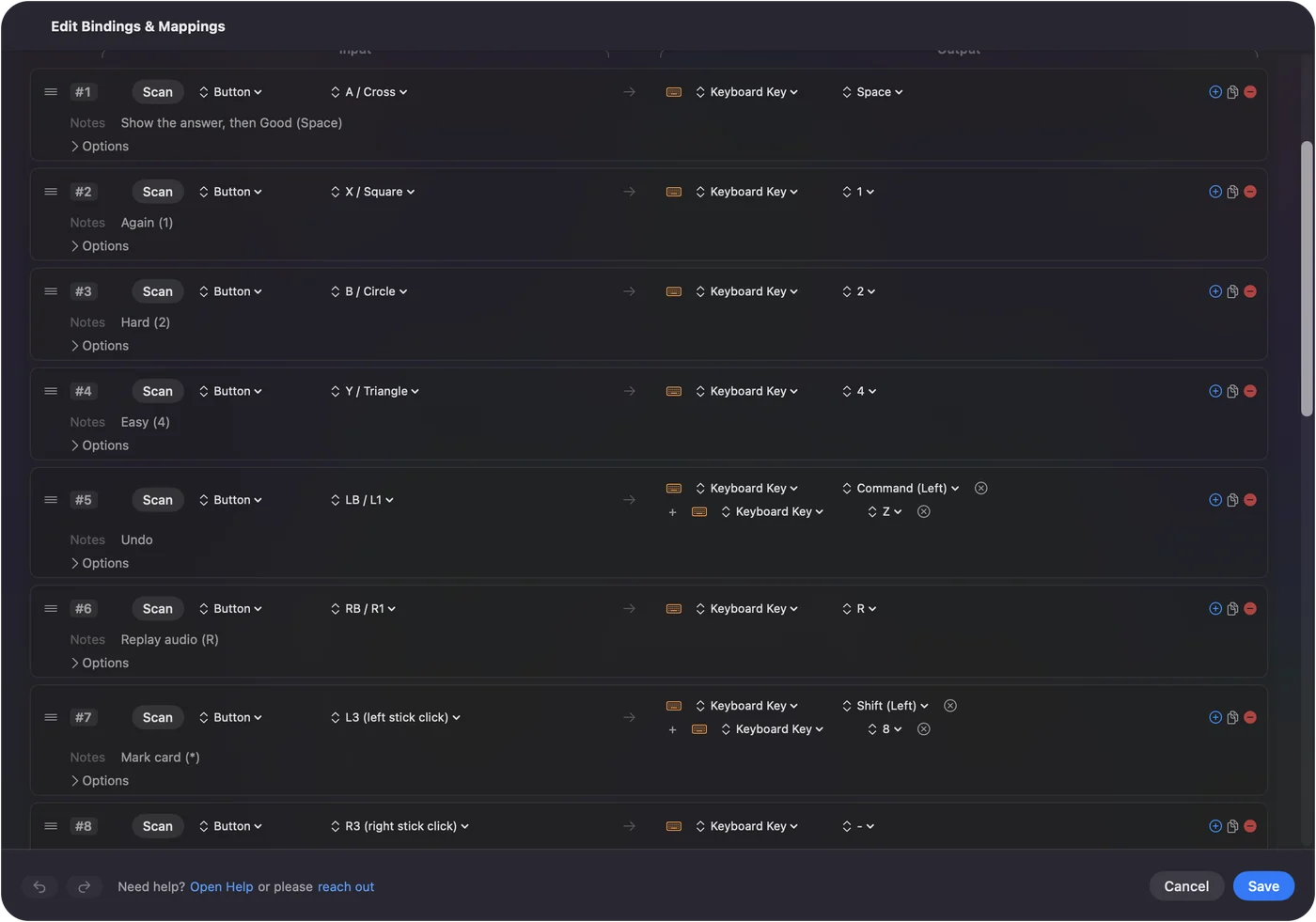
| A / バツ | スペース:答えを表示して、Good |
| X / 四角 | 1:Again |
| B / 丸 | 2:Hard |
| Y / 三角 | 4:Easy |
| LB / L1 | Command Z:取り消し |
| RB / R1 | R:音声を再生 |
| L3 | アスタリスク:カードにマーク |
| R3 | マイナス:カードを保留 |
| 十字キー | 矢印キー:長いカードをスクロール |
| 左スティック | ポインタ |
| 右スティック | スクロール |
| Start / Options | S:デッキを学習 |
| Back / Share | D:デッキ一覧 |
| DualSenseのタッチパッドの押し込み | E:カードを編集 |
| 左トリガー | 右クリック |
| 右トリガー | クリック |
下がGood、左がAgain、右がHard、上がEasyです。位置は、Anki自身の答えバーのボタンの、左から右への大まかな順を、ひし形に畳んだものと一致しています。
大きなボタンが3ではなくスペースな理由
Ankiのスペースキーは、質問の面では答えを表示し、答えの面ではGoodを押すので、1つのボタンが、よくある流れを担います。押して、読んで、押す、です。Good以外の評価は、別のボタンです。よくある流れを1つのボタンにすると、復習のセッションでの押す回数が半分になります。
スペースをHardやAgain、Easyにしたいなら、Ankiにはその設定がないので、私が作りました。Anki Spacebar Binderというアドオンです。設定値を1つ変えると、大きなボタンが、指定したとおりに評価します。
最初のセッションで、この変更を加える
すぐに効果が出る、小さな変更です。
- 評価で読み上げる。最初のセッションは、4つの評価の行でSpeakをオンにして、親指の間違いにすぐ気づけるようにします。
- Againで振動。AgainのVibrateを、弱い強さでオンにして、間違えたことに体で分かる手応えをつけます。
- 自動で始める。Ankiは、すでにプリセットの自動切り替えの一覧にあります。設定のAdvancedで自動切り替えを一度オンにすれば、Ankiが前面に来るたびに、プリセットが有効になります。
- デッキの色。プリセットにはライトバーの色があります。好みで変えてください。
- 入力する答え。画像の穴埋めや入力する答えには、余ったボタンの音声入力で、答えを欄に入力します。
コントローラを選ぶ
Macがコントローラとして認識するものなら、何でも動きます。Ankiで実際に使われているものです。
| コントローラ | 使い心地 |
|---|---|
| 8BitDo Micro | 毛布の中で片手に持てる小ささです。スイッチをDにしてペアリングします。InputConfigが直接読み取るコントローラのモードで、キーボードモードのKではありません。 |
| 8BitDo Zero 2 | とても小さく、スティックもトリガーもないので、評価のボタン、バンパー、十字キーの行だけが意味を持ちます。キーボードモードではなく、コントローラのモードでペアリングします。 |
| PS5かPS4のコントローラ | 完全な配置、カードを編集するタッチパッドの押し込み、プリセットの実行中はAnkiの青になるライトバーがあります。 |
| Xboxコントローラ | 完全な配置です。Aが答えを表示して、Goodと評価します。 |
| Joy-Con1個 | 横に持つと、4つのフェイスボタンと2つのレールボタンで、評価、取り消し、再生を片手でできます。それぞれのペアリングは、Joy-Conのページにあります。 |
Ankiリモコンのページでは、モード、ペアリング、よくある問題を順に説明しています。
8BitDo Zero 2かMicroを設定する
この小さなパッド2つは、片手に収まるので、Ankiの利用者にいちばん尋ねられます。簡単なものから順に進めてください。
- キーボードモードで、アプリなし。どちらにも、パッド自身がキーを入力するキーボードモードがあり、Macにアプリは一切要りません。Microでは、キーを8BitDoのUltimate Softwareアプリで変えられます。そのキーが、すでにAnkiで求めるとおりに働くなら、InputConfigは要りません。
- コントローラのモードでInputConfigを使う。自分の配置、読み上げる評価、Spacebar Binderの工夫には、パッドをコントローラのモードにします。InputConfigは8BitDoのXモードとDモードを直接読み取るので、Ankiのプリセットは、ほかのコントローラと同じように働きます。モードは、8BitDoのページに一覧があります。
Zero 2にはスティックがないので、プリセットのスティックのクリック(マークと保留)は、バンパーの長押しなど、新しい場所が必要です。
キーボードモードとInputConfigを一緒に動かさないでください。InputConfigはキーボードを聞くだけで、キーそのものをブロックしたり割り当て直したりはしないので、パッドが入力するキーはどれも、Ankiにも届いてしまいます。InputConfigが配置を動かすときは、キーボードではなくコントローラとしてパッドをペアリングしてください。
ほかのフラッシュカードアプリで使う
- Mochi、RemNote、SuperMemo系のアプリ。数字キーや文字で評価します。プリセットを複製して、4つの出力を変え、アプリを自動切り替えに加えます。
- Quizlet。ブラウザで動き、フラッシュカードはスペースでめくり、矢印キーで進むので、十字キーの左右を矢印にしたこのプリセットのコピーで、すでに動きます。自動切り替えはウェブサイトではなくアプリに従うので、余ったボタンにActivate Presetのアクションを置いて、Quizlet用のコピーに飛びます。
- iPadのAnkiMobile。InputConfigはMacのアプリです。iPadでは、AnkiMobileに独自のコントローラ対応があります。
InputConfigとContankiアドオンのどちらにするか選ぶ
ContankiはAnkiの中からコントローラを読み取る無料のAnkiアドオンで、Ankiのコミュニティの多くが使っています。それでうまくいくなら、そのまま使ってください。私なら、次の3つの理由で、システム全体のマッピングアプリを使います。
- Mac全体。同じパッドで、デッキ一覧、カードブラウザ、AnkiWebやQuizlet用のブラウザ、そのほかのMacの操作もできます。
- 壊れるアドオンがない。Ankiが更新されて、アドオンが追いついていなくても、何も壊れません。Ankiはふつうのキー入力を受け取るだけだからです。
- どのパッドも同じ。PS5、Xbox、8BitDoのパッドが、どれも同じように働きます。
両方は要りません。2つを一緒に動かすなら、片方をオフにしてください。そうしないと、ボタンを押すたびに2回応答されます。
ひとことでまとめると
- 内蔵のAnkiプリセットを有効にする。下のボタンにスペースを、ほかの3つに評価を置きます。
- 自動切り替えをオンにする。Ankiは、すでにプリセットの一覧にあります。
- 8BitDoのパッドはコントローラとしてペアリングする。キーボードモードではなく、Dモードを使います。
- 読み取るのは一度に1つ。InputConfigかContankiのどちらかを使い、両方は使いません。
押して、読んで、また押すので、復習の流れ全体が1本の親指の下に収まります。
よくある質問
Joy-Con1個でも使えますか?
4つのフェイスボタンと2つのレールボタンで、評価、取り消し、再生をカバーできるので、片手で復習のセッション全体を進められます。
iPadのAnkiMobileでは?
InputConfigはMacのアプリです。iPadでは、AnkiMobileに独自のコントローラ対応があります。
MacのAnkiで、XboxやPS5のコントローラを使うにはどうしますか?
Bluetoothの設定でコントローラをMacとペアリングし、InputConfigを開いて、内蔵のAnkiプリセットを有効にします。下のフェイスボタンが答えを表示してGoodと評価し、ほかの3つがAgain、Hard、Easyと評価し、バンパーが取り消しと音声の再生です。Ankiをプリセットの自動切り替えの一覧に加えると、Ankiが前面にあるときは、いつもオンになります。
Ankiのアドオンや、Karabiner-Elementsは必要ですか?
いいえ。InputConfigはふつうのキー入力を送り、Ankiに必要なのはそれだけです。Karabiner-Elementsが出てくるのは、リモコンをキーボードモードでペアリングして、送るキーを変えたいときだけです。
日本語のページ
くわしいガイド(英語)
このページを書いた人。 Ryleigh NewmanはInputConfigを開発しています。手がうまく動かないため、毎日コントローラーで自分のMacを操作しています。このページは英語から翻訳したものです。Macの言語が日本語のとき、アプリの主なボタンとメニューは日本語で表示されます。このページではその名前を使い、英語の名前をかっこに添えています。アプリのほかの部分とサイトのほかのページは英語です。
ほかの言語で読む: English, Dansk, Deutsch, Español, Français, Norsk, Polski, Português, Русский, Українська, Tiếng Việt
無料。macOS 14以降。アカウント不要で、データがMacの外に出ることはありません。 ソースコードはGitHubにあります.