日本語
MacでPS5コントローラのファームウェアを更新できますか?
 このアプリは完全に無料です。アカウントを作る必要はありません。サブスクリプションも面倒なダウンロードもなく、ロックされた機能もありません。Appleシリコンに最適化されています。
できません。SonyはDualSenseとDualSense Edgeの更新を、PS5本体か、WindowsのPlayStation Accessoriesアプリを使うWindows 10または11のPCで行い、そのアプリのMac版はありません。Macで更新が必要になることはまれで、借りた本体やPCで数分あれば済み、更新はコントローラの中に残るので、その後はMacでも恩恵があります。
InputConfig バージョン1.7(2026年10月リリース予定)で、アプリが日本語に完全対応します。
更新が必要かを確かめる
Sonyは、更新が出るたびに入れることを勧めています。Macで使う場合、私なら次のときに更新します。
- ペアリングを疑い切ったあとでも不調なとき。コントローラが切れたり変な動きをしたりして、削除してもう一度ペアリングしても直らなかった場合です。ペアリングがよくある原因なので、まずMacでPS5コントローラが動かないときから始めます。
- 長い間、本体やPCにつないでいないとき。何年も前に買ってMacでしか使っていないコントローラは、出荷時のファームウェアのままです。
- PS5でも使っているとき。本体がどのみち最新に保ちます。
Sony自身のページは、DualSenseにmacOS 11.3以降を挙げていて、Macに必要なファームウェアのバージョンは示していません。コントローラがペアリングでき、システム設定のゲームコントローラですべてのボタンが光るなら、ファームウェアは原因ではありません。
PS5で更新する
- あなた:コントローラをUSBケーブルでPS5につなぎ、PSボタンを押します。本体が自動で更新を案内しないときは、設定のアクセサリーで、DualSenseワイヤレスコントローラーのデバイスソフトウェアを探します。
- PS5:数分で更新をインストールします。
- 確認:ケーブルをつないだまま、更新が終わります。
友人のPS5で足ります。更新は本体のものではなく、コントローラのものだからです。
Windows PCで更新する
SonyのアプリはPlayStation Accessoriesという名前で、SonyはWindows用のダウンロードしか提供していません。
- 必要なもの。Windows 10(64ビット)またはWindows 11と、USBケーブルまたはBluetoothです。
- できること。コントローラの現在のファームウェアのバージョンを表示し、新しいものがあれば更新ボタンが出ます。
- 避けること。Sonyは、更新中にPCの電源を切ったりコントローラを外したりしないこと、1台ずつ更新することを求めています。
家族のPCや友人のノートパソコンを10分借りれば足り、更新はMacに戻したあとも、コントローラに残ります。
Boot CampのIntel Macで更新する
Boot CampでWindowsを入れ済みのIntel Macなら、Windowsで起動して、PCとまったく同じようにPlayStation Accessoriesを動かせます。Apple siliconのMacにBoot Campはありません。Windowsの仮想マシンでは試していないので、その方法が使えるとは言いません。
あとでMacにペアリングし直す
本体で更新したあとは、コントローラはそのPS5とペアリングされています。Sonyのページによると、機器を切り替えるたびに、コントローラはペアリングし直す必要があります。
- あなた:ケーブルを抜きます。ライトバーが点滅するまで、CreateボタンとPSボタンを押し続け、システム設定のBluetoothで、コントローラの横の接続をクリックします。
- macOS:接続し、システム設定のゲームコントローラに表示します。
- 確認:そこでボタンを押して、光るのを見ます。
全体の手順はMacにPS5コントローラをつなぐにあります。PS5に戻ってしまうときは、ペアリングの前に本体の電源を完全に切ってください。
DualSense Edgeのプロファイルも同じアプリで編集する
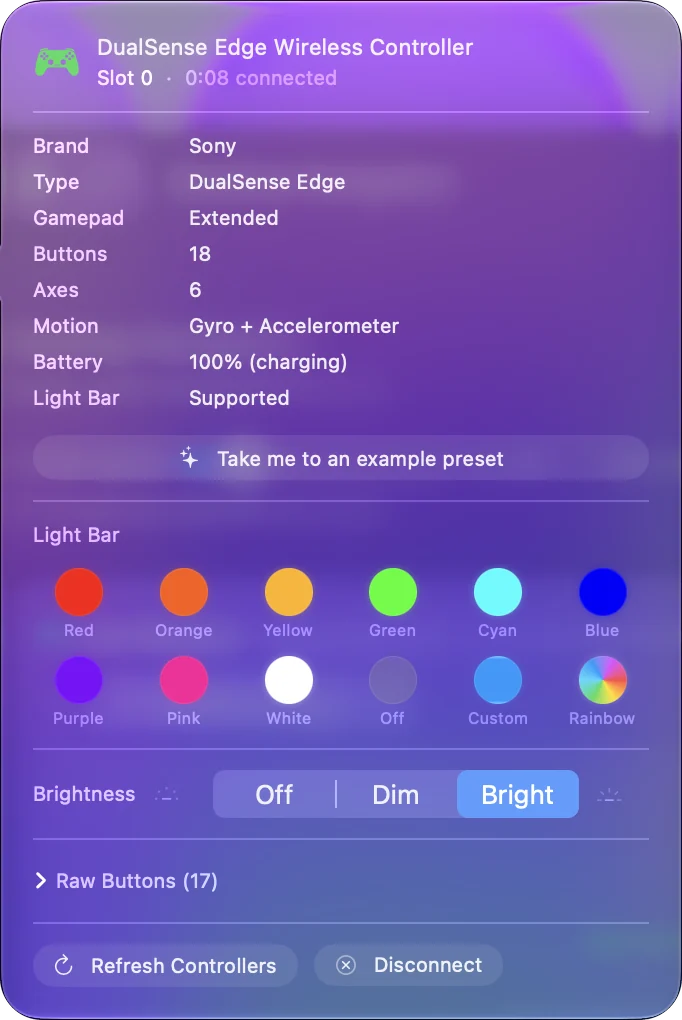
PlayStation Accessoriesは、PCでDualSense Edgeをカスタマイズする場所でもあり、Sonyによると、プロファイルはコントローラに保存されます。そのため、PS5やPCで作ったプロファイルは、Macにも一緒に持ってこられます。
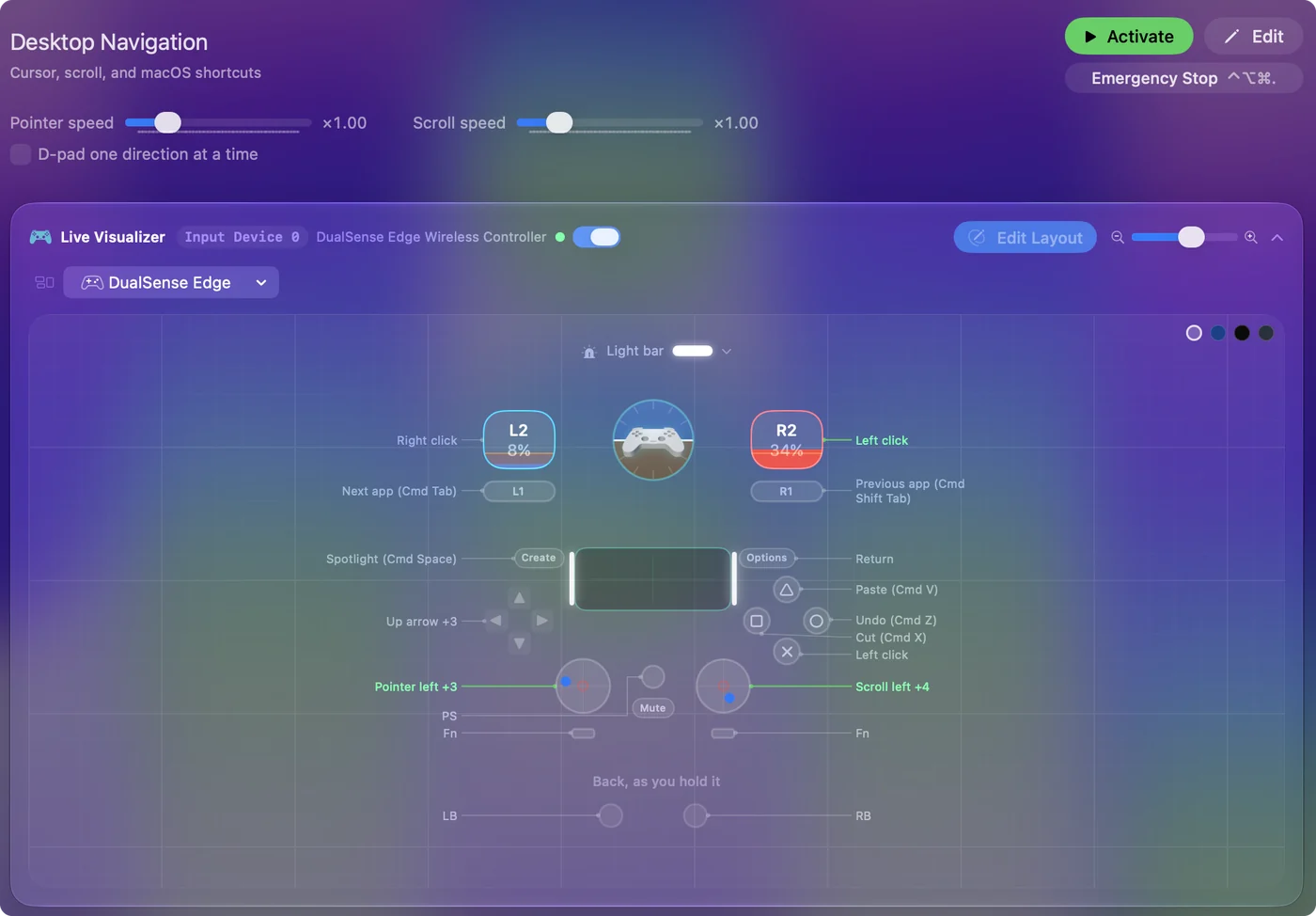
Mac自体での割り当て変更は、ゲームの中、Steam、またはシステム全体でInputConfigのような割り当てツールを使って行います。Mac App Storeで無料で、Edgeの背面パドルとFNボタンを読み取り、コントローラのファームウェアには一切触れません。InputConfigでのDualSense Edgeを参照してください。プロファイルはコントローラの中にあり、InputConfigで作った割り当てはMacの中にあります。
更新してもMacで変わらないこと
Sonyは、機器の種類ごとにDualSenseでできることを挙げていて、ファームウェアはこれらを変えません。
- ハプティックフィードバック。Sonyは、Macコンピュータとは互換性がないとしています。
- 内蔵のマイクとスピーカー。同じページによると、Macとは互換性がありません。
- ヘッドセット端子。有線接続が必要です。
- アダプティブトリガー。ゲームが対応していれば使えます。
更新はコントローラを健全に保ちますが、macOSが対応していない機能が増えるわけではありません。
ひとことでまとめると
- Macではできません。更新には、PS5か、PlayStation Accessoriesを入れたWindows 10または11のPCが必要です。
- 必要になることはまれです。先にペアリングの問題を除きます。
- あとでペアリングし直す。ライトバーが点滅するまでCreateとPSを押し、接続します。
本体かPCを数分借りれば、更新はそのままコントローラに残ります。
よくある質問
Mac用のPlayStation Accessoriesアプリはありますか?
ありません。SonyがPlayStation Accessoriesを提供しているのは、Windows 10(64ビット)とWindows 11向けのWindows用だけです。Macでは、それがなくてもコントローラは動きます。
PS5もPCもなしでDualSenseを更新できますか?
できません。Sonyの更新は、PS5本体か、WindowsのPlayStation Accessoriesアプリからインストールします。友人の本体かPCを数分借りれば足ります。更新はコントローラに残るからです。
MacでDualSenseを使うのに、最新のファームウェアが必要ですか?
Sonyが挙げているのはmacOS 11.3以降で、Macに必要なファームウェアのバージョンは示していません。コントローラがペアリングでき、システム設定のゲームコントローラでボタンが光れば、動いています。
InputConfigはコントローラのファームウェアを更新しますか?
しません。InputConfigはコントローラを読み取り、キーとマウスの動きを送ります。コントローラのファームウェアには一切書き込みません。
日本語のページ
くわしいガイド(英語)
このページを書いた人。 Ryleigh NewmanはInputConfigを開発しています。手がうまく動かないため、毎日コントローラーで自分のMacを操作しています。このページは英語から翻訳したものです。Macの言語が日本語のとき、アプリの主なボタンとメニューは日本語で表示されます。このページではその名前を使い、英語の名前をかっこに添えています。アプリのほかの部分とサイトのほかのページは英語です。
ほかの言語で読む: English, العربية, Čeština, Dansk, Deutsch, Español, Suomi, Français, עברית, Magyar, Bahasa Indonesia, Italiano, 한국어, Norsk, Nederlands, Polski, Português, Русский, Slovenčina, Svenska, ไทย, Türkçe, Українська, Tiếng Việt, 繁體中文, 简体中文
無料。macOS 14以降。アカウント不要で、データがMacの外に出ることはありません。 ソースコードはGitHubにあります.