Slovenčina
Dá sa aktualizovať firmvér PS5 ovládača na Macu?
 Táto aplikácia je úplne zadarmo. Nemusíte si zakladať účet. Žiadne predplatné, žiadne zložité sťahovanie a nič nie je zamknuté. Optimalizované pre Apple Silicon.
Nie. Sony aktualizuje DualSense a DualSense Edge na konzole PS5 alebo na počítači s Windows 10 alebo 11 cez aplikáciu PlayStation Accessories a pre Mac žiadnu verziu tejto aplikácie neponúka. Mac aktualizáciu potrebuje len zriedka, zaberie pár minút na požičanej konzole alebo počítači a zostane v ovládači, takže z nej Mac ťaží aj potom.
Verzia 1.7 aplikácie InputConfig, očakávaná v októbri 2026, bude plne dostupná v slovenčine.
Zistite, či potrebujete aktualizáciu
Sony odporúča inštalovať každú aktualizáciu, keď vyjde. Na používanie na Macu odporúčam aktualizáciu v týchto prípadoch:
- Správa sa zle po vylúčení párovania. Ovládač vypadáva alebo sa správa čudne a odstránenie a nové párovanie nepomohli. Začnite so stránkou PS5 ovládač na Macu nefunguje, lebo párovanie je zvyčajná príčina.
- Dlho nebol pripojený ku konzole ani k počítaču. Ovládač kúpený pred rokmi a používaný iba na Macu má stále firmvér, s ktorým vyšiel z výroby.
- Používate ho aj na PS5. Konzola ho aktuálny udržiava sama.
Stránka Sony pre Mac uvádza DualSense s macOS 11.3 alebo novším a neuvádza žiadnu verziu firmvéru, ktorú Mac potrebuje. Ak sa ovládač spáruje a všetky tlačidlá sa rozsvietia v Systémových nastaveniach, Herné ovládače, firmvér nie je váš problém.
Aktualizujte ho na PS5
- Vy: Pripojte ovládač k PS5 USB káblom a stlačte tlačidlo PS. Ak konzola sama aktualizáciu neponúkne, pozrite v Settings, Accessories položku DualSense Wireless Controller Device Software.
- PS5: Nainštaluje aktualizáciu za pár minút.
- Kontrola: Aktualizácia sa dokončí s káblom stále pripojeným.
Kamarátova PS5 stačí, lebo aktualizácia patrí ovládaču, nie konzole.
Aktualizujte ho na počítači s Windows
Aplikácia Sony na to sa volá PlayStation Accessories a Sony ju ponúka len ako stiahnutie pre Windows.
- Čo potrebuje. Windows 10 (64 bit) alebo Windows 11 a kábel USB alebo Bluetooth.
- Čo robí. Zobrazí aktuálnu verziu firmvéru ovládača a tlačidlo Update, keď čaká novšia.
- Čomu sa vyhnúť. Sony hovorí, že počas aktualizácie nevypínajte počítač ani neodpájajte ovládač, a aktualizujte jeden ovládač naraz.
Rodinný počítač alebo notebook kamaráta na desať minút stačí a ovládač si aktualizáciu ponesie späť do Macu.
Aktualizujte ho na Intel Macu s Boot Campom
Intel Mac, na ktorom je už cez Boot Camp nainštalovaný Windows, sa môže spustiť vo Windows a tam spustiť PlayStation Accessories, presne ako na počítači. Macy s čipom Apple silicon Boot Camp nemajú. Virtuálny počítač s Windows pre to nemám otestovaný, takže nesľubujem, že táto cesta funguje.
Potom ho spárujte späť s Macom
Po aktualizácii na konzole je ovládač spárovaný s touto PS5. Stránka Sony uvádza, že pri každej zmene zariadenia sa musí spárovať znova.
- Vy: Odpojte kábel. Podržte tlačidlo Create a tlačidlo PS, kým nebliká svetelná lišta, potom kliknite na Connect pri ovládači v Systémových nastaveniach, Bluetooth.
- macOS: Pripojí ho a zobrazí v Systémových nastaveniach, Herné ovládače.
- Kontrola: Stlačte tam tlačidlo a sledujte, ako sa rozsvieti.
Úplné kroky sú na stránke pripojenie ovládača PS5 k Macu. Ak sa stále vracia k PS5, konzolu pred párovaním úplne vypnite.
Upravte profily DualSense Edge v tej istej aplikácii
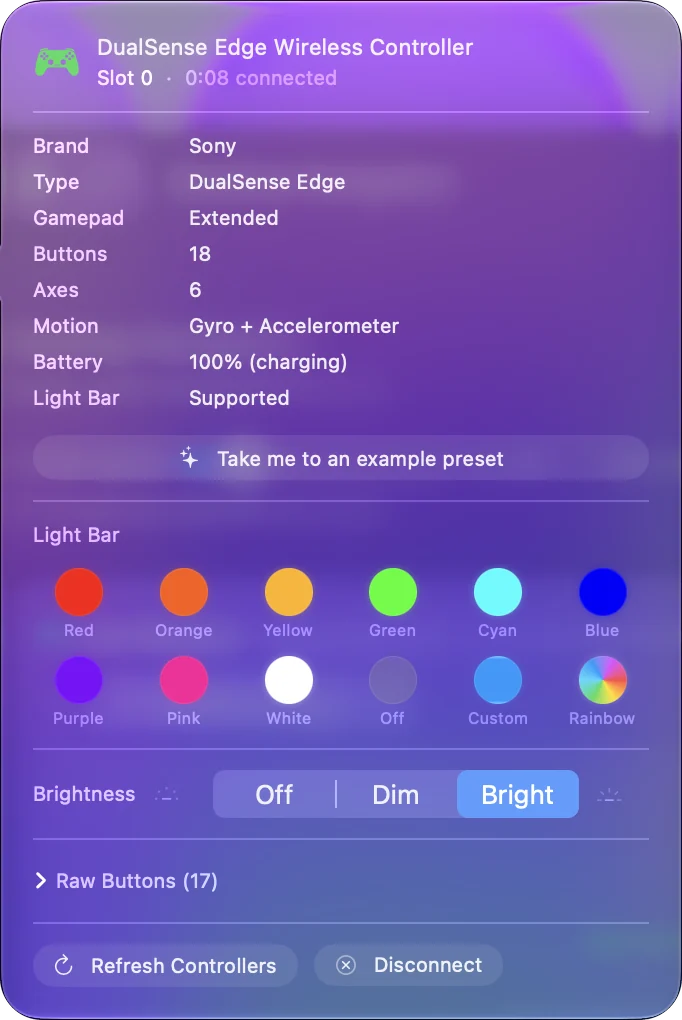
Aplikácia PlayStation Accessories je aj miesto, kde sa DualSense Edge prispôsobuje na počítači, a Sony uvádza, že profily sa ukladajú v ovládači. Profil vytvorený na PS5 alebo na počítači sa preto dostane aj do Macu.
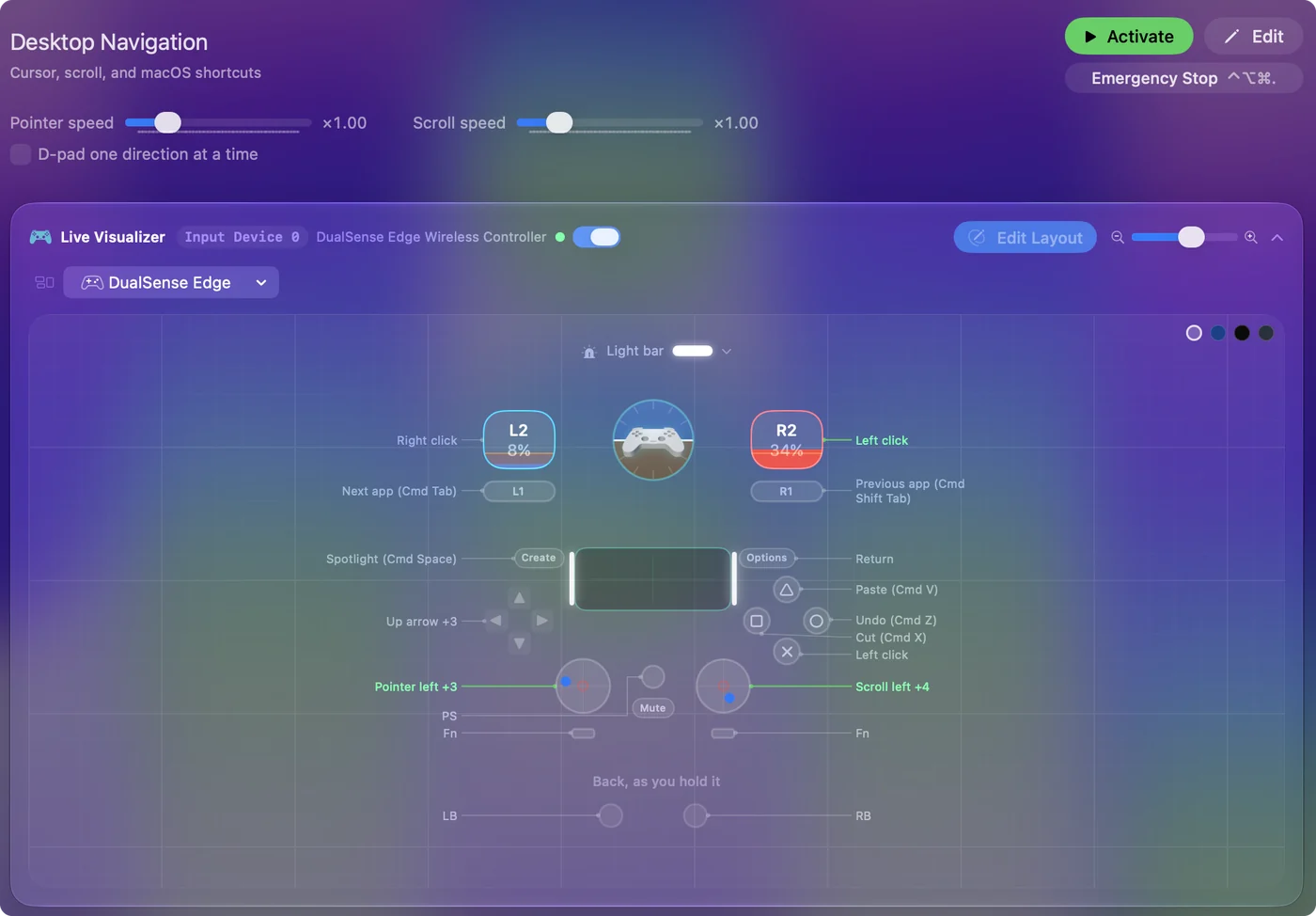
Na samotnom Macu sa mapovanie robí v hre, v Steame alebo systémovo pomocou mapovača, napríklad InputConfig, bezplatnej aplikácie v Mac App Store, ktorá číta zadné paddle a tlačidlá FN na Edge a firmvér ovládača nikdy nemení. Pozrite DualSense Edge v InputConfig. Profily žijú v ovládači a mapovania vytvorené v InputConfig žijú na Macu.
Čo žiadna aktualizácia nezmení na Macu
Sony uvádza, čo DualSense robí na každom type zariadenia, a firmvér tieto hranice nepresúva:
- Haptická odozva. Sony uvádza, že nie je kompatibilná s počítačmi Mac.
- Vstavaný mikrofón a reproduktor. Podľa tej istej stránky nie sú kompatibilné s Macom.
- Konektor na slúchadlá. Potrebuje káblové pripojenie.
- Adaptívne spúšte. Dostupné, keď ich hra podporuje.
Aktualizácia udrží ovládač v dobrom stave, ale nepridá funkcie, ktoré macOS vynecháva.
Stručne
- Nie na Macu. Aktualizácie vyžadujú PS5 alebo počítač s Windows 10 alebo 11 a aplikáciu PlayStation Accessories.
- Zriedka potrebné. Najprv vylúčte problém s párovaním.
- Spárujte znova. Create a PS, kým nebliká svetelná lišta, potom Connect.
Požičajte si konzolu alebo počítač na pár minút a aktualizácia v ovládači zostane natrvalo.
Otázky
Existuje aplikácia PlayStation Accessories pre Mac?
Nie. Sony ponúka PlayStation Accessories ako stiahnutie len pre Windows, pre Windows 10 (64 bit) a Windows 11. Na Macu ovládač funguje bez nej.
Môžem aktualizovať DualSense bez PS5 alebo počítača?
Nie. Aktualizácie Sony sa inštalujú z konzoly PS5 alebo z aplikácie PlayStation Accessories vo Windows. Na pár minút stačí konzola alebo počítač kamaráta, lebo aktualizácia zostane v ovládači.
Potrebuje DualSense na Macu aktuálny firmvér?
Sony uvádza macOS 11.3 alebo novší ako podporovaný a neuvádza verziu firmvéru, ktorú Mac potrebuje. Ak sa ovládač spáruje a jeho tlačidlá sa rozsvietia v Systémových nastaveniach, Herné ovládače, funguje.
Aktualizuje InputConfig firmvér ovládača?
Nie. InputConfig číta ovládač a posiela klávesy a pohyb myšou. Do firmvéru ovládača nikdy nezapisuje.
Viac po slovensky
Podrobné návody, v angličtine
Kto píše. Ryleigh Newman vyvíja InputConfig a svoj Mac každý deň ovláda ovládačom, pretože ruky nefungujú dobre. Táto stránka je preložená z angličtiny. Rozhranie aplikácie a zvyšok webu sú v angličtine.
Táto stránka v iných jazykoch: English, العربية, Čeština, Dansk, Deutsch, Español, Suomi, Français, עברית, Magyar, Bahasa Indonesia, Italiano, 日本語, 한국어, Norsk, Nederlands, Polski, Português, Русский, Svenska, ไทย, Türkçe, Українська, Tiếng Việt, 繁體中文, 简体中文
Zadarmo. macOS 14 alebo novší. Bez účtu, nič neopúšťa váš Mac. Open source na GitHube.