Slovenčina
Existuje X-Mouse Button Control pre Mac?
 Táto aplikácia je úplne zadarmo. Nemusíte si zakladať účet. Žiadne predplatné, žiadne zložité sťahovanie a nič nie je zamknuté. Optimalizované pre Apple Silicon.
Nie. X-Mouse Button Control, skrátene XMBC, jeho autor opisuje ako bezplatný nástroj pre Windows a jeho stránka neponúka sťahovanie pre Mac. To, čo robí, teda dať tlačidlám myši novú prácu v každej aplikácii, na Macu robí mapovač. Vyvíjam InputConfig, bezplatnú aplikáciu pre Mac s open source kódom, ktorá číta každé tlačidlo myši až po Button 32 a dá každému úlohu, s iným rozložením pre každú aplikáciu, ak ho chcete.
Nekopíruje všetko, čo XMBC robí, a táto stránka hovorí kde.
Verzia 1.7 aplikácie InputConfig, očakávaná v októbri 2026, bude plne dostupná v slovenčine.
Postup
- Nainštalujte InputConfig z Mac App Store a povoľte mu prístup v Systémových nastaveniach, Prístupnosť.
- Vytvorte predvoľbu a pridajte riadok.
- Stlačte Scan a kliknite na tlačidlo myši, ktoré chcete zmeniť.
- Zvoľte, čo pošle: kombináciu klávesov, makro, napísaný text, aplikáciu alebo systémovú funkciu.
- V voľbách riadku zapnite Block the button's own action a potom aktivujte predvoľbu.
Zoďte funkcie XMBC na Macu
| V X-Mouse Button Control | V InputConfig na Macu |
|---|---|
| Premapovať tlačidlo myši | Riadok Mouse pre ľubovoľné tlačidlo až po Button 32, s posielaním skratky, makra, napísaného textu, aplikácie alebo systémovej funkcie |
| Profily pre konkrétne aplikácie | Predvoľba na aplikáciu s automatickým prepínaním: predvoľba sa zmení, keď aplikácia príde do popredia |
| Zastaviť pôvodnú akciu tlačidla | Block the button's own action pre stredné tlačidlo a každé bočné tlačidlo |
| Lepivé tlačidlá a klávesy | Toggles on and off, čo drží výstup, kým ho znova nestlačíte |
| Ovládanie médií a hlasitosti | Systémové funkcie, ako klávesy médií, Mission Control a Spaces |
| Viac než jedna úloha na tlačidlo | Dvojklik a akcia držania, každá s vlastným výstupom |
Jadro XMBC, nová úloha pre každé tlačidlo v každej aplikácii, má na Macu priamy ekvivalent.
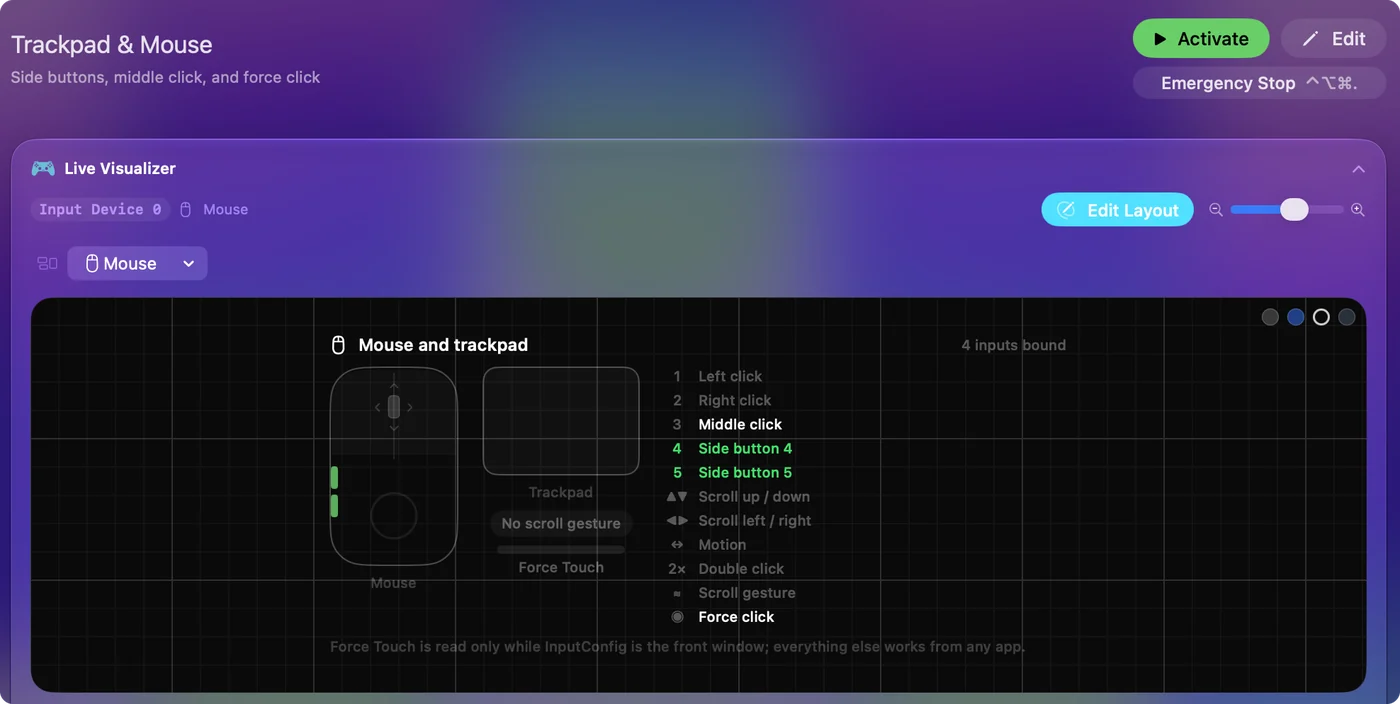
Preskladajte tlačidlo
Nový? Postup pre tlačidlá myši ukazuje každý krok s obrázkom.
- Vy: Vytvorte predvoľbu a pridajte riadok. Stlačte Scan a kliknite na tlačidlo, alebo nastavte typ vstupu na Mouse a vyberte ho z ponuky. Zvoľte výstup.
- InputConfig: Ponúka Left click, Right click, Middle click a Button 4 až Button 8, s More buttons pre Button 9 až Button 32.
- Kontrola: Aktivujte predvoľbu. Tlačidlo má v každej aplikácii svoju novú úlohu, kým beží.
Ako mapovať dodatočné tlačidlá myši na Macu má podrobnosti vrátane myší, ktorých dodatočné tlačidlá posielajú klávesy. Scan nájde tlačidlo stlačením, takže číslo tlačidla nemusíte poznať.
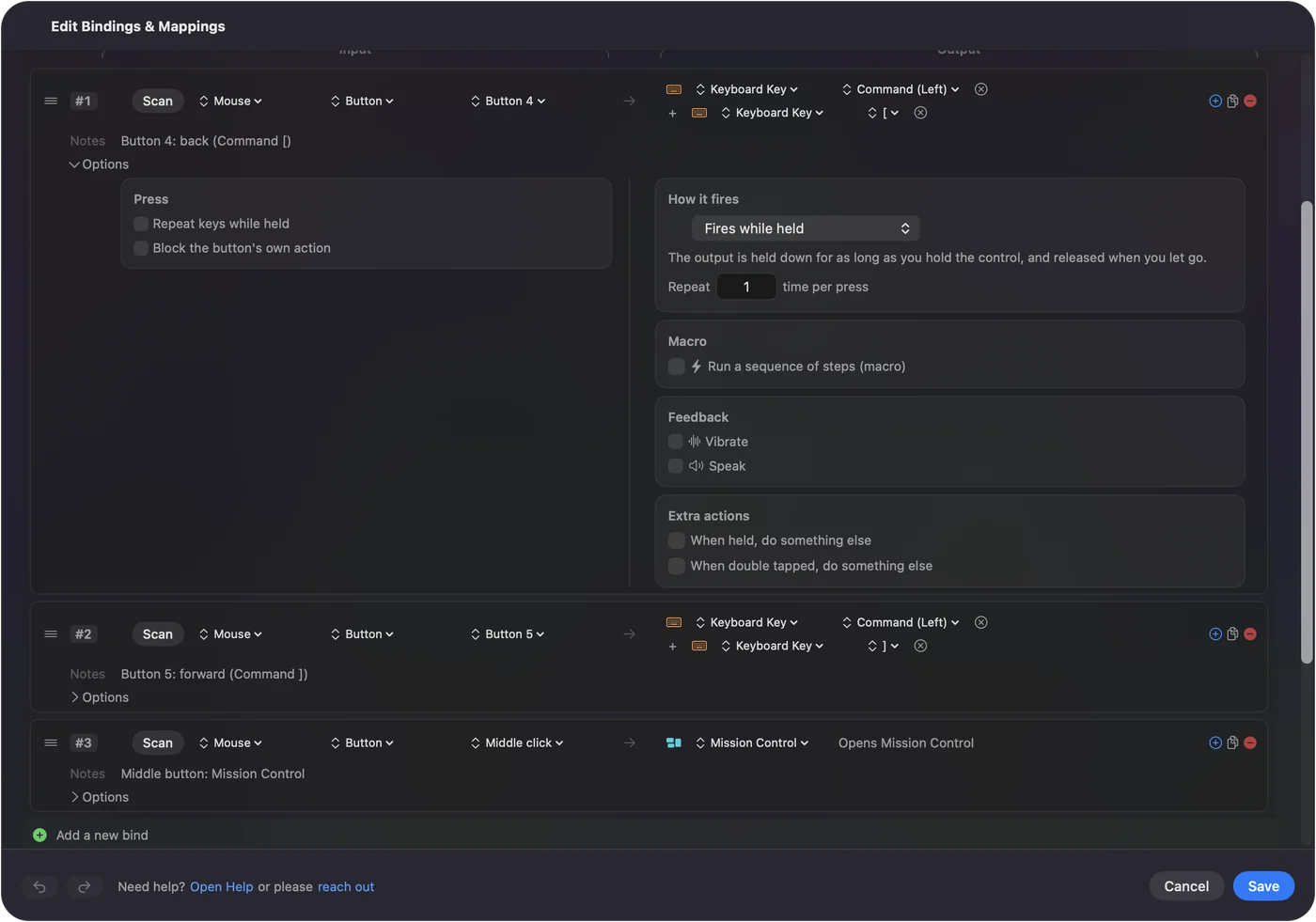

Dajte každej aplikácii vlastné rozloženie
XMBC stojí na profiloch pre každú aplikáciu a okno. Na Macu vytvorte jednu predvoľbu na aplikáciu a zapnite automatické prepínanie: predvoľba sa zmení, keď aplikácia príde do popredia, takže tie isté bočné tlačidlá sú v prehliadači späť a vpred a v editore späť a znova. Jedna predvoľba na aplikáciu, prepínaná za vás, je macOS podoba profilu XMBC.

Čo to nedokáže nahradiť
- Ľavé a pravé kliknutie. InputConfig ich nikdy neponúka na blokovanie, takže kliknutie sa nedá stratiť. Môžu spúšťať ďalšie akcie a stále klikajú.
- Koliesko. Dokáže použiť koliesko ako vstup, ale nedokáže zadržať alebo zmeniť jeho vlastné posúvanie. Zmena smeru posúvania pokrýva, čo to dokáže.
- Dve myši oddelene. Každá myš pripojená k Macu sa počíta ako jedna, takže dve myši nemôžu mať pre to isté tlačidlo rozdielne úlohy.
- Rýchlosť ukazovateľa a DPI. Nemení ich. Aplikácia výrobcu myši ovláda hardvér.
InputConfig dáva tlačidlám úlohy, a koliesko a ukazovateľ nechá na macOS a aplikácii výrobcu.
Vyhnite sa sťahovaniam „XMBC pre Mac“
Stránka XMBC ponúka iba zostavenia pre Windows, takže sťahovanie pre Mac pod týmto názvom nepochádzalo od jeho autora. XMBC získajte pre počítač s Windows z jeho oficiálnej stránky a na Macu použite aplikáciu z Mac App Store alebo projekt, ktorého zdrojový kód môžete čítať. InputConfig je obe. Ak stránka ponúka XMBC pre macOS, nie je to súbor autora.
Stručne
- XMBC. Beží len vo Windows.
- Na Macu. Riadok Mouse na každé tlačidlo a predvoľba na aplikáciu s automatickým prepínaním.
- Nepokryté. InputConfig nepokrýva premapovanie ľavého a pravého kliknutia, správanie kolieska ani rýchlosť ukazovateľa.
Pre bočné a ďalšie tlačidlá má Mac bezplatnú náhradu, ktorá funguje podľa aplikácie.
Otázky
Existuje X-Mouse Button Control pre Mac?
Nie. Jeho autor ho opisuje ako bezplatný nástroj pre Windows a jeho stránka neponúka verziu pre Mac. Na Macu dá tlačidlám myši novú úlohu mapovač, napríklad InputConfig.
Aká je náhrada za X-Mouse Button Control na Macu?
InputConfig je bezplatný a s open source kódom. Číta každé tlačidlo myši až po Button 32 a priradí každé k skratke, makru, napísanému textu, aplikácii alebo systémovej funkcii, s inou predvoľbou pre každú aplikáciu.
Dajú sa tlačidlá myši nastaviť podľa aplikácie na Macu?
Áno. Vytvorte jednu predvoľbu na aplikáciu v InputConfig a zapnite automatické prepínanie a rozloženie sa zmení, keď aplikácia príde do popredia.
Dá sa s ním premapovať ľavé a pravé tlačidlo myši na Macu?
Nie tak, aby prestali klikať. InputConfig ľavé ani pravé tlačidlo nikdy neblokuje. Môže k nim pridať akciu a kliknutie sa stále vykoná.
Viac po slovensky
Podrobné návody, v angličtine
Kto píše. Ryleigh Newman vyvíja InputConfig a svoj Mac každý deň ovláda ovládačom, pretože ruky nefungujú dobre. Táto stránka je preložená z angličtiny. Rozhranie aplikácie a zvyšok webu sú v angličtine.
Táto stránka v iných jazykoch: English, العربية, Čeština, Dansk, Deutsch, Español, Suomi, Français, עברית, Magyar, Bahasa Indonesia, Italiano, 日本語, 한국어, Norsk, Nederlands, Polski, Português, Русский, Svenska, ไทย, Türkçe, Українська, Tiếng Việt, 繁體中文, 简体中文
Zadarmo. macOS 14 alebo novší. Bez účtu, nič neopúšťa váš Mac. Open source na GitHube.