Slovenčina
Mouse Keys na Macu
 Táto aplikácia je úplne zadarmo. Nemusíte si zakladať účet. Žiadne predplatné, žiadne zložité sťahovanie a nič nie je zamknuté. Optimalizované pre Apple Silicon.
Mouse Keys je nastavenie prístupnosti macOS, ktoré presúva kurzor a klika z klávesnice. Jeho prepínač je v Systémových nastaveniach, Prístupnosť, Pointer Control. Ak klávesy U, I, O, J, K a L prestali písať, Mouse Keys je pravdepodobný dôvod: Apple uvádza, že klávesnica počas zapnutia nedokáže písať text.
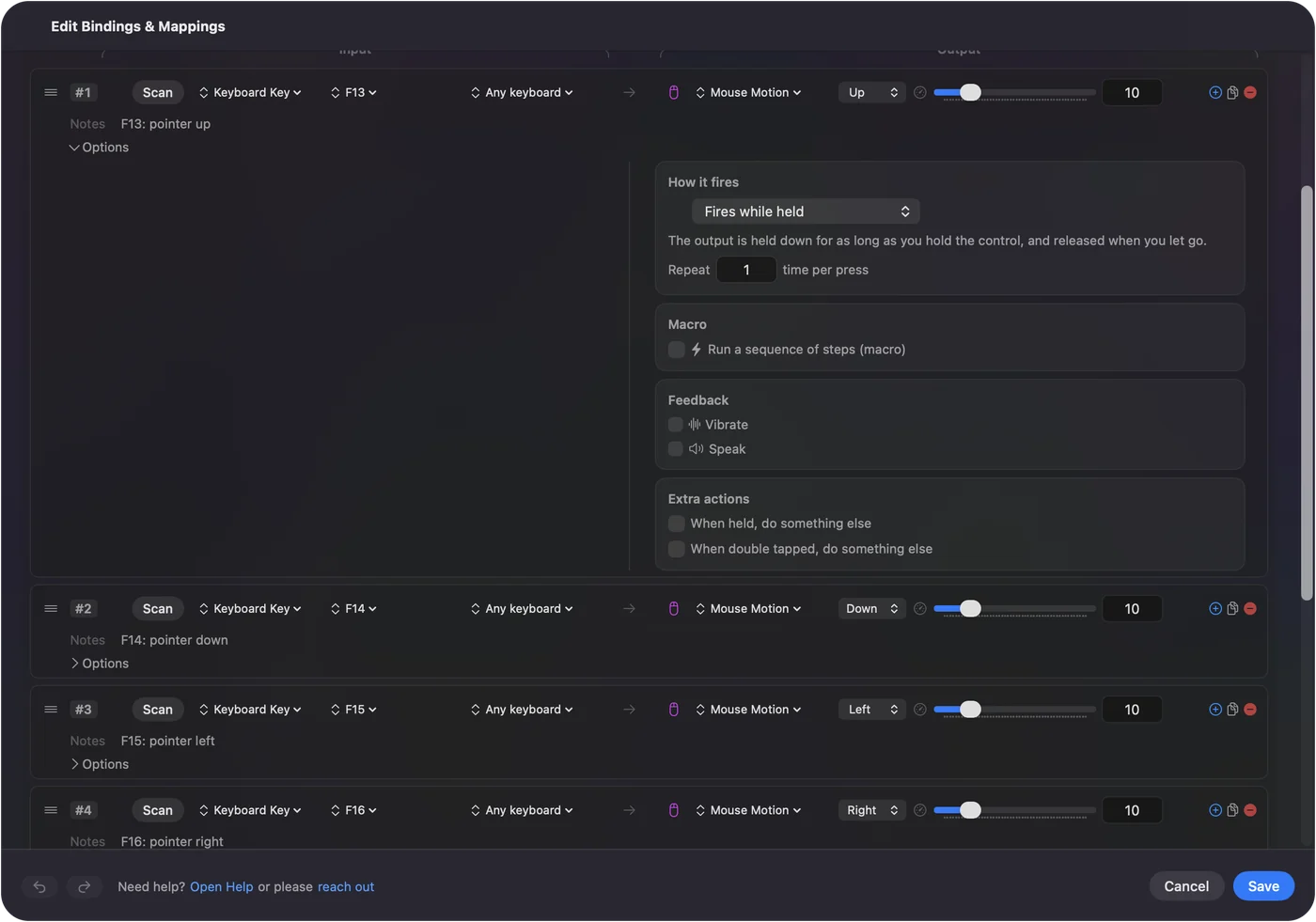
Vyvíjam InputConfig, bezplatnú aplikáciu pre Mac, ktorá namiesto toho hýbe kurzorom z herného ovládača, takže klávesnica zostáva voľná na písanie. Mouse Keys rozoberám ako prvé.
Verzia 1.7 aplikácie InputConfig, očakávaná v októbri 2026, bude plne dostupná v slovenčine.
Postup
- Otvorte ponuku Apple a zvoľte Systémové nastavenia.
- Kliknite na Prístupnosť v bočnom paneli a potom na Pointer Control.
- Zapnite alebo vypnite Mouse Keys.
- Keď je zapnutý, hýbte kurzorom klávesmi 7, 8, 9, U, O, J, K a L, alebo numerickou klávesnicou.
- Stlačte I, alebo 5 na numerickej klávesnici, na kliknutie.
Zapnite alebo vypnite Mouse Keys
- Vy: Otvorte ponuku Apple, zvoľte Systémové nastavenia, kliknite na Prístupnosť v bočnom paneli a potom na Pointer Control.
- macOS: Zobrazí prepínač Mouse Keys a jeho voľby.
- Kontrola: Keď je prepínač vypnutý, každý kláves znova píše.
Voľby zahŕňajú stlačenie Option päťkrát na prepnutie Mouse Keys. Keď je to zapnuté, päť rýchlych stlačení Option zapne alebo vypne Mouse Keys odkiaľkoľvek, a môžu ho zapnúť, aj keď ste to nechceli. Ak klávesnica zrazu prestane písať, pozrite sa najprv na tento prepínač.
Poznajte klávesy
Toto sú klávesy z Apple návodu:
| Akcia | Numerická klávesnica | Hlavná klávesnica |
|---|---|---|
| Pohyb kurzora | 7, 8, 9, 4, 6, 1, 2, 3 | 7, 8, 9, U, O, J, K, L |
| Klik | 5 | I |
| Stlačiť a držať tlačidlo | 0 | M |
| Uvoľniť tlačidlo | Period | Period |
Stlačiť a držať slúži na presúvanie: držte tlačidlo, pohnite kurzorom a potom ho uvoľnite. Klávesnica bez numerickej časti stále funguje, a to na klávesoch okolo J a K.
Upravte, ako sa kurzor hýbe
Voľby Mouse Keys majú ďalšie tri nastavenia:
- Počiatočné oneskorenie. Ako rýchlo sa kurzor rozbehne, keď je kláves držaný.
- Maximálna rýchlosť. Ako rýchlo kurzor ide, kým kláves zostáva stlačený.
- Ignorovať vstavaný trackpad, keď je Mouse Keys zapnutý. Trackpad prestane hýbať kurzorom, kým je Mouse Keys zapnutý.
Tieto tri nastavenia menia, ako Mouse Keys pôsobí, nie ktoré klávesy používa.
Ak Mouse Keys nefunguje
Postupujte podľa tohto rebríka, od najmenšieho kroku:
- Skontrolujte prepínač. Systémové nastavenia, Prístupnosť, Pointer Control, Mouse Keys.
- Použite správne klávesy. Bez numerickej klávesnice kurzor hýbu 7, 8, 9, U, O, J, K a L a I klikne.
- Držte kláves. Nechajte ho stlačený, aby kurzor ďalej išiel.
- Zmeňte voľby. Initial delay a Maximum speed nastavujú, ako skoro a ako rýchlo sa kurzor pohne.
Na klávesnici bez numerickej časti sú smerovými klávesmi písmená okolo J a K.
Pravé kliknutie a ďalšie akcie myši
Samotný Mouse Keys stlačí hlavné tlačidlo. Na zvyšok Apple návod odkazuje na Alternate pointer actions v tých istých nastaveniach Pointer Control: umožní, aby skratka klávesnice, spínač prístupnosti alebo mimika tváre spustili ľavé kliknutie, pravé kliknutie alebo dvojklik. Zapnite Alternate pointer actions, keď potrebujete viac než obyčajné kliknutie.
Ďalšie spôsoby, ako hýbať kurzorom bez myši
- Herný ovládač. V InputConfig páčka hýbe kurzorom a tlačidlá klikajú, a klávesnica ďalej píše. Ako použiť herný ovládač ako myš na Macu má nastavenie.
- Hlavový ukazovateľ. Kurzor nasleduje vašu hlavu cez kameru. Pozrite ako klikať hlavovým ukazovateľom na Macu.
- Full Keyboard Access. Apple návod ho odporúča na presúvanie medzi položkami na obrazovke pomocou skratiek.
Ako používať Mac bez myši ich porovnáva. Mouse Keys si požičia klávesnicu a ovládač ju nechá na pokoji.

Stručne
- Zapnutie alebo vypnutie. Systémové nastavenia, Prístupnosť, Pointer Control, Mouse Keys.
- Klávesy. 7, 8, 9, U, O, J, K a L hýbu, I klikne, M drží a Period uvoľní.
- Písanie prestalo. Mouse Keys je zapnutý. Vypnite ho.
Keď je Mouse Keys zapnutý, klávesnica je myš a nie klávesnica.
Otázky
Ako vypnúť Mouse Keys na Macu?
Otvorte Systémové nastavenia, kliknite na Prístupnosť a potom na Pointer Control a vypnite Mouse Keys. Ak je zapnutá voľba prepínania klávesom Option, päťkrát stlačený Option ho vypne tiež.
Aká je skratka pre Mouse Keys na Macu?
Päťkrát stlačte Option, keď je táto voľba zapnutá v nastaveniach Mouse Keys. Skratky prístupnosti macOS ho tiež môžu zapínať a vypínať.
Prečo nemôžem písať, keď je Mouse Keys zapnutý?
Apple uvádza, že klávesnica a numerická klávesnica nedokážu počas zapnutého Mouse Keys zadávať text, lebo tie klávesy hýbu kurzorom. Vypnite ho, aby ste mohli písať.
Funguje Mouse Keys bez numerickej klávesnice?
Áno. Na hlavnej klávesnici hýbu kurzorom 7, 8, 9, U, O, J, K a L, I klikne, M drží tlačidlo a Period ho uvoľní.
Ako urobiť pravé kliknutie s Mouse Keys na Macu?
Zapnite Alternate pointer actions v Systémových nastaveniach, Prístupnosť, Pointer Control. Umožní skratke klávesnice, spínaču alebo mimike tváre spustiť pravé kliknutie alebo dvojklik.
Viac po slovensky
Podrobné návody, v angličtine
Kto píše. Ryleigh Newman vyvíja InputConfig a svoj Mac každý deň ovláda ovládačom, pretože ruky nefungujú dobre. Táto stránka je preložená z angličtiny. Rozhranie aplikácie a zvyšok webu sú v angličtine.
Táto stránka v iných jazykoch: English, Français, 日本語, العربية, Čeština, Dansk, Deutsch, Español, Suomi, Français, עברית, Magyar, Bahasa Indonesia, Italiano, 日本語, 한국어, Norsk, Nederlands, Polski, Português, Русский, Svenska, ไทย, Türkçe, Українська, Tiếng Việt, 繁體中文, 简体中文
Zadarmo. macOS 14 alebo novší. Bez účtu, nič neopúšťa váš Mac. Open source na GitHube.