Slovenčina
Existuje alternatíva k Logi Options+ pre Mac?
 Táto aplikácia je úplne zadarmo. Nemusíte si zakladať účet. Žiadne predplatné, žiadne zložité sťahovanie a nič nie je zamknuté. Optimalizované pre Apple Silicon.
Pre tlačidlá áno. Ak Logi Options+ používate hlavne na to, aby bočné tlačidlá robili rôzne veci v rôznych aplikáciách, s občasným makrom, všeobecný mapovač to zvládne bez bežiacej aplikácie od Logitechu. InputConfig, bezplatná aplikácia pre Mac, ktorú vyvíjam, je jedným z nich. Pre rýchlosť kurzora a posúvanie má macOS vlastné nastavenia. Pre časti, ktoré hovoria priamo s myšou, napríklad Flow, stav Easy-Switch, haptiku a firmvér, náhrada neexistuje, lebo len softvér Logitechu s zariadením komunikuje.
Zoznam toho, čo robí Logi Options+, je z vlastnej stránky Logitechu prečítanej 7. októbra 2026, ktorá ako požiadavku uvádza macOS 14 alebo novší. InputConfig tiež potrebuje macOS 14 alebo novší.
Verzia 1.7 aplikácie InputConfig, očakávaná v októbri 2026, bude plne dostupná v slovenčine.
Postup
- Rozhodnite, ktoré funkcie Logi Options+ používate: tlačidlá, posúvanie alebo Flow.
- Pri tlačidlách otvorte InputConfig, pridajte riadok, stlačte Scan a stlačte tlačidlo myši.
- Vyberte, čo tlačidlo pošle, a ak chcete, dajte mu v každej aplikácii inú funkciu.
- Nastavte rýchlosť kurzora a smer posúvania v Systémové nastavenia, Myš.
Priraďte každú funkciu k náhrade
Ste v tom noví? Návod na tlačidlá myši ukazuje každý krok s obrázkom.
| V Logi Options+ | Bez neho, na Macu |
|---|---|
| Tlačidlá na skratky | InputConfig alebo iný mapovač |
| Nastavenia pre jednotlivé aplikácie | InputConfig prepína rozloženia podľa aplikácie v popredí |
| Smart Actions | Makrá v InputConfig alebo aplikácia Skratky spustená z tlačidla |
| Gestá na držanom tlačidle | Stlačenie, podržanie a dvojité stlačenie na jednom tlačidle v InputConfig |
| Rýchlosť kurzora, rýchlosť a smer posúvania | Systémové nastavenia, Myš, alebo aplikácia na úpravu myši |
| Flow medzi počítačmi | Náhrada neexistuje |
| Actions Ring, haptika, firmvér, batéria | Len aplikácia Logitech |
Stručne: tlačidlá môžu prejsť na mapovač, pocit z kurzora na macOS a funkcie zariadenia musia zostať pri Logitechu.
Presuňte tlačidlá na mapovač
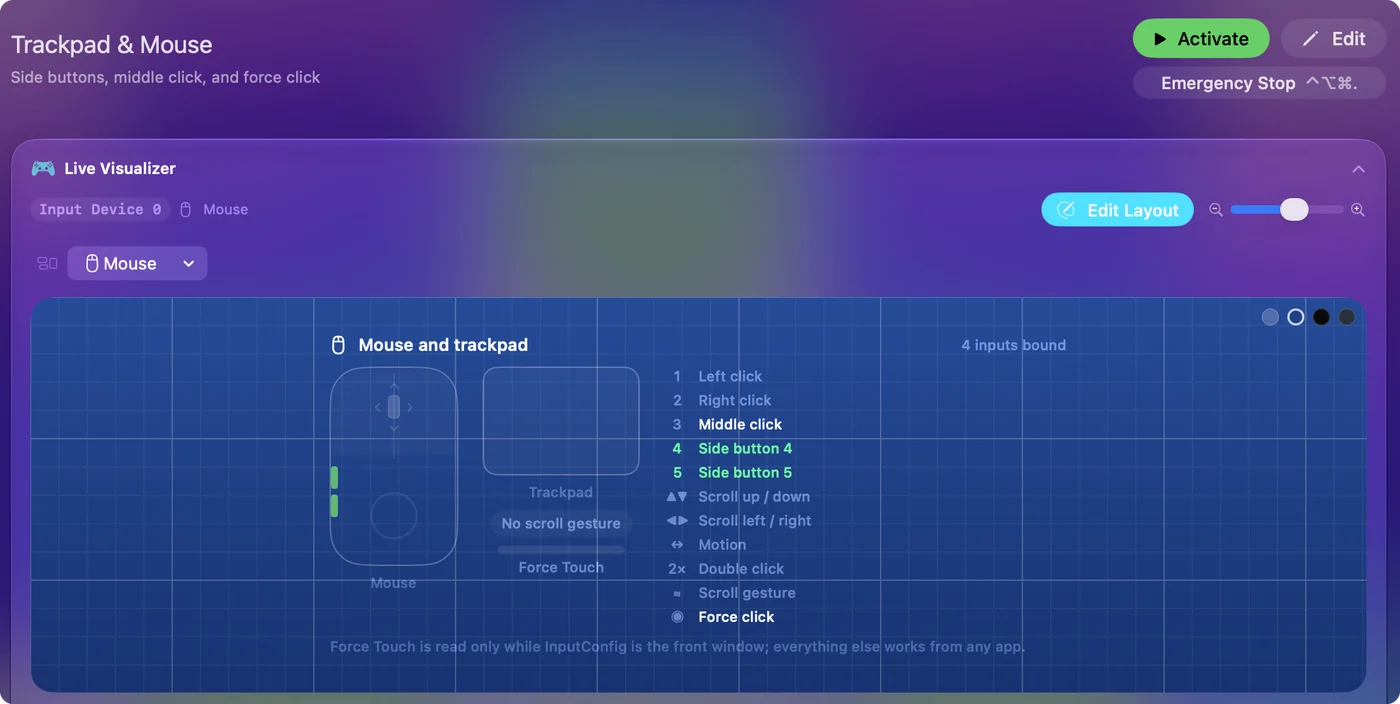
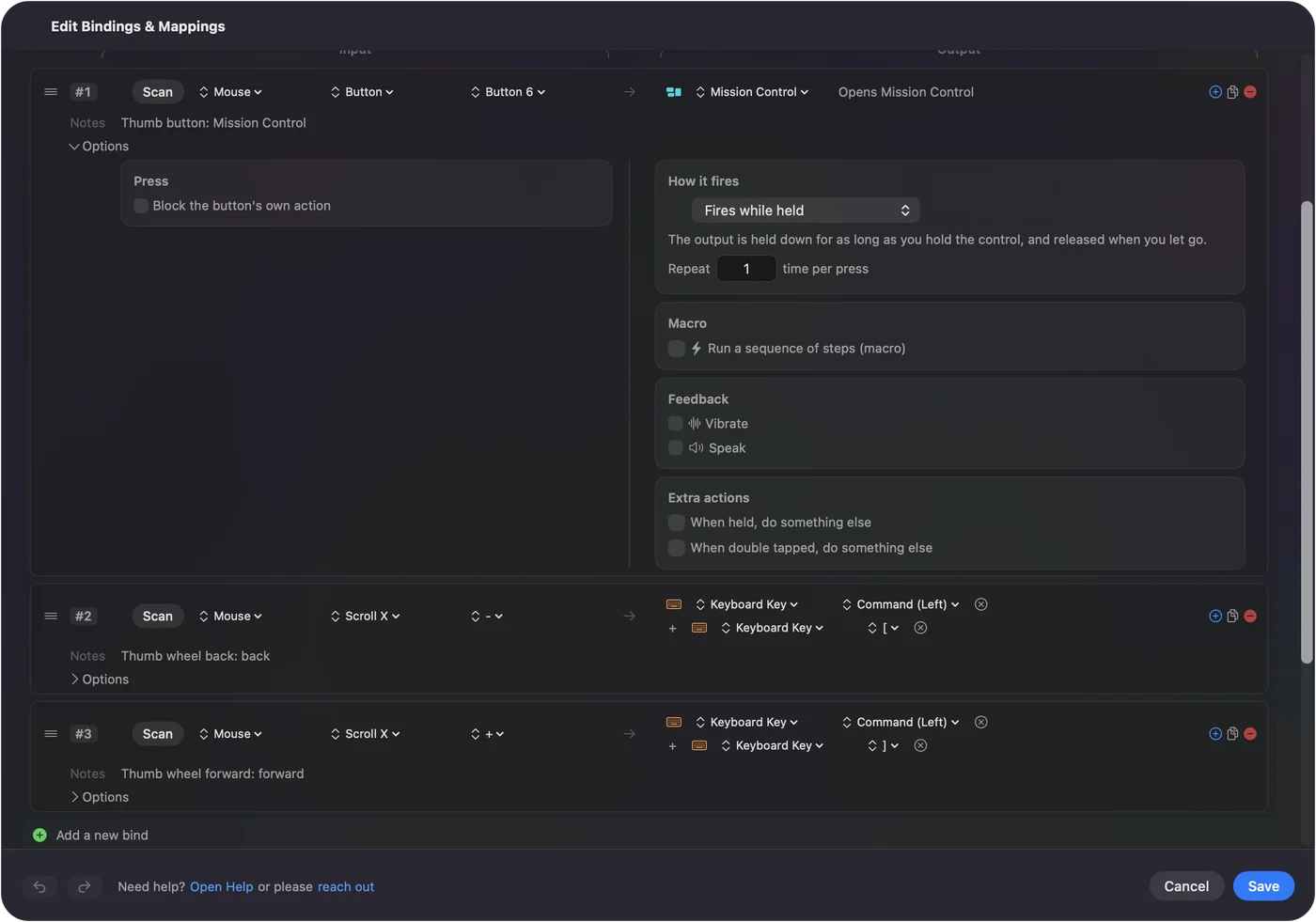
- Vy: Otvorte InputConfig, pridajte riadok, stlačte Scan a stlačte tlačidlo na myši.
- InputConfig: Ukáže riadok ako to tlačidlo, Button 4 alebo Button 5 pre dve bočné.
- Kontrola: Vyberte, čo pošle: Späť, Dopredu, Mission Control, skratku, makro alebo diktovanie.
Každé tlačidlo môže mať tri úlohy: pri stlačení, pri podržaní a pri dvojitom stlačení. Riadok môže potlačiť vlastnú akciu tlačidla, aby sa nič nestalo dvakrát. Každé tlačidlo, ktoré Mac vidí, môže dostať úlohu bez aplikácie Logitech. Bočné tlačidlá myši na Macu obsahuje úplné nastavenie.
Zistite, ktoré tlačidlá Mac vidí
Nie každé tlačidlo Logitech sa dostane do Macu ako tlačidlo. Bočné áno. Prepínač DPI alebo režimu sa spracúva vnútri myši a niektoré palcové alebo gestové tlačidlá komunikujú len so softvérom Logitech. Stlačte Scan a stlačte tlačidlo: ak sa riadok vyplní, dá sa priradiť. Ak je Logi Options+ stále nainštalovaný a dal tomuto tlačidlu funkciu, stlačenie sa do macOS nemusí dostať, takže aplikáciu pred testom ukončite alebo odstráňte. Scan je test, ktorý odporúčam: ak tlačidlo vyplní riadok, môžete ho použiť. Tester myši ukazuje to isté v prehliadači.
Nastavte inú funkciu v každej aplikácii
Logitech to volá prispôsobenie pre jednotlivé aplikácie. V InputConfig sa predvoľba dá viazať na aplikáciu a zapnúť sa, keď sa táto aplikácia dostane do popredia: palcové tlačidlo je Späť v Safari, Undo vo Photoshope a stlmenie v Zoom. Prispôsobenia pre jednotlivé aplikácie sa redukujú na jednu predvoľbu pre každú aplikáciu a jeden prepínač, ktorý ju zapne. Prepínanie podľa aplikácie to nastaví.
Nahraďte Smart Actions makrami
Smart Action spustí niekoľko krokov jedným stlačením. Makro v InputConfig robí to isté s klávesmi, kliknutiami a čakaním, a riadok môže tiež spustiť Siri Shortcut, ktorý dosiahne čokoľvek, čo zvládne aplikácia Skratky. Jedno tlačidlo, ktoré spustí niekoľko krokov, je len makro, a Mac to dokáže bez Logitechu. Makrá, turbo a prepínanie má podrobnosti a spustenie skratky z tlačidla popisuje túto cestu.
Nastavte rýchlosť a posúvanie v macOS
Systémové nastavenia, Myš má rýchlosť sledovania a prirodzené posúvanie. To pokrýva väčšinu toho, na čo sa používa stránka kurzora a posúvania v Logi Options+. Čo nepokrýva, je západka kolieska a prepínač voľného otáčania, ktoré patria myši, a samostatný smer posúvania pre myš a trackpad. Aplikácie ako LinearMouse, Mac Mouse Fix a SteerMouse riešia posúvanie a pocit kurzora a bežia spolu s InputConfig. macOS rieši rýchlosť a malá aplikácia na úpravu myši rieši podrobnosti posúvania. Ako zmeniť smer posúvania na Macu a akcelerácia myši na Macu idú ďalej.
Vedzte, čo nemá náhradu
- Flow. Presúvanie kurzora a schránky medzi počítačmi je vlastná funkcia Logitechu.
- Actions Ring, Marketplace a haptika. Logitech ich uvádza pre zariadenia MX a haptiku pre MX Master 4.
- Firmvér, batéria a stav párovania. Tieto údaje prichádzajú zo zariadenia cez aplikáciu Logitech.
- Tlačidlá, ktoré Mac nevidí. Tlačidlo, ktoré komunikuje len so softvérom Logitech, tam zostane.
Ak sa spoliehate na Flow, nechajte Logi Options+ a mapovač používajte len na to, v čom je lepší. Obe môžu bežať spolu, pokiaľ jedno tlačidlo nemá funkciu v oboch.
Stručne
- Tlačidlá, podľa aplikácie, makrá. Pokrýva ich mapovač ako InputConfig.
- Rýchlosť a posúvanie. Použite Systémové nastavenia alebo aplikáciu na úpravu pocitu myši.
- Flow a funkcie zariadenia. Tie prichádzajú len od Logitechu.
Logi Options+ môžete pre tlačidlá opustiť, ale nie ak sa spoliehate na Flow.
Otázky
Môžem na Macu používať myš Logitech bez Logi Options+?
Áno. Kurzor, kliknutia a posúvanie fungujú bez čohokoľvek nainštalovaného a macOS nastaví rýchlosť sledovania a smer posúvania. Bočné tlačidlá potrebujú aplikáciu, ktorá im dá funkciu, a nemusí to byť aplikácia Logitech.
Čo je bezplatná alternatíva k Logi Options+ na Macu?
Pre tlačidlá, skratky podľa aplikácie a makrá bezplatný mapovač ako InputConfig. Flow ani funkcie, ktoré hovoria priamo s myšou, nič nenahradí.
Nahrádza InputConfig Logi Options+?
Pre priradenie tlačidiel, rozloženia podľa aplikácie a makrá áno. Nemení DPI, režimy kolieska, Flow, haptiku ani firmvér, k čomu sa dostane len softvér Logitech.
Ktorý macOS potrebuje Logi Options+?
Stránka na stiahnutie od Logitechu uvádza macOS 14 alebo novší.
Môžem spustiť Logi Options+ a mapovač spolu?
Áno, pokiaľ tlačidlo nie je priradené v oboch. Ak Logi Options+ dal tlačidlu vlastnú funkciu, stlačenie sa do iných aplikácií nemusí dostať.
Viac po slovensky
Podrobné návody, v angličtine
Kto píše. Ryleigh Newman vyvíja InputConfig a svoj Mac každý deň ovláda ovládačom, pretože ruky nefungujú dobre. Táto stránka je preložená z angličtiny. Rozhranie aplikácie a zvyšok webu sú v angličtine.
Táto stránka v iných jazykoch: English, العربية, Čeština, Dansk, Deutsch, Español, Suomi, Français, עברית, Magyar, Bahasa Indonesia, Italiano, 日本語, 한국어, Norsk, Nederlands, Polski, Português, Русский, Svenska, ไทย, Türkçe, Українська, Tiếng Việt, 繁體中文, 简体中文
Zadarmo. macOS 14 alebo novší. Bez účtu, nič neopúšťa váš Mac. Open source na GitHube.