Bahasa Indonesia
Apakah ada alternatif Logi Options+ untuk Mac?
 Aplikasi ini sepenuhnya gratis. Kamu tidak perlu membuat akun. Tidak ada langganan, tidak ada unduhan yang merepotkan, dan tidak ada yang dikunci. Dioptimalkan untuk Apple silicon.
Untuk tombolnya, ada. Jika yang kamu pakai Logi Options+ untuk membuat tombol samping melakukan hal-hal, hal berbeda di aplikasi yang berbeda, dengan makro di sana-sini, pemeta umum melakukannya tanpa aplikasi Logitech berjalan. InputConfig, aplikasi Mac gratis yang saya buat, adalah salah satunya. Untuk kecepatan penunjuk dan scroll, macOS punya pengaturannya sendiri. Untuk bagian yang berbicara langsung dengan mouse, seperti Flow, status Easy-Switch, haptik, dan firmware, tidak ada alternatifnya, karena hanya perangkat lunak Logitech yang berbicara dengan perangkatnya.
Daftar yang dilakukan Logi Options+ berasal dari halaman Logitech untuknya, yang saya baca pada 7 Oktober 2026. Halaman itu menyebut macOS 14 atau lebih baru. InputConfig juga membutuhkan macOS 14 atau lebih baru.
InputConfig versi 1.7, yang diperkirakan rilis pada Oktober 2026, akan sepenuhnya tersedia dalam bahasa Indonesia.
Langkah
- Tentukan fitur Logi Options+ yang kamu pakai: tombol, scroll, atau Flow.
- Untuk tombol, buka InputConfig, tambahkan baris, tekan Scan, lalu tekan tombol mouse.
- Pilih apa yang dikirim tombol itu, dan beri tugas berbeda per aplikasi jika kamu mau.
- Atur kecepatan penunjuk dan arah scroll di Pengaturan Sistem, Tetikus.
Cocokkan tiap fitur dengan penggantinya
Baru di sini? Panduan tombol mouse menunjukkan tiap langkah dengan gambar.
| Di Logi Options+ | Tanpanya, di Mac |
|---|---|
| Tombol ke pintasan | InputConfig, atau pemeta lain |
| Pengaturan per aplikasi | InputConfig berpindah tata letak sesuai aplikasi di depan |
| Smart Actions | Makro di InputConfig, atau aplikasi Shortcuts yang dijalankan dari tombol |
| Gestur pada tombol yang ditahan | Tekan, tahan, dan tekan dua kali pada satu tombol di InputConfig |
| Kecepatan penunjuk, kecepatan scroll, dan arahnya | Pengaturan Sistem, Tetikus, atau aplikasi pengatur mouse |
| Flow antar komputer | Tidak ada pengganti |
| Actions Ring, haptik, firmware, baterai | Hanya aplikasi Logitech |
Singkatnya, tombol bisa pindah ke pemeta, rasa penunjuk bisa pindah ke macOS, dan fitur perangkat harus tetap di Logitech.
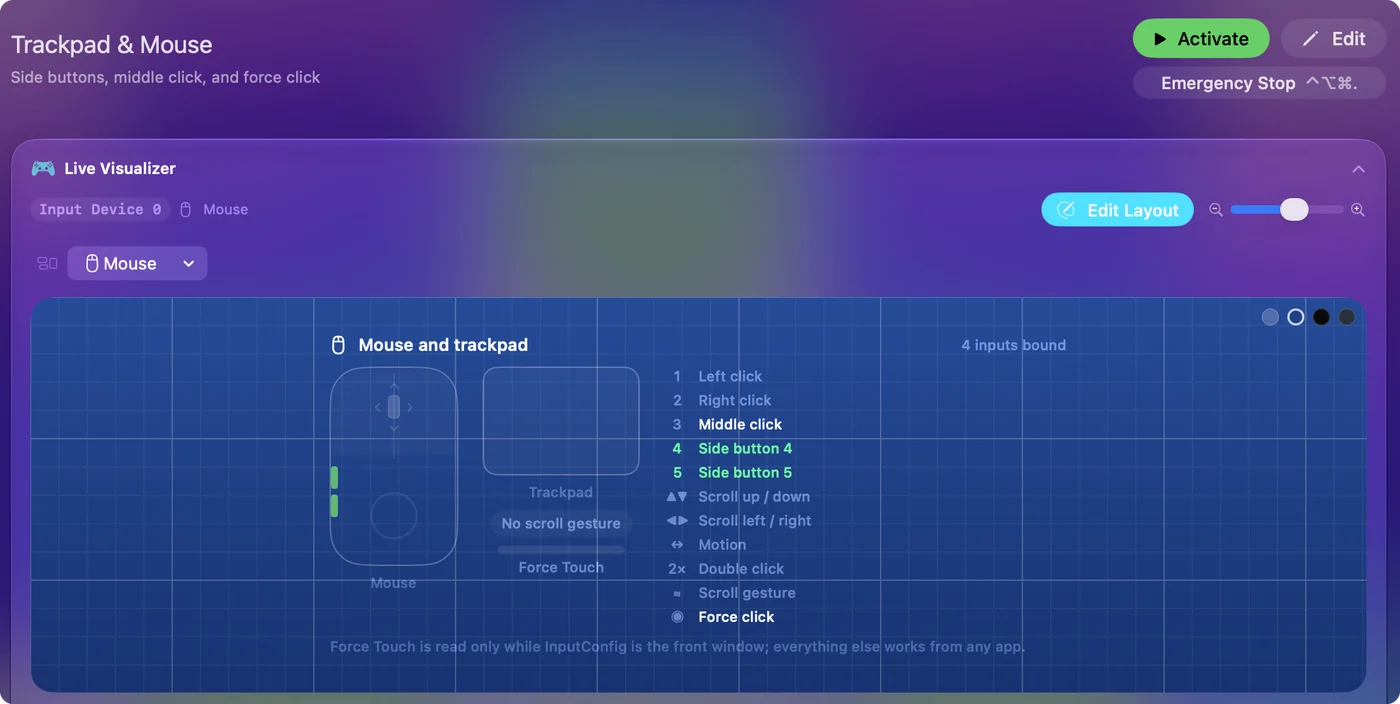
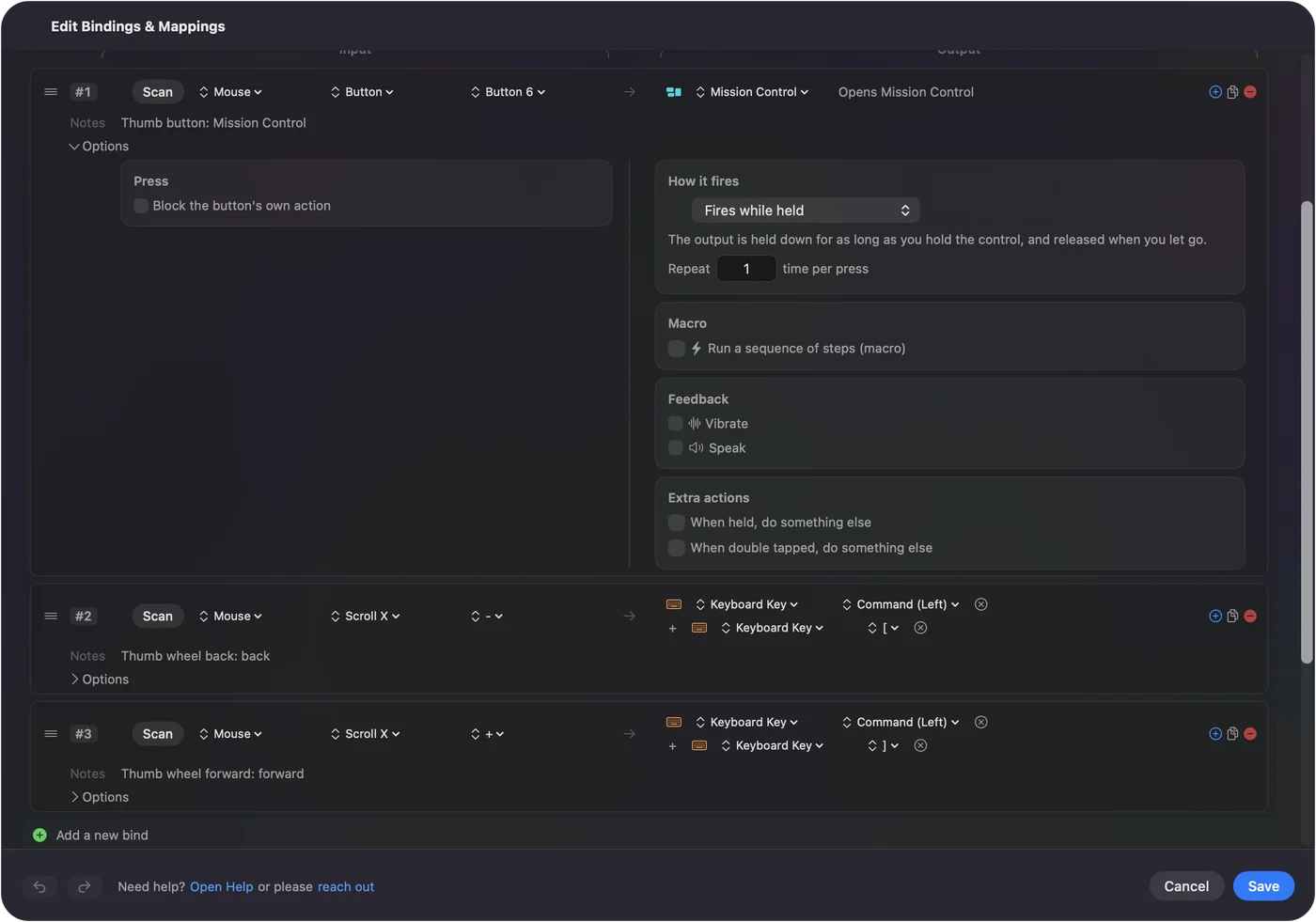
Pindahkan tombolmu ke pemeta
- Kamu: Buka InputConfig, tambahkan baris, tekan Scan, lalu tekan satu tombol di mouse.
- InputConfig: Menampilkan baris itu sebagai tombol tersebut, Button 4 atau Button 5 untuk dua tombol samping.
- Periksa: Pilih apa yang dikirim: Back, Forward, Mission Control, pintasan keyboard, makro, atau dikte.
Tiap tombol bisa punya tiga tugas, saat ditekan, ditahan, dan ditekan dua kali, dan sebuah baris bisa menahan aksi bawaan tombol itu sendiri sehingga tidak ada yang terjadi dua kali. Tombol apa pun yang bisa dilihat Mac bisa diberi tugas tanpa aplikasi Logitech. Tombol samping mouse di Mac memuat pengaturan lengkapnya.
Cari tahu tombol mana yang bisa dilihat Mac
Tidak semua tombol Logitech sampai ke Mac sebagai tombol. Tombol samping iya. Tombol DPI atau mode ditangani di dalam mouse, dan beberapa tombol ibu jari atau gestur hanya berbicara dengan perangkat lunak Logitech. Tekan Scan lalu tekan tombolnya: jika baris terisi, tombol itu bisa diberi tugas. Jika Logi Options+ masih terpasang dan sudah memberi tombol itu tugas, penekanan mungkin tidak pernah sampai ke macOS, jadi tutup atau hapus dulu sebelum menguji. Scan adalah tes yang akan saya pakai: jika sebuah tombol mengisi baris, kamu bisa memakainya. Penguji mouse menunjukkan hal yang sama di browser.
Atur tugas berbeda di tiap aplikasi
Logitech menyebutnya kustomisasi per aplikasi. Di InputConfig, sebuah preset bisa dikaitkan dengan aplikasi dan aktif saat aplikasi itu berada di depan: tombol ibu jari adalah Back di Safari, Undo di Photoshop, dan Mute di Zoom. Tombol per aplikasi berarti satu preset untuk tiap aplikasi dan satu sakelar yang menyalakan fiturnya. Perpindahan per aplikasi mengaturnya.
Ganti Smart Actions dengan makro
Sebuah Smart Action menjalankan beberapa langkah dari satu tekanan. Makro InputConfig melakukan hal yang sama dengan tombol keyboard, klik, dan jeda, dan sebuah baris juga bisa menjalankan Siri Shortcut, yang bisa menjangkau apa pun yang bisa dilakukan aplikasi Shortcuts. Satu tombol yang menjalankan beberapa langkah hanyalah makro, dan Mac bisa melakukannya tanpa Logitech. Makro, turbo, dan toggle memuat rinciannya, dan menjalankan Shortcut dari tombol membahas jalur itu.
Atur kecepatan dan scroll di macOS
Pengaturan Sistem, Tetikus punya kecepatan pelacakan dan scroll natural. Itu mencakup sebagian besar yang dipakai halaman penunjuk dan scroll di Logi Options+. Yang tidak tercakup adalah ratchet roda scroll dan sakelar putar bebas, yang menjadi milik mouse, serta arah scroll yang terpisah untuk mouse dan trackpad. Aplikasi seperti LinearMouse, Mac Mouse Fix, dan SteerMouse mengurus scroll dan rasa penunjuk, dan bisa berjalan bersama InputConfig. macOS mengatur kecepatan, dan aplikasi kecil pengatur mouse mengurus detail scroll. Cara mengubah arah scroll di Mac dan akselerasi mouse di Mac membahas lebih jauh.
Ketahui apa yang tidak punya pengganti
- Flow. Memindahkan penunjuk dan clipboard antar komputer adalah fitur Logitech sendiri.
- Actions Ring, Marketplace, dan haptik. Logitech mencantumkan ini untuk perangkat MX, dan haptik untuk MX Master 4.
- Firmware, baterai, dan status pemasangan. Semua ini berasal dari perangkat, lewat aplikasi Logitech.
- Tombol yang tidak bisa dilihat Mac. Tombol yang hanya berbicara dengan perangkat lunak Logitech tetap di sana.
Jika kamu bergantung pada Flow, simpan Logi Options+, dan pakai pemeta hanya untuk hal yang dilakukannya lebih baik. Keduanya bisa berjalan bersama, selama satu tombol tidak diberi tugas di keduanya.
Ringkasnya
- Tombol, per aplikasi, makro. Pemeta seperti InputConfig mencakup ini.
- Kecepatan dan scroll. Pakai Pengaturan Sistem, atau aplikasi pengatur mouse.
- Flow dan fitur perangkat. Hanya berasal dari Logitech.
Kamu bisa meninggalkan Logi Options+ untuk tombolnya, tetapi tidak jika kamu bergantung pada Flow.
Pertanyaan
Bisakah saya memakai mouse Logitech di Mac tanpa Logi Options+?
Bisa. Penunjuk, klik, dan scroll berfungsi tanpa ada yang terpasang, dan macOS mengatur kecepatan pelacakan serta arah scroll. Tombol samping butuh aplikasi untuk memberinya tugas, dan itu tidak harus aplikasi Logitech.
Apa alternatif gratis untuk Logi Options+ di Mac?
Untuk tombol, pintasan per aplikasi, dan makro, ada pemeta gratis seperti InputConfig. Tidak ada yang menggantikan Flow atau fitur yang berbicara langsung dengan mouse.
Apakah InputConfig menggantikan Logi Options+?
Untuk penugasan tombol, tata letak per aplikasi, dan makro, ya. Ia tidak mengubah DPI, mode roda scroll, Flow, haptik, atau firmware, yang hanya bisa dijangkau perangkat lunak Logitech.
Versi macOS apa yang dibutuhkan Logi Options+?
Halaman unduh Logitech mencantumkan macOS 14 atau lebih baru.
Bisakah saya menjalankan Logi Options+ dan pemeta bersama?
Bisa, selama satu tombol tidak diberi tugas di keduanya. Jika Logi Options+ sudah memberi tombol tugasnya sendiri, penekanannya mungkin tidak sampai ke aplikasi lain.
Lainnya dalam bahasa Indonesia
Panduan lengkap, dalam bahasa Inggris
Siapa yang menulis. Ryleigh Newman mengembangkan InputConfig dan setiap hari mengendalikan Mac miliknya dengan controller, karena tangannya tidak berfungsi dengan baik. Halaman ini diterjemahkan dari bahasa Inggris. Tampilan aplikasi dan bagian lain situs ini berbahasa Inggris.
Halaman ini dalam bahasa lain: English, العربية, Čeština, Dansk, Deutsch, Español, Suomi, Français, עברית, Magyar, Italiano, 日本語, 한국어, Norsk, Nederlands, Polski, Português, Русский, Slovenčina, Svenska, ไทย, Türkçe, Українська, Tiếng Việt, 繁體中文, 简体中文
Gratis. macOS 14 atau lebih baru. Tanpa akun, tidak ada yang keluar dari Mac Anda. Open source di GitHub.