Bahasa Indonesia
Pengontrol game sebagai mouse 3D di Mac
 Aplikasi ini sepenuhnya gratis. Kamu tidak perlu membuat akun. Tidak ada langganan, tidak ada unduhan yang merepotkan, dan tidak ada yang dikunci. Dioptimalkan untuk Apple silicon.
Ya, untuk memutar, menggeser dan memperbesar satu per satu: pengontrol bisa menahan tombol tetikus tengah sementara stiknya menggerakkan pointer, yaitu seretan yang dipakai aplikasi 3D untuk bernavigasi. Ia tidak bisa menggerakkan model dalam enam arah sekaligus seperti SpaceMouse 3Dconnexion yang memakai driver sendiri, tetapi ia melakukan pekerjaan yang paling sering dibeli orang untuk mouse 3D, tanpa seretan tiga tombol yang membuat pergelangan tangan lelah.
Saya membuat InputConfig, aplikasi Mac gratis, dan halaman ini menjelaskan bagaimana saya akan mengatur pengontrol untuk itu di Blender, Fusion, SketchUp, Maya dan Cinema 4D, beserta batasnya.
InputConfig versi 1.7, yang diperkirakan rilis pada Oktober 2026, akan sepenuhnya tersedia dalam bahasa Indonesia.
Langkah
- Jadikan stik kiri sebagai pointer, atau mulai dari Desktop Navigation.
- Tambahkan baris pada tombol dengan keluaran Mouse Button: Middle click.
- Tambahkan baris kedua dengan tombol modifier dan Middle click bersamaan, untuk geser atau putar.
- Letakkan stik kanan pada Mouse Wheel naik dan turun untuk memperbesar.
- Tahan tombol dan dorong stik di aplikasi 3D kamu.
Tahan tombol dan gerakkan stik
Aplikasi 3D memutar dan menggeser saat kamu menyeret dengan tombol tetikus tengah, kadang dengan Shift atau Option ditahan. InputConfig bisa menahan tombol tetikus selama kamu menahan tombol pengontrol, dan stik kiri menggerakkan pointer.
Langkah 1: Pointer di stik kiri
- Kamu: Mulai dari preset Desktop Navigation bawaan, atau tata letak Blender dan SketchUp di Smart Preset Maker, yang sudah menjadikan stik kiri sebagai pointer.
- InputConfig: Menggerakkan pointer dengan stik.
- Periksa: Pointer mengikuti stik.
Langkah 2: Tombol tengah yang ditahan
- Kamu: Tambahkan baris pada tombol, misalnya B atau Lingkaran, dengan keluaran Mouse Button: Middle click. Untuk geser atau putar dengan modifier, tambahkan baris kedua pada tombol lain dengan dua keluaran, tombol modifier dan Middle click.
- InputConfig: Menahan tombol tengah selama ibu jarimu menahan tombolnya, karena baris biasa menyala saat ditahan. Keluaran pada satu baris menyala bersamaan dan ditahan bersama.
- Periksa: Tahan tombolnya, dorong stik, dan model berputar.

Langkah 3: Perbesar dengan stik kanan
- Kamu: Letakkan stik kanan pada Mouse Wheel, naik dan turun.
- InputConfig: Menggulir, yang berarti memperbesar di aplikasi ini.
- Periksa: Dorong stik kanan ke atas dan tampilannya membesar.
Tahan tombolnya, dorong stik, dan aplikasi melihat seretan tombol tengah.
Cocokkan tombol dengan aplikasimu
| Aplikasi | Putar | Geser | Perbesar |
|---|---|---|---|
| Blender | Seret tengah | Shift + seret tengah | Scroll, atau Control + seret tengah |
| Autodesk Fusion | Shift + seret tengah | Seret tengah | Scroll |
| SketchUp | Seret tengah | Shift + seret tengah | Scroll |
| Autodesk Maya | Option + seret kiri | Option + seret tengah | Option + seret kanan, atau scroll |
| Cinema 4D | Option + seret kiri | Option + seret tengah | Option + seret kanan, atau scroll |
Ini adalah navigasi bawaan masing-masing aplikasi. Fusion, Blender dan SketchUp memungkinkanmu mengubahnya di preferensi mereka, jadi jika kamu memilih gaya lain, salin tombol tetikus yang benar-benar kamu pakai. Blender juga punya Emulate 3 Button Mouse di Preferences, Input, tetapi baris Middle click yang ditahan lebih sederhana.
Buat tampilan bergerak dengan halus
- Kecepatan. Penggeser Pointer speed di halaman preset mengubah skala setiap baris pointer sekaligus. Lebih lambat membuat putaran lebih presisi.
- Awal yang lembut. Ramp-up, di opsi baris pointer, membuat pointer mulai pelan dan naik ke kecepatan penuh selama waktu yang kamu atur, yang menjaga koreksi kecil tetap kecil.
- Zona mati. Jika tampilan bergeser sendiri saat stik diam, atur zona mati dengan Adjust live di opsi Stick atau Trigger baris sambil kamu memperhatikan stik.
- Miring alih-alih stik. Pada DualSense atau DualShock 4, bidikan giroskop juga menggerakkan pointer, jadi menahan tombol putar dan memiringkan pengontrol akan memutar model.
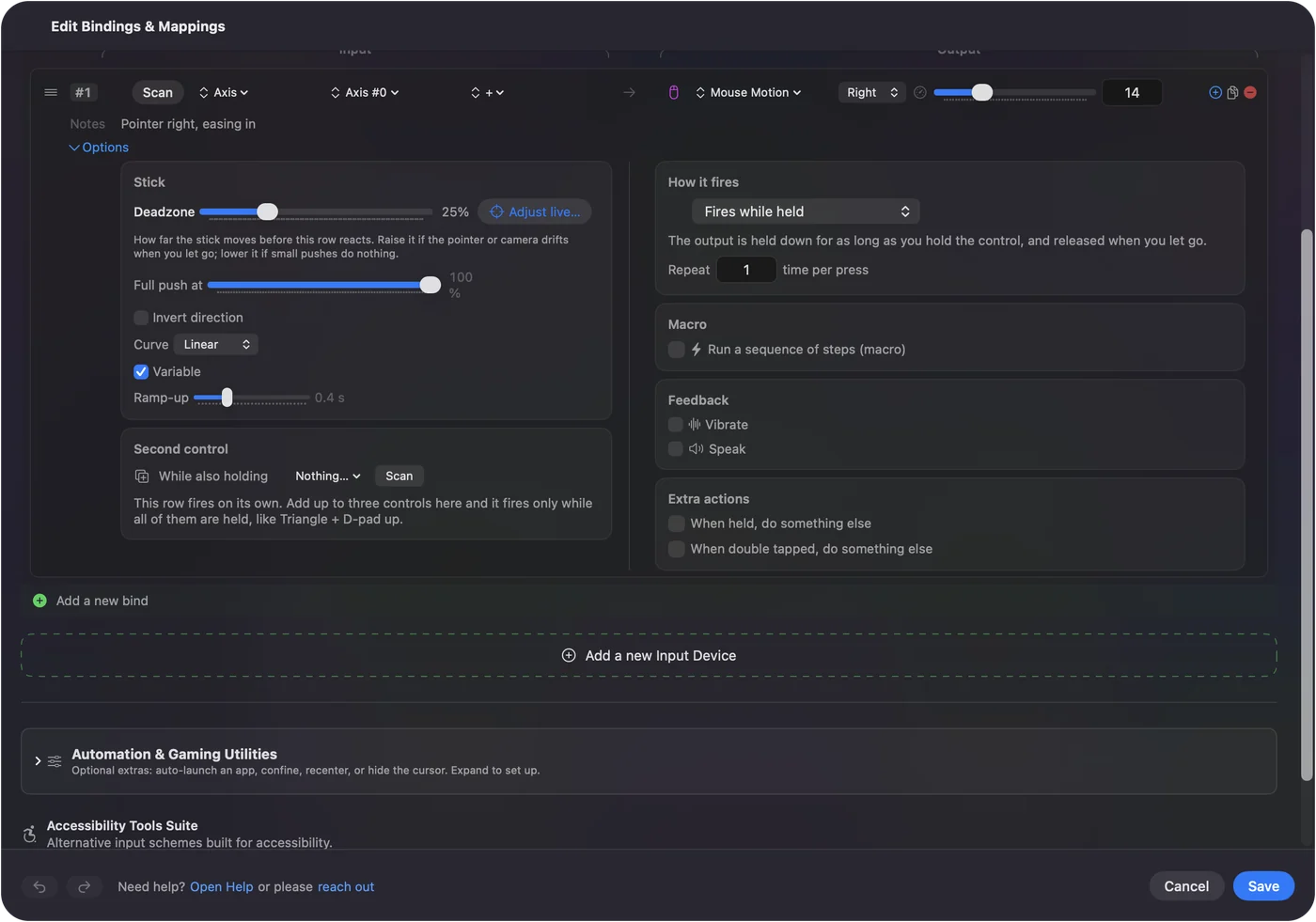
Perlambat pointer dan tambahkan Ramp-up, dan putaran terasa disengaja, bukan gelisah.
Jika putaran berhenti di tengah jalan
Seretan berakhir saat pointer mencapai tepi layar. Lepaskan, gerakkan pointer kembali ke tengah, dan tahan lagi. Memutar model jauh membutuhkan dua atau tiga gerakan, yang tidak dibutuhkan mouse 3D sungguhan.
Ketahui di mana mouse 3D sungguhan masih lebih baik
Mouse 3D memutar, menggeser dan memperbesar sekaligus, dengan dukungan dari aplikasi itu sendiri, dan tidak pernah menabrak tepi layar. Pengontrol melakukan satu gerakan per waktu lewat event tetikus biasa.
- Memodelkan seharian. Mouse 3D sepadan dengan uangnya.
- Mengistirahatkan tangan tetikus, atau pad yang sudah ada di meja. Ini tidak memakan biaya apa pun, dan pad yang sama juga membawa pintasan aplikasi: G, R dan S di Blender, alat-alat Fusion, tombol alat SketchUp.
Blender dan Fusion sama-sama mendukung perangkat 3Dconnexion secara langsung, jadi kamu bisa menambahkannya nanti tanpa mengubah apa pun di sini.
Ringkasannya
- Putar dan geser. Pakai baris Middle click yang ditahan, dengan modifier jika aplikasinya memintanya.
- Perbesar. Taruh Mouse Wheel pada stik kanan.
- Rasa. Turunkan Pointer speed, tambahkan Ramp-up.
Bukan SpaceMouse, tetapi cara gratis untuk memberi pergelangan tanganmu istirahat.
Pertanyaan
Bisakah pengontrol PS5 atau Xbox menggantikan SpaceMouse?
Untuk memutar, menggeser dan memperbesar satu per satu, bisa. Ia mengirim seretan tombol tetikus tengah biasa dan scroll, jadi berfungsi di aplikasi apa pun yang bernavigasi dengan tetikus. Ia tidak bergerak dalam enam arah sekaligus.
Apakah Blender mendukung pengontrol game untuk navigasi viewport?
Tidak dengan sendirinya. Blender mendukung mouse 3D lewat pengaturan NDOF-nya. Pengontrol game bekerja lewat penerjemah yang mengubah tombolnya menjadi seretan tetikus dan tombol keyboard.
Mengapa putaran berhenti di tengah jalan?
Pointer mencapai tepi layar dan seretan berakhir. Lepaskan tombolnya, bawa pointer kembali, dan tahan lagi.
Apakah ini berfungsi di versi Fusion berbasis browser atau Windows?
Halaman ini membahas aplikasi Mac. InputConfig berjalan di Mac dan mengirim event tetikus dan keyboard Mac ke aplikasi apa pun yang ada di depan.
Lainnya dalam bahasa Indonesia
Panduan lengkap, dalam bahasa Inggris
Siapa yang menulis. Ryleigh Newman mengembangkan InputConfig dan setiap hari mengendalikan Mac miliknya dengan controller, karena tangannya tidak berfungsi dengan baik. Halaman ini diterjemahkan dari bahasa Inggris. Tampilan aplikasi dan bagian lain situs ini berbahasa Inggris.
Halaman ini dalam bahasa lain: English, العربية, Čeština, Dansk, Deutsch, Español, Suomi, Français, עברית, Magyar, Italiano, 日本語, 한국어, Norsk, Nederlands, Polski, Português, Русский, Slovenčina, Svenska, ไทย, Türkçe, Українська, Tiếng Việt, 繁體中文, 简体中文
Gratis. macOS 14 atau lebih baru. Tanpa akun, tidak ada yang keluar dari Mac Anda. Open source di GitHub.