Magyar
Egy játékvezérlő 3D-egérként Macen
 Ez az alkalmazás teljesen ingyenes. Nem kell fiókot létrehoznod. Nincs előfizetés, nincs bonyolult letöltés, és semmi sincs zárolva. Apple Silicon processzorokra optimalizálva.
Igen, egyenként forgatásra, mozgatásra és nagyításra: a kontroller tarthatja a középső egérgombot, miközben az analóg kar mozgatja a mutatót, ez az a húzás, amellyel a 3D-appok navigálnak. Nem tud hat irányban egyszerre modellt mozgatni, ahogy a 3Dconnexion SpaceMouse a saját illesztőprogramján keresztül, de elvégzi azt a feladatot, amelyért a legtöbben 3D-egeret vesznek, háromgombos egérhúzások nélkül, amelyek megterhelik a csuklót.
Én készítem az InputConfigot, egy ingyenes Mac-appot, és ez az oldal azt mutatja, hogyan állítanám be vele a kontrollert Blenderhez, Fusionhöz, SketchUphoz, Mayához és Cinema 4D-hez, a korlátokkal együtt.
Az InputConfig 1.7-es verziója, amely várhatóan 2026 októberében jelenik meg, teljes egészében elérhető lesz magyarul.
Lépések
- Tedd a bal analóg kart mutatóvá, vagy indulj a Desktop Navigation előbeállításból.
- Adj egy sort egy gombon, a kimenet Mouse Button: Middle click legyen.
- Adj egy második sort egy módosítóbillentyűvel és a középső kattintással együtt, az eltoláshoz vagy forgatáshoz.
- A jobb analóg kart tedd a Mouse Wheel felfelé és lefelé állásba a nagyításhoz.
- Tartsd a gombot, és tolja a kart a 3D-appodban.
Tarts egy gombot, és mozgasd a kart
A 3D-appok a középső egérgombbal húzva forgatnak és mozgatnak, néha Shift vagy Option tartása mellett. Az InputConfig addig tarthat egy egérgombot, amíg te tartasz egy kontrollergombot, a bal analóg kar pedig a mutatót mozgatja.
1. lépés: mutató a bal karon
- Te: Indulj a beépített Desktop Navigation előbeállításból, vagy a Smart Preset Maker Blender és SketchUp kiosztásaiból, amelyek már a bal kart teszik mutatóvá.
- InputConfig: A karral mozgatja a mutatót.
- Ellenőrzés: A mutató követi a kart.
2. lépés: tartott középső gomb
- Te: Adj egy sort egy gombon, mondjuk a B-n vagy a Circle-ön, a kimenet Mouse Button: Middle click. Eltoláshoz vagy forgatáshoz módosítóval adj egy második sort egy másik gombon, két kimenettel: a módosító billentyűvel és a középső kattintással.
- InputConfig: Tartja a középső gombot, amíg a hüvelykujjad tartja, mert az egyszerű sor tartásra tüzel. Egy sor kimenetei együtt tüzelnek és együtt tartódnak.
- Ellenőrzés: Tartsd a gombot, tolja a kart, és a modell fordul.

3. lépés: nagyítás a jobb karon
- Te: A jobb kart tedd a Mouse Wheelre, felfelé és lefelé.
- InputConfig: Görget, ami ezekben az appokban nagyítás.
- Ellenőrzés: Tolja fel a jobb kart, és a nézet nagyít.
Tartsd a gombot, tolja a kart, és az app középsőgomb-húzást lát.
Igazítsd a gombokat az appodhoz
| App | Forgatás | Eltolás | Nagyítás |
|---|---|---|---|
| Blender | Középső húzás | Shift + középső húzás | Görgetés, vagy Control + középső húzás |
| Autodesk Fusion | Shift + középső húzás | Középső húzás | Görgetés |
| SketchUp | Középső húzás | Shift + középső húzás | Görgetés |
| Autodesk Maya | Option + bal húzás | Option + középső húzás | Option + jobb húzás, vagy görgetés |
| Cinema 4D | Option + bal húzás | Option + középső húzás | Option + jobb húzás, vagy görgetés |
Ezek mindegyik app alapértelmezett navigációja. A Fusion, a Blender és a SketchUp a beállításaiban módosíthatja, ezért ha más stílust választottál, az egérgombokat másold azokról, amelyeket ténylegesen használsz. A Blenderben van Emulate 3 Button Mouse is a Preferences, Input részben, de a tartott középső kattintás sora egyszerűbb.
Tedd a nézetet simán mozgóvá
- Sebesség. Az előbeállítás oldalának Pointer speed csúszkája egyszerre skálázza az összes mutatósort. Lassabb beállítással a forgatás pontos lesz.
- Lágy indítás. A Ramp-up egy mutatósor beállításaiban lassan indítja a mutatót, és a beállított idő alatt éri el a teljes sebességet, így a kis korrekciók kicsik maradnak.
- Holtzóna. Ha a nézet nyugalomban is kúszik a karral, állítsd be a holtzónát a sor Stick vagy Trigger beállításaiban, az Adjust live funkcióval, miközben a kart figyeled.
- Döntés a kar helyett. DualSense-en vagy DualShock 4-en a giroszkópos célzás is mozgatja a mutatót, így a forgatógomb tartása és a kontroller döntése forgatja a modellt.
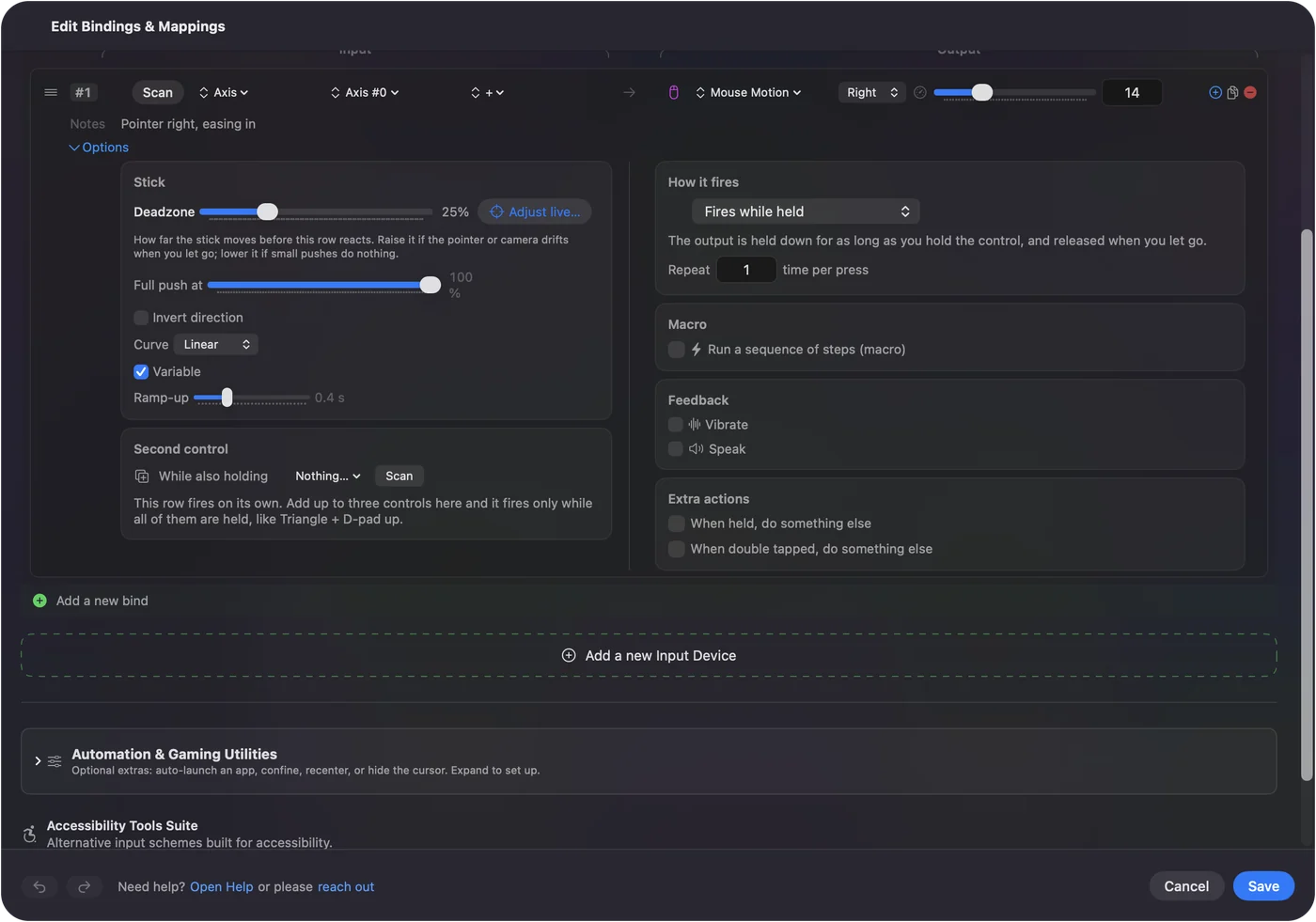
Lassítsd a mutatót, adj hozzá Ramp-upot, és a forgatás szándékosnak tűnik, nem idegesnek.
Ha a forgatás félúton megáll
A húzás véget ér, amikor a mutató eléri a képernyő szélét. Engedd el, vidd vissza a mutatót a közepe felé, és tartsd újra. Egy modell hosszú elfordítása két-három húzást vesz igénybe, amire egy valódi 3D-egérnek nincs szüksége.
Tudd meg, hol jobb még a valódi 3D-egér
Egy 3D-egér egyszerre forgat, mozgat és nagyít, az app saját támogatásával, és soha nem fut a képernyő szélébe. Egy kontroller egyszerre egy mozdulatot végez, hétköznapi egérevéseken keresztül.
- Egész nap modellezel. Egy 3D-egér megéri a pénzt.
- Pihentetnéd az egér kezed, vagy már ott van egy pad az asztalon. Ez nem kerül semmibe, és ugyanaz a pad hordozza az app gyorsbillentyűit is: a Blender G, R és S gombjai, a Fusion eszközei, a SketchUp eszközbillentyűi.
A Blender és a Fusion közvetlenül is támogatja a 3Dconnexion eszközöket, így később hozzáadhatsz egyet anélkül, hogy itt bármit megváltoztatnál.
Röviden
- Forgatás és eltolás. Használj tartott középső kattintás sort, módosítóval, ahol az app kéri.
- Nagyítás. A Mouse Wheel a jobb karon.
- Érzés. Csökkentsd a Pointer speed értéket, adj hozzá Ramp-upot.
Nem SpaceMouse, de ingyenes mód arra, hogy a csuklód pihenjen.
Kérdések
Helyettesítheti egy PS5 vagy Xbox kontroller a SpaceMouse-t?
Forgatásra, mozgatásra és nagyításra egyenként, igen. Hétköznapi középső gombos húzásokat és görgetést küld, így bármely appban működik, amely egérrel navigál. Nem mozog hat irányban egyszerre.
Támogatja a Blender a játékvezérlőket a nézet navigálására?
Önmagában nem. A Blender a 3D-egereket az NDOF beállításain keresztül támogatja. Egy játékvezérlő egy mapperen keresztül működik, amely a gombjait egérhúzásokra és billentyűkre alakítja.
Miért áll meg félúton a forgatás?
A mutató elérte a képernyő szélét, és a húzás véget ért. Engedd el a gombot, vidd vissza a mutatót, és tartsd újra.
Működik ez a Fusion böngészős vagy Windows verziójában?
Ez az oldal a Mac-appról szól. Az InputConfig a Macen fut, és a Mac egér- és billentyűeseményeit küldi az elöl lévő appnak.
Továbbiak magyarul
Részletes útmutatók, angolul
Ki írja. Ryleigh Newman fejleszti az InputConfigot, és a saját Macjét minden nap kontrollerrel kezeli, mert a kezei nem működnek jól. Ez az oldal angolból fordított. Az alkalmazás felülete és a webhely többi része angol.
Ez az oldal más nyelveken: English, العربية, Čeština, Dansk, Deutsch, Español, Suomi, Français, עברית, Bahasa Indonesia, Italiano, 日本語, 한국어, Norsk, Nederlands, Polski, Português, Русский, Slovenčina, Svenska, ไทย, Türkçe, Українська, Tiếng Việt, 繁體中文, 简体中文
Ingyenes. macOS 14 vagy újabb. Fiók nélkül, semmi sem hagyja el a Macet. Nyílt forráskód a GitHubon.