Magyar
Hogyan adj kontrollergombnak dupla koppintásos műveletet Macen
 Ez az alkalmazás teljesen ingyenes. Nem kell fiókot létrehoznod. Nincs előfizetés, nincs bonyolult letöltés, és semmi sincs zárolva. Apple Silicon processzorokra optimalizálva.
Pipáld be a Send a different action on a double tap opciót egy sor Options részében az InputConfigban, az ingyenes mapperben, amelyet én készítek: egy koppintás a szokásos kimenetet küldi, két gyors koppintás egy másikat. A macOS ezt nem kínálja kontrollerre, és a legtöbb játék sem.
Ha hozzáadsz egy tartást is, ugyanaz a gomb három feladatot lát el. A csapda a rövid várakozás az egyszeri koppintásoknál, amelyet lent tárgyalunk, és ez dönti el, mely gombokhoz illik.
Az InputConfig 1.7-es verziója, amely várhatóan 2026 októberében jelenik meg, teljes egészében elérhető lesz magyarul.
Lépések
- Adj egy sort, nyomd meg a Scan gombot a gombon, és válaszd ki, mit küldjön egy egyszeri koppintás.
- Az Options részben pipáld be a Send a different action on a double tap opciót.
- Válaszd ki a dupla koppintás billentyűjét, adj hozzá módosítókat parancshoz, és állítsd be az időablakot ezredmásodpercben.
- Zárd be a szerkesztőt, és aktiváld az előbeállítást.
Állítsd be
Telepítsd először az InputConfigot a Mac App Store-ból, és engedélyezd a Kisegítő lehetőségek hozzáférést.
1. lépés: az egyszeri koppintás
- Te: Adj egy sort, nyomd meg a Scan gombot, nyomd meg a gombot, és válaszd ki, mit küldjön egy egyszeri koppintás.
- InputConfig: A sor bemenetét kitölti azzal a gombbal.
- Ellenőrzés: A sor megnevezi a gombodat és a kimenetét.
2. lépés: a dupla koppintás
- Te: Nyisd meg a sor Options részét, és az Extra actions alatt pipáld be a Send a different action on a double tap opciót. A Double tap sends mellett válaszd ki a billentyűt. A mellette lévő ⌃ ⌥ ⇧ ⌘ kapcsolók Controlt, Optiont, Shiftet vagy Commandot adnak hozzá, így a dupla koppintás lehet olyan gyorsbillentyű, mint a Command W (újdonság az 1.6-ban).
- InputConfig: Az időablakon belül figyeli a második koppintást.
- Ellenőrzés: Állítsd be az időt a within után, ezredmásodpercben, aztán mentsd és aktiváld. Két gyors koppintás a második kimenetet küldi.
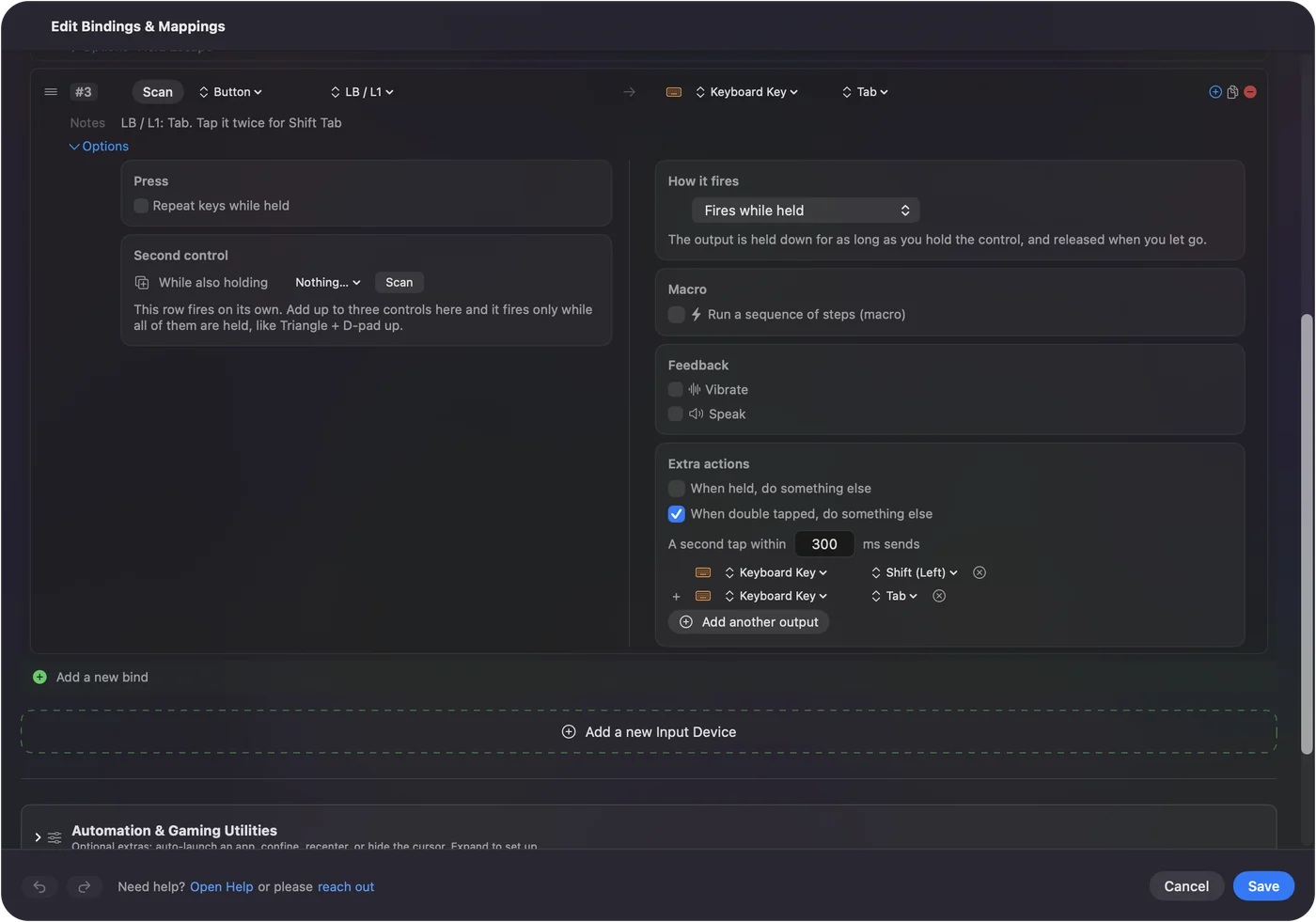
A beépített Hold & Double-Tap előbeállítás működő példa: az LB a Tab, két gyors koppintás a Shift Tabot küldi.
Ismerd a kompromisszumot: az egyszeri koppintás vár
Az első koppintás után az InputConfig még nem tudja, jön-e második, ezért kivárja az időablakot, mielőtt elküldi az egyszeri koppintást. 300 ms-os ablaknál az egyszeri koppintás nagyjából egy harmad másodperccel később érkezik, és rövid nyomásként megy ki, nem úgy, ahogy hosszan tartod. A dupla koppintás maga akkor tüzel, amikor a második koppintás véget ér.
- Jó illeszkedés. Entert, parancsot, kattintást vagy Siri-parancsikont.
- Rossz illeszkedés. Minden, amit tartasz vagy azonnal kell: mozgató billentyűk, tartott Shift, tüzelőgomb.
A dupla koppintást olyan gombokra tedd, amelyek egyszeri feladatokat végeznek.
Válaszd ki az időablakot
Az ablak 100-tól 2000 ms-ig terjed, és 300-nál indul.
- 250-350 ms. A legtöbb embernek megfelel.
- Hosszabb. Lassan mozgó kéznek segít, az ár minden egyszeri koppintás hosszabb várakozása.
- Rövidebb. Remegő kézzel jobban járhatsz rövidebb ablakkal, így kisebb az esélye, hogy két véletlen nyomás beleessen, vagy tartásra válts a dupla koppintás helyett.
300-zal kezdd, és csak akkor változtasd, ha a koppintások elvesznek, vagy véletlenül tüzelnek.
Adj egy gombnak három feladatot
A tartás és a dupla koppintás ugyanazon a soron ül. Állítsd a How it fires értékét Different action when held értékre is, és a gomb egy koppintásra egy kimenetet, dupla koppintásra egy másikat, a beállított időnél tovább tartva pedig egy harmadikat küld. Adj hozzá egy akkordot, és ugyanaz a gomb más dolgot tesz, miközben egy másik gomb le van nyomva.

A Hold & Double-Tap előbeállítás mind a hármat az A-ra teszi: a koppintás kattint, a tartás jobb kattint, a dupla koppintás az Entert nyomja. Így tud egyetlen kapcsoló egy adaptív kontrolleren Macet működtetni. A kapcsolók Macen teljes kiosztásokat így építenek.
Ha a dupla koppintás doboza ki van kapcsolva vagy hiányzik
Mássz fel ezen a létrán, a legkisebb lépéssel kezdve:
- Ellenőrizd a nyomásmódot. A Toggles on and off, a Repeats while held és a Repeats until pressed again más nyomásmódok, ezért a dupla koppintás doboz kikapcsolt, amíg az egyik ki van választva.
- Vidd át a makrót. Egy makrót tartalmazó sorhoz nem jár dupla koppintás. Tedd a makrót külön sorba.
- Küldj helyette parancsikont. A szerkesztőben a dupla koppintás művelete egy billentyű vagy egy billentyű módosítókkal. Ha egy parancsikont akarsz dupla koppintásra futtatni, adj a parancsikonnak saját billentyűparancsot a Parancsikonok appban (Billentyűparancs hozzáadása a részleteiben), és azt küldd. Egy appnál használd annak menüjének parancsát.
- Használj akkordot vagy másik gombot. Különben tedd a Run Siri Shortcut vagy az Open App műveletet akkordra vagy saját gombra.
A dupla koppintás billentyűket küld, minden más parancsikonon keresztül jut el oda.
Dupla koppintás más bemenetekre
- Billentyűk, egérgombok és MIDI-padok. Ugyanaz a dupla koppintás lehetőségük. A beépített Modifier Holds előbeállítás a jobb Command dupla koppintására megnyitja a Launchpadet, és az a módosító, amely részt vett egy parancsikonban, sosem számít koppintásnak. A billentyű továbbra is gépel, ezért olyat használj, amely önmagában nem gépel.
- Dupla kattintás egy egérgombon. Saját bemenete van, a Double click, így az egyszeri kattintás várakozás nélkül megtartja a feladatát. Lásd a Double Click Decket.
- A DualSense érintőpadja. Saját dupla koppintás gesztusa van. Lásd az érintőpad-zónákat és gesztusokat.
- Koppintás a MacBookon. A Tap the Mac egy-öt koppintást számol, és mindegyik számnak saját bemenete van. M4 MacBookon tesztelték; a tesztjeinkben M1 Prón nem működött, és a kalibrátor állapotjelzője megmondja, hogy a Mac szenzora figyel-e. Lásd a Tap the Mac oldalt.
Az egérgomb Double click bemenetének egyáltalán nincs várakozása, ezért egéren azt részesítsd előnyben.
Röviden
- Hol. A sor Options részében, az Extra actions alatt, mint Send a different action on a double tap.
- Az ár. Egy egyszeri koppintás kivárja az ablakot, alapból 300 ms.
- Az illeszkedés. Egyszeri feladatokra jó, mozgásra vagy tartott billentyűre sosem.
Dupla koppintást egyszeri feladatokat végző gombokra tegyél, és egy gomb hármat is elbír.
Kérdések
Tud egy kontrollergomb mást tenni dupla koppintásra Macen?
Igen. Az InputConfigban pipáld be a Send a different action on a double tap opciót a sor Options részében, és válaszd ki a billentyűt vagy a parancsikont, amelyet küld.
Miért lassú az egyszeri koppintásom?
Mert az app kivárja a dupla koppintás ablakát, mielőtt elküldi. Rövidítsd az ablakot, vagy vidd a dupla koppintást olyan gombra, amelynek egyszeri koppintása nem kell azonnal legyen.
Tud egy gomb koppintást, dupla koppintást és tartást egyszerre?
Igen, mindet egy soron, plusz egy akkord. A beépített Hold & Double-Tap előbeállítás ezt mutatja az A gombon.
Tud a dupla koppintás billentyűparancsot küldeni?
Igen. Az 1.6 óta a dupla koppintás billentyűje mellett Control, Option, Shift és Command kapcsolók vannak.
Működik a Mac saját billentyűzetén?
Igen. A billentyű továbbra is gépel, ezért olyat használj, amely önmagában nem gépel, például jobb oldali módosítót vagy F13-tól F19-ig terjedő billentyűt.
Továbbiak magyarul
Részletes útmutatók, angolul
Ki írja. Ryleigh Newman fejleszti az InputConfigot, és a saját Macjét minden nap kontrollerrel kezeli, mert a kezei nem működnek jól. Ez az oldal angolból fordított. Az alkalmazás felülete és a webhely többi része angol.
Ez az oldal más nyelveken: English, العربية, Čeština, Dansk, Deutsch, Español, Suomi, Français, עברית, Bahasa Indonesia, Italiano, 日本語, 한국어, Norsk, Nederlands, Polski, Português, Русский, Slovenčina, Svenska, ไทย, Türkçe, Українська, Tiếng Việt, 繁體中文, 简体中文
Ingyenes. macOS 14 vagy újabb. Fiók nélkül, semmi sem hagyja el a Macet. Nyílt forráskód a GitHubon.