Magyar
Hogyan használj kontrollert a Minecraft Educationben Macen
Használj leképezőt. A Minecraft Educationt billentyűzetre és egérre vagy érintésre építették, a saját támogatási oldala azt mondta, hogy nem támogat kontrollereket, és a pad, amelyet a Mac lát, a világban még így sem csinál semmit. Ezért a játék kontrollerrel való játszásának módja Macen a játékon kívülről jön: egy app, amely a kontrollert azzá a billentyűzetté és egérré alakítja, amelyet a Minecraft Education már ért. Az InputConfig ezt csinálja, ingyen a Mac App Store-ban. Ha az iskolád által futtatott verzió reagál a kontrollerre, használd azt. Semmi másra nincs szükséged. Ha a hagyományos Minecraftot (Java Edition) játszod, nem az Educationt, kövesd inkább a hogyan játssz Minecraftot kontrollerrel Macen oldalt.
 Az InputConfig ingyenes a Mac App Store-ban. macOS 14 vagy újabb, fiók és követés nélkül, nyílt forráskódú.
Lépések
- Párosíts egy PS5-, PS4-, Xbox- vagy Switch Pro kontrollert a Maccel.
- Telepítsd az InputConfigot, és add meg a Kisegítő lehetőségek engedélyt.
- Duplikáld a beépített Minecraft presetet, és nevezd át a másolatot Minecraft Educationre.
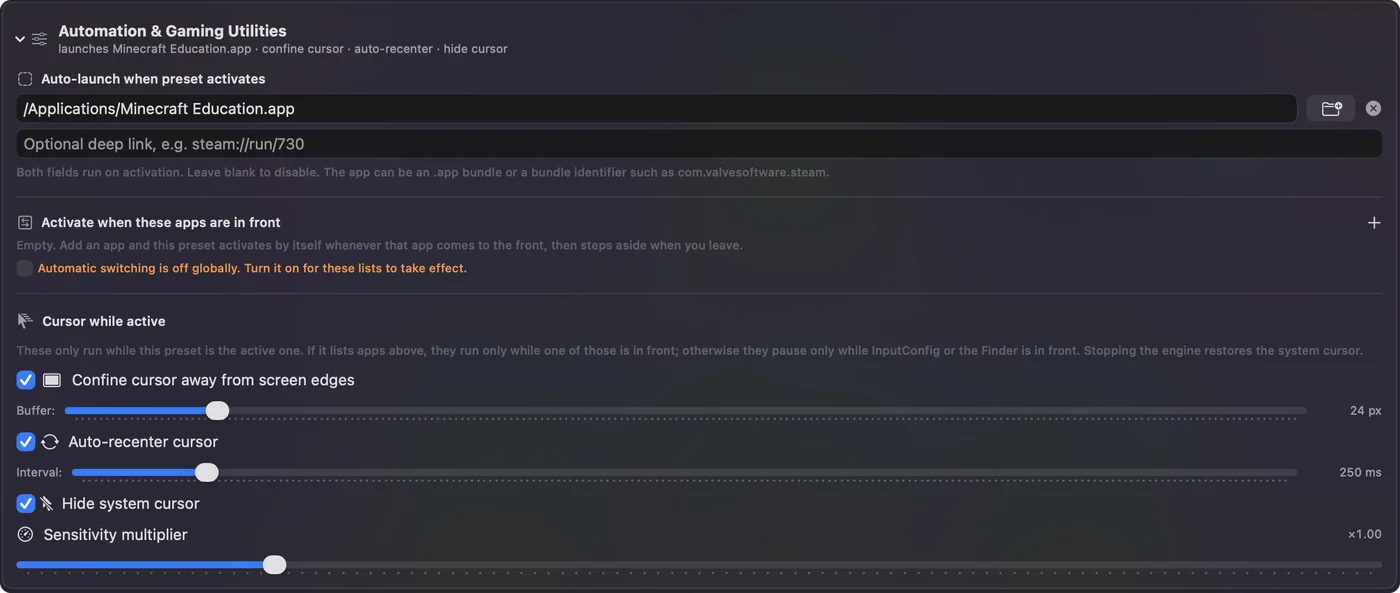
- A másolat Automation & Gaming Utilities részében válaszd a Minecraft Educationt appként.
- Nyomd meg az Activate gombot, és nyisd meg a világodat.
Állítsd be
- Párosítsd a kontrollert: egy PS5, PS4, Xbox vagy Switch Pro pad mind működik.
- Telepítsd az InputConfigot, és add meg a Kisegítő lehetőségek engedélyt, amikor kéri.
- Keresd meg a beépített Minecraft presetet, és duplikáld, hogy az eredeti változatlan maradjon. Nevezd át a másolatot Minecraft Educationre.
- Te: A másolatban nyisd meg az Automation & Gaming Utilities részt. A beépített preset megnyitja a Minecraft appot, amikor aktiválódik. Válaszd ott inkább a Minecraft Educationt, vagy töröld a mezőt. Add hozzá a Minecraft Educationt az applistához is.
- InputConfig: Magától bekapcsolja a presetet, amikor a játék az előtérben van.
- Ellenőrzés: Nyomd meg az Activate gombot, nyisd meg a világodat, és sétálj a bal karral.
Ismerd az elrendezést
A Minecraft Education megtartja a szabványos Minecraft billentyűzetvezérlést, ezért a Minecraft preset a kiindulópont. Javával tesztelem. A billentyűk, amelyeket küld, a szokásos Minecraft-alapértelmezések.
| Vezérlő | Csinálja | Küldi |
|---|---|---|
| Bal kar | Séta | W, A, S, D |
| Jobb kar | Nézelődés | Egérmozgás |
| Jobb ravasz | Bányászás és támadás | Bal kattintás |
| Bal ravasz | Lerakás és használat | Jobb kattintás |
| A / Cross | Ugrás | Szóköz |
| B / Circle | Lopakodás | Shift |
| X / Square | Eszköztár | E |
| Y / Triangle | Eldobás | Q |
| Válltartó gombok | A gyorssáv görgetése | Görgetőkerék |
| Iránygomb | Gyorssáv 1-től 4-ig | 1, 2, 3, 4 |
| Bal kar megnyomása | Sprint | Control |
A billentyűzet a kontroller mellett tovább működik, ami a Minecraft Educationben számít: a Code Builder, a chat és a táblák mind gépelést kívánnak.
Hangold, hogy jó érzés legyen
- A nézet kúszik. Ha mozog, amikor senki nem érinti a jobb kart, emeld a jobb karsorok holtzónáját.
- A fordulás túl lassú vagy túl gyors. Változtasd meg a Speed értéket azokon a sorokon.
- A kamera megáll a képernyő szélén. Nem szabad: a preset a mutatót az ablakon belül és rejtve tartja, amíg fut.
A holtzónák oldal mindkét beállítást elmagyarázza.
Kérdezz előbb egy iskolai Macen
Egy app telepítése a Mac App Store-ból és a Kisegítő lehetőségek megadása neki a Rendszerbeállítások, Adatvédelem és biztonság oldalán rendszergazdát kívánhat egy iskola által kezelt Macen. Az InputConfignak nincs fiókja, elemzése és hálózati hozzáférése, ami érdemes elmondani annak, aki a Maceket gondozza. Otthon, egy családi Macen néhány perc alatt magad is megteheted.
A rövid változat
- Nincs beépített támogatás. A Minecraft Education billentyűzetet és egeret vagy érintést fogad.
- A Minecraft preset másolata. Irányítsd a Minecraft Educationre, és ugyanazokat a billentyűket használja.
- Iskolában. Lehet, hogy rendszergazdának kell telepítenie.
Előbb duplikálj, hogy az eredeti Minecraft preset úgy maradjon, ahogy volt.
Kérdések
Támogat kontrollereket a Minecraft Education?
A támogatási oldala szerint nem. Billentyűzetre és egérre vagy érintésre készült. Macen az InputConfig a kontrollert azzá a billentyűzet- és egérbemenetté alakítja, amelyet vár.
Használhatok PS4- vagy PS5-kontrollert a Minecraft Educationben?
Igen, leképezőn keresztül. Párosítsd a kontrollert a Maccel, aktiváld az InputConfig Minecraft presetjének másolatát, és a játék billentyűzet- és egérbemenetet lát.
Megengedett leképezőt használni az iskolában?
Hétköznapi billentyűzet- és egérbemenetet küld, és semmit nem változtat a játékban. Hogy telepíthetsz-e appokat egy iskolai Macre, az az iskola döntése.
Továbbiak magyarul
Részletes útmutatók, angolul
Ki írja. Ryleigh Newman fejleszti az InputConfigot, és a saját Macjét minden nap kontrollerrel kezeli, mert a kezei nem működnek jól. Ez az oldal angolból fordított. Az alkalmazás felülete és a webhely többi része angol.
Ez az oldal más nyelveken: English, العربية, Čeština, Dansk, Deutsch, Español, Suomi, Français, עברית, Bahasa Indonesia, Italiano, 日本語, 한국어, Norsk, Nederlands, Polski, Português, Русский, Slovenčina, Svenska, ไทย, Türkçe, Українська, Tiếng Việt, 繁體中文, 简体中文
Ingyenes. macOS 14 vagy újabb. Fiók nélkül, semmi sem hagyja el a Macet. Nyílt forráskód a GitHubon.