Magyar
Hogyan használj játékkontrollert egérként Macen
Igen, és körülbelül egy percig tart. A macOS magától párosítja a PS5-, Xbox-, Switch- és a legtöbb más kontrollert, de nincs beállítása, amely egy kart a mutató mozgatására késztetne. Egy ingyenes app igen: az InputConfig a bal karból mutatót, a jobb karból görgetést, egy gombból kattintást csinál, minden appban, bármelyik macOS 14 vagy újabb rendszert futtató Macen vagy MacBookon. Párosítsd a kontrollert, válaszd a beépített Mouse + Scroll presetet, és nyomd meg az Activate gombot. Nem kell hozzá illesztőprogram vagy fiók, és a Steamnek sem kell nyitva lennie.
 Az InputConfig ingyenes a Mac App Store-ban. macOS 14 vagy újabb, fiók és követés nélkül, nyílt forráskódú.
Lépések
- Párosítsd a kontrollert a Maccel.
- Telepítsd az InputConfigot, és add meg neki a Kisegítő lehetőségeket, amikor kéri.
- Válaszd a Mouse + Scroll presetet, és nyomd meg az Activate gombot.
- Húzd a Pointer speed csúszkát a preset oldalán, amíg a mutató jó érzés nem lesz.
Mit csinál a Mouse + Scroll preset
A beépített Mouse + Scroll preset sima egér, és semmi más. A gombok pozíció szerint kötődnek, ezért Switch Pro Controlleren az alsó előlapi gomb (a Switchen B) a bal kattintás.
| Vezérlő | Xbox / PlayStation | Mit csinál |
|---|---|---|
| Bal kar | Bal kar | Mozgatja a mutatót. A kis nyomás lassú, a teljes nyomás gyors. |
| Jobb kar | Jobb kar | Görget fel, le, balra és jobbra. |
| Iránygomb | Iránygomb | Lassan billenti a mutatót, kis célpontokhoz. |
| Alsó előlapi gomb | A / Cross | Bal kattintás |
| Jobb előlapi gomb | B / Circle | Jobb kattintás |
| Bal előlapi gomb | X / Square | Középső kattintás |
Válassz másik kész elrendezést
- Desktop Navigation. A ravaszokkal kattint: a jobb ravasz bal kattint, a bal ravasz jobb kattint. Az iránygomb nyílbillentyűket küld, a válltartó gombok appot váltanak, a két menügomb a Spotlight és a Return, az előlapi gombok pedig kattintanak, visszavonnak, kivágnak és beillesztenek, a Mindent kijelöl a jobb kar megnyomásán van.
- Easy Browse. Az 1.6-ban új, az egész Mac kontrollerről való használatához: lassan induló mutató, kattintás, egy oldal vissza, felugró ablak bezárása, megfogás és elengedés a bal kar megnyomására, dupla kattintás a jobbra, Dictation és Read Selection a válltartó gombokon, a Spotlight és a Mission Control pedig a menügombokon. Az előlapi gombok hangosan kimondják a nevüket, amíg tanulod őket.
- Easy Edit. Szintén új, az egyik kézben kontrollerhez, a másikban egérhez: az iránygomb Visszavonás, Másolás, Kivágás és Beillesztés, a gombok pedig törölnek, mentenek, szóközt gépelnek és Returnt nyomnak.
Gépeléshez a kontroller a Mac saját Kisegítő lehetőségek billentyűzetét és a diktálást vezérli: gépelés kontrollerrel Macen.
Tedd pontossá
Négy dolog tesz egy kontrollert jó egérré, nem csak elfogadhatóvá, és az 1.6 mindegyiket könnyebben elérhetővé tette.
- Pointer speed. A preset oldalán van, és a preset minden mutatómozgását egyszerre teszi gyorsabbá vagy lassabbá, a sorok saját sebességének 0,10-szeresétől 5-szöröséig.
- Holtzóna. Megakadályozza, hogy a mutató sodródjon, amikor elengeded. Minden karsor megmutatja a holtzónáját, és az Adjust live beállítja, miközben nézed a kart.
- Görbe. Az, amelyik lassan indul, könnyűvé teszi a finom mozdulatokat: Linear, Smooth vagy Aggressive, a karsor Options részében.
- Ramp-up. Szintén a sor Options részében: a mutató a sebessége ötödével indul, és épül fel, minél tovább tartod, és megáll, abban a pillanatban, ahogy elengeded.

Az utolsó néhány képpontért a Mouse + Scroll lassú mutatót tesz az iránygombra. Előbb a Pointer speed értékét állítsd be, mert a legtöbb ember sosem nyúl a többihez. A kontrolleres egér gyorsítása vagy lassítása mindegyiken végigmegy.
Kattints, húzz és jobb kattints
Told nyomva a bal kattintás gombot, és mozgasd a kart, és az InputConfig valódi húzást küld, így az ablakok mozognak, a szöveg kijelölődik, a fájlok ott esnek le, ahol elengeded. Ha nehéz gombot nyomva tartani, miközben kart irányítasz, nyisd meg a kattintássor Options részét, és állítsd Toggle módra: az egyik nyomás lenyomva tartja az egérgombot, a következő elengedi. Az Easy Browse ezt a bal kar megnyomásán teszi. Ez a legkönnyebb módja az egykezes húzásnak.
A jobb kattintás a Mouse + Scrollban a B vagy a Circle, a Desktop Navigationben pedig a bal ravasz. Kevés gombbal egy vezérlő mindkettőt tudhatja: az Extra actions alatt adj hozzá egy tartás műveletet, így a rövid nyomás bal kattintás, a hosszabb pedig jobb kattintás.
Görgetés
A jobb kar függőlegesen és oldalirányban is görget, annál gyorsabban, minél messzebb nyomod. A Scroll speed, a Pointer speed mellett a preset oldalán, lassabbá teszi olvasáshoz, vagy gyorsabbá hosszú oldalakhoz. Ha sima görgetés helyett nyomásonként egy rögzített lépést akarsz, tedd a Mouse Wheel Step kimenetet egy iránygomb-irányra vagy egy kapcsolóra. A görgetés kontrollerrel az irányt, a sebességet és az érintőpadot tárgyalja.
Használd a PlayStation érintőpadját
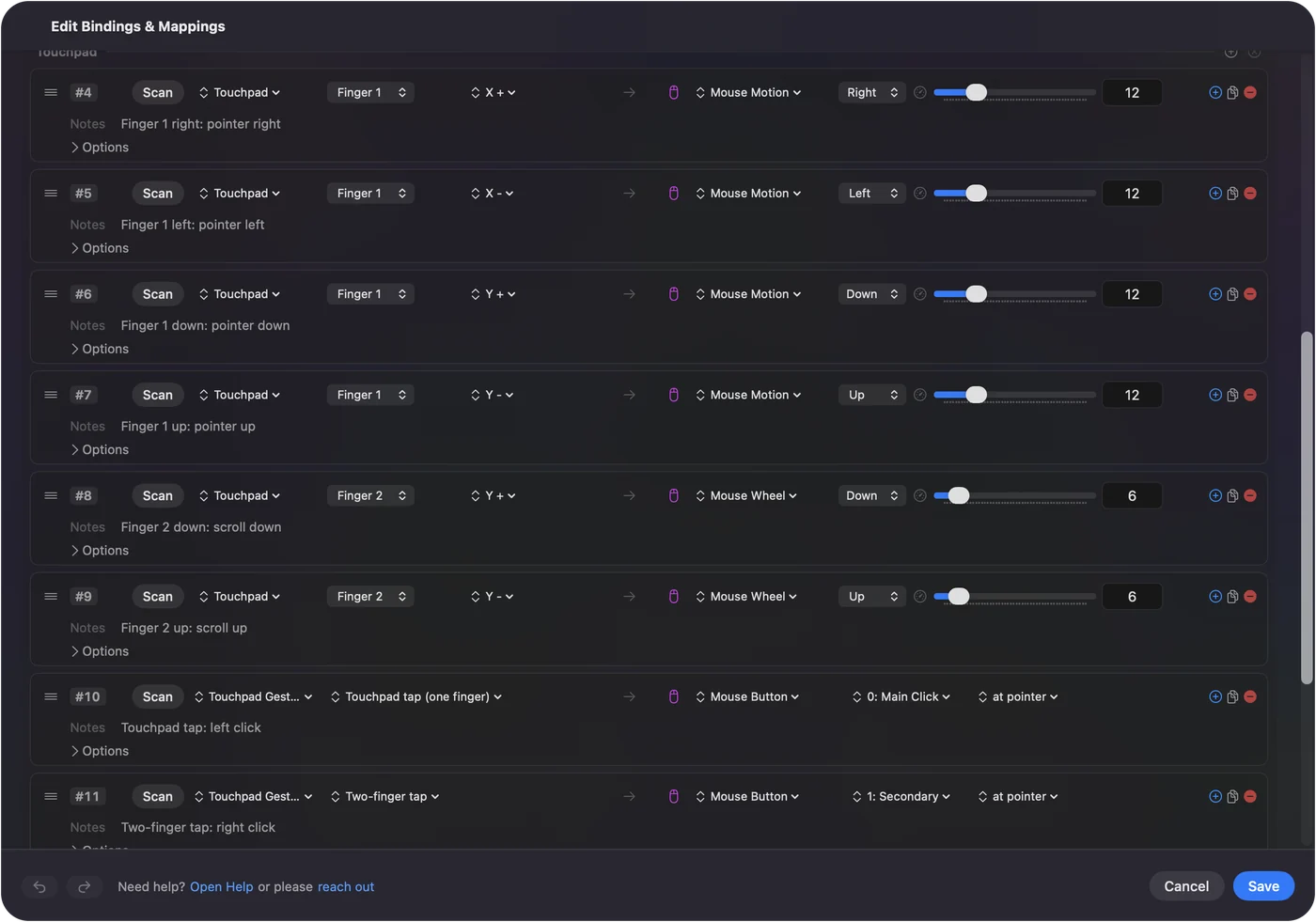
DualSense-en vagy DualShock 4-en az érintőpad az InputConfigon keresztül valódi érintőpad Macen: egy ujj mozgat, egy érintés kattint, kétujjas érintés jobb kattint, a második ujj pedig görget. Sok embernek természetesebb, mint a kar. A PS5 érintőpadja érintőpadként oldalon van a beállítás, az érintés kattintásként oldalon pedig a megoldások.
Dönts a giroszkóppal mutatáshoz
A DualSense, a DualSense Edge vagy a DualShock 4 döntéssel is mozgathatja a mutatót, mint egy lézermutató. A beépített Motion Cursor preset ezt csinálja, bal és jobb kattintással az alsó és jobb előlapi gombon, görgetéssel pedig a jobb karon. Annak jó, aki tud kontrollert tartani, de nehezen kezel kart. Amikor a csuklód kifogy a mozgástérből, egy gomb, amelyre a Pause Motion While Held appművelet van állítva, lefagyasztja a mutatót, amíg kényelmes szögbe hozod a kontrollert. A kábel mindig viszi a mozgást. Néhány Bluetooth-párosítás elejti. Az InputConfig ezekről a három PlayStation-kontrollerről, és kísérletileg a 2026-os Steam Controllerről olvas mozgást. Az Xbox-kontrollereknek nincs giroszkópjuk. A giroszkóp oldal tartalmazza a többit.
Melyik kontrollerek működnek egérként
- PS5 DualSense, DualSense Edge, PS4 DualShock 4. Karok, az érintőpad érintőpadként, és döntés. PS5-kontroller egérként Macen.
- Xbox Wireless, Series X|S és Elite Series 2. Karok, ravaszok és gombok. Xbox-kontroller egérként Macen.
- Switch Pro Controller. Bluetooth-on, mert Macen a kábele csak tölt. A Switch Pro Controller Macen.
- Egy Joy-Con oldalra fordítva. Egy egész mutató egy kézben. Egykezes Mac-beállítások.
- 8BitDo. Az Apple-mód a legjobb, és az InputConfig az X és D módot is olvassa. 8BitDo módok Macen.
- Steam Controllerek. Mind az eredeti, mind a 2026-os modellen az érintőpadok érintőpadként működnek, csúsztatással, érintéssel, dupla érintéssel és nyomással, és mindkettőnek van beépített presetje, amely a mutatót a jobb érintőpadra teszi. A 2026-os modell támogatása kísérleti. Steam Controller Macen és az új Steam Controller.
- Joystick. Egy USB-joystick, egy arkád stick, az Access Controller karja vagy az Xbox Adaptive Controller joystickja ugyanígy képezhető le: minden irány a Mouse Motion műveletre, egy gomb kattintásra. A joystickegér útmutató.
- Adaptív kontrollerek. Az Xbox Adaptive Controller és a PlayStation Access Controller saját útmutatóval rendelkezik.
Ha a mutató nem mozog
Haladj felfelé ezen a létrán, a legkisebb lépéssel kezdve:
- Nézd meg, fut-e a preset. A menüsor ikonján van Start és Stop.
- Add meg a Kisegítő lehetőségeket. A macOS csak azután engedi egy appnak a mutató mozgatását, hogy a Rendszerbeállítások, Adatvédelem és biztonság, Kisegítő lehetőségek oldalán bekapcsolod. Az 1.6-ban a menüsor ikonja narancssárga lesz, amíg egy futó preset erre vár, és a sorok attól a pillanattól működnek, hogy megadod.
- Távolítsd el, és add hozzá újra. Ha az InputConfig már szerepel a listán, és semmi sem történik, távolítsd el a mínusz gombbal, és add hozzá újra.
- Nézd meg, látja-e a Mac a kontrollert. Nyisd meg a Játékvezérlőt a Rendszerbeállítások oldalsávjában, és nyomj meg egy gombot.
Szerkesztés közben és a zárolt képernyőn
- A szerkesztőben. Az 1.6-ban a kontroller tovább mozgatja a mutatót és kattint, amíg a presetszerkesztő nyitva van, így a Save és a Cancel egér nélkül is elérhető.
- Alvó vagy zárolt állapotban. Az InputConfig nem küld billentyűket. A zárolt képernyőn csak a mutató, a kattintások és a görgetés működik.
- Ha egy preset átveszi az irányítást. A vészleállítás egyszerre elenged minden billentyűt és kattintást: Control Option Command pont, vagy told nyomva a Back és a Start gombot együtt a kontrolleren három másodpercig.
Ha egy videóból kipróbáltad a Steam-módszert
Ha ezt keresed a YouTube-on, a találatok többsége vagy Windowsos útmutató, vagy hét évnél régebbi Mac-videó. A legtöbbet nézett mostaniak a Steam saját asztali kontrollerelrendezését használják. Ez Macen is működhet, de csak amíg a Steam fut, és csak azokra a kontrollerekre, amelyeket a Steam Input átvett.
Az InputConfig a fordítottja: a menüsorból fut bezárt Steammel, és a mutató minden appban működik. Ha mindkettőt használod, kapcsold ki a Steam Inputot a kontrollerhez, vagy lépj ki a Steamből, amíg egy asztali preset aktív, hogy két app ne mozgassa ugyanazt a mutatót. A Steam és játékok oldal elmagyarázza, hogyan osztozik a kettő egy kontrolleren.
Controlly, JoyMapper és a többi app, amelyről olvashattál
A kontroller Mac-egérként való használatáról szóló legtöbb hírcikk 2021-ből való, és a Controllyról szól, az App Store-os válaszok pedig a JoyMapper, a JoyKeyMapper és a Gamepad Mapper. Mindegyik karral mozgatja a mutatót. A különbség az ár és a kínálat:
- Controlly. 7 napos próba, aztán 3,99 dollár.
- JoyMapper. 5 napos próba, aztán 7,99 dollár, és mozgással vagy a DualSense érintőpadjával is tud mutatni.
- JoyKeyMapper. Ingyenes, és Nintendo-kontrollerekre készült.
- Gamepad Mapper. Ingyenes letöltés alkalmazáson belüli vásárlásokkal.
- InputConfig. Ingyenes, semmi nincs lezárva, a DualSense érintőpadjával és giroszkópjával mutatóként, lassú mutatóval az iránygombon kis célpontokhoz, és appok szerint váltó elrendezésekkel.
Én készítem az InputConfigot, ezért mérlegeld. A teljes összehasonlítás mindegyikhez tartalmazza a verziókat és a macOS-követelményeket, 2026. szeptember 22-én ellenőrizve.
Kinek szól
Elsősorban azoknak, akik nem tudnak egeret használni. Azért készítettem az appot, mert a kezeim nem működnek jól, és egy hüvelykujj alatti kar az, amit használok. A Mac billentyűzet nélkül útmutató a teljes beállítás, a remegés útmutató pedig a remegő kéz beállításait tartalmazza. Egy kar figyelmen kívül tudja hagyni a remegést, és a kattintás bármelyik gombra kerülhet, bár nem minden kéznek könnyebb. Egyszerűen kellemes is a kanapéról, médiapresettel a tévéhez.
A rövid változat
- Válaszd a Mouse + Scroll lehetőséget, és nyomd meg az Activate gombot. A bal kar mutat, a jobb kar görget, az A kattint.
- Állítsd be a Pointer speed értékét. Egy csúszka a preset oldalán az egész presetet változtatja.
- Próbáld ki ezután az Easy Browse-t. Az egész Macet lefedi, lassú indulással és kimondott gombnevekkel.
Ha a mutató nem mozog, szinte mindig a Kisegítő lehetőségek engedély az oka.
Kérdések
Használható PS5-kontroller egérként Macen?
Igen, az InputConfiggal: a kar, az érintőpad vagy a döntés mozgatja a mutatót, egy előlapi gomb, egy ravasz vagy az érintőpad érintése pedig kattint.
Van ingyenes app a kontroller Mac-egérként való használatához?
Az InputConfig ingyenes és nyílt forráskódú, a Mouse + Scroll, a Desktop Navigation és az Easy Browse beépítve.
Hogyan állítsam meg, hogy a kontroller mozgassa az egeret, amikor nem akarom?
Ha az InputConfig fut egy presettel, állítsd le a menüsor ikonjáról, vagy használd a vészleállítást: Control Option Command és a pont billentyű, vagy told nyomva a Back és a Start gombot együtt a kontrolleren három másodpercig. Egyszerre elenged minden billentyűt és kattintást. Az eredeti Steam Controller a beépített lizard módján keresztül magától is mozgatja a mutatót, a Steam pedig az asztali elrendezésével, amíg a Steam nyitva van.
Használhatom egérként, és játszhatok is ugyanazzal a kontrollerrel?
Igen. Állítsd le az egérpresetet egy kontrollert támogató játék előtt, vagy adj a játéknak saját presetet, és kapcsold be a Switch presets when the front app changes lehetőséget a Settings, Advanced részben, hogy az elrendezés váltson, amikor a játék előtérbe kerül. Az InputConfig nem veszi el a kontrollert a játékoktól, ezért a kontrollertámogatású játék továbbra is látja.
Működik két kijelzővel?
Igen. A mutató úgy lép át egyik képernyőről a másikra, ahogy az egér. Hogy távol tartsd a képernyő szélétől, kapcsold be a Confine cursor away from screen edges lehetőséget a preset Automation & Gaming Utilities részében.
Futtathatok Mac minit a tévé alatt kontrollerrel mint egérrel?
Igen, és ez az egyik legjobb felhasználás. Párosítsd a kontrollert, aktiváld a Mouse + Scroll vagy az Easy Browse presetet, és böngéssz, nézz videót a kanapéról. A Bluetooth gyenge egy tévészekrényen át, ezért ha a mutató akadozik, használj kábelt, vagy vidd a Macet szabadabb helyre. A kanapés böngészés útmutató tartalmaz hozzá elrendezést.
Továbbiak magyarul
Részletes útmutatók, angolul
Ki írja. Ryleigh Newman fejleszti az InputConfigot, és a saját Macjét minden nap kontrollerrel kezeli, mert a kezei nem működnek jól. Ez az oldal angolból fordított. Az alkalmazás felülete és a webhely többi része angol.
Ez az oldal más nyelveken: English, Deutsch, Français, Español, Italiano, Nederlands, Português, 日本語, 简体中文, 繁體中文, 한국어, Русский, Polski, العربية, Čeština, Dansk, Suomi, עברית, Bahasa Indonesia, Norsk, Slovenčina, Svenska, ไทย, Türkçe, Українська, Tiếng Việt
Ingyenes. macOS 14 vagy újabb. Fiók nélkül, semmi sem hagyja el a Macet. Nyílt forráskód a GitHubon.