Magyar
Hogyan kattints koppintással a PS5-kontroller érintőpadján Macen
 Ez az alkalmazás teljesen ingyenes. Nem kell fiókot létrehoznod. Nincs előfizetés, nincs bonyolult letöltés, és semmi sincs zárolva. Apple Silicon processzorokra optimalizálva.
Aktiváld a beépített Touchpad Mouse előbeállítást az InputConfigban, az ingyenes mapperben, amelyet én készítek, és egy egyujjas koppintás kattint, a kétujjas koppintás jobb kattintást ad, a gyors dupla koppintás dupla kattintást, a pad lenyomása pedig szintén kattint. DualSense-en, DualSense Edge-en és a PS4 DualShock 4-en működik, Bluetooth-on vagy kábelen.
Alapból a DualSense érintőpadjának koppintása Macen nem csinál semmit, a lenyomása pedig csak néhány, erre írt játékban működik. A Mac megkapja az ujjpozíciókat. Semmi a Macen nem használja őket.
Az InputConfig 1.7-es verziója, amely várhatóan 2026 októberében jelenik meg, teljes egészében elérhető lesz magyarul.
Lépések
- Csatlakoztasd a DualSense-t vagy a DualShock 4-et Bluetooth-on vagy kábelen.
- Nyisd meg az InputConfigot, és engedélyezd a Kisegítő lehetőségek hozzáférést.
- Válaszd ki a Touchpad Mouse előbeállítást, és nyomd meg az Activate gombot.
- Koppints az érintőpadra egy ujjal a kattintáshoz, vagy két ujjal a jobb kattintáshoz.
Kapcsold be a koppintásos kattintást
Csatlakoztasd először a kontrollert: PS5 vagy PS4.
- Te: Nyisd meg az InputConfigot, és ha kéri, engedélyezd a Kisegítő lehetőségek hozzáférést. Ezután válaszd ki a Touchpad Mouse elemet az oldalsávban, és nyomd meg az Activate gombot.
- InputConfig: Helyetted kattint. A Kisegítő lehetőségek engedély teszi lehetővé, hogy kattintson.
- Ellenőrzés: Csúsztass egy ujjat a mutató mozgatásához, majd koppints. Koppints két ujjal a jobb kattintáshoz.
A Cross kattint, a Circle jobb kattintást is küld, ha a koppintás nem kényelmes.
Tudd meg, mi számít koppintásnak
- Egyujjas koppintás. Egy ujj hozzáér és felemelkedik nagyjából 0,3 másodpercen belül, nagyon keveset mozogva, anélkül hogy a padot lenyomnád.
- Kétujjas koppintás. Két ujj ugyanilyen rövid ideig érintkezik, és együtt emelkedik fel. A második ujj egy pillanattal az első után emelkedhet fel.
- Dupla koppintás. Egy második koppintás, amely nagyjából 0,35 másodpercen belül érkezik az első felemelése után. A Mac trackpadjéhez hasonlóan a második koppintás is koppintásnak számít, így a koppintásos kattintásból dupla kattintás lesz, és egy fájl megnyílik.
- A lenyomás. Az érintőpad saját gombja. A lenyomás soha nem számít koppintásnak, ezért a lenyomásos és a koppintásos kattintás ugyanabban az előbeállításban élhet, anélkül hogy kétszer kattintana.
Minden, ami hosszabb, vagy olyan ujj, amely csúszik, mutatózás, nem koppintás.
Adj koppintásos kattintást bármely előbeállításhoz
- Te: A szerkesztőben adj hozzá egy sort, állítsd a bemeneti típust Touchpad Gesture értékre, és válaszd a Touchpad tap (one finger), a Two-finger tap vagy a Touchpad double tap lehetőséget. Adj neki Mouse Button kimenetet.
- InputConfig: Csak ezen a gesztuson tüzeli a sort.
- Ellenőrzés: Koppints a padra, és a sor tüzel. Vagy nyomd meg a Scan gombot egy soron, és koppints a padra. Ha egy érintés lehet lenyomás vagy koppintás, a Scan megkérdezi, melyikre gondoltál.
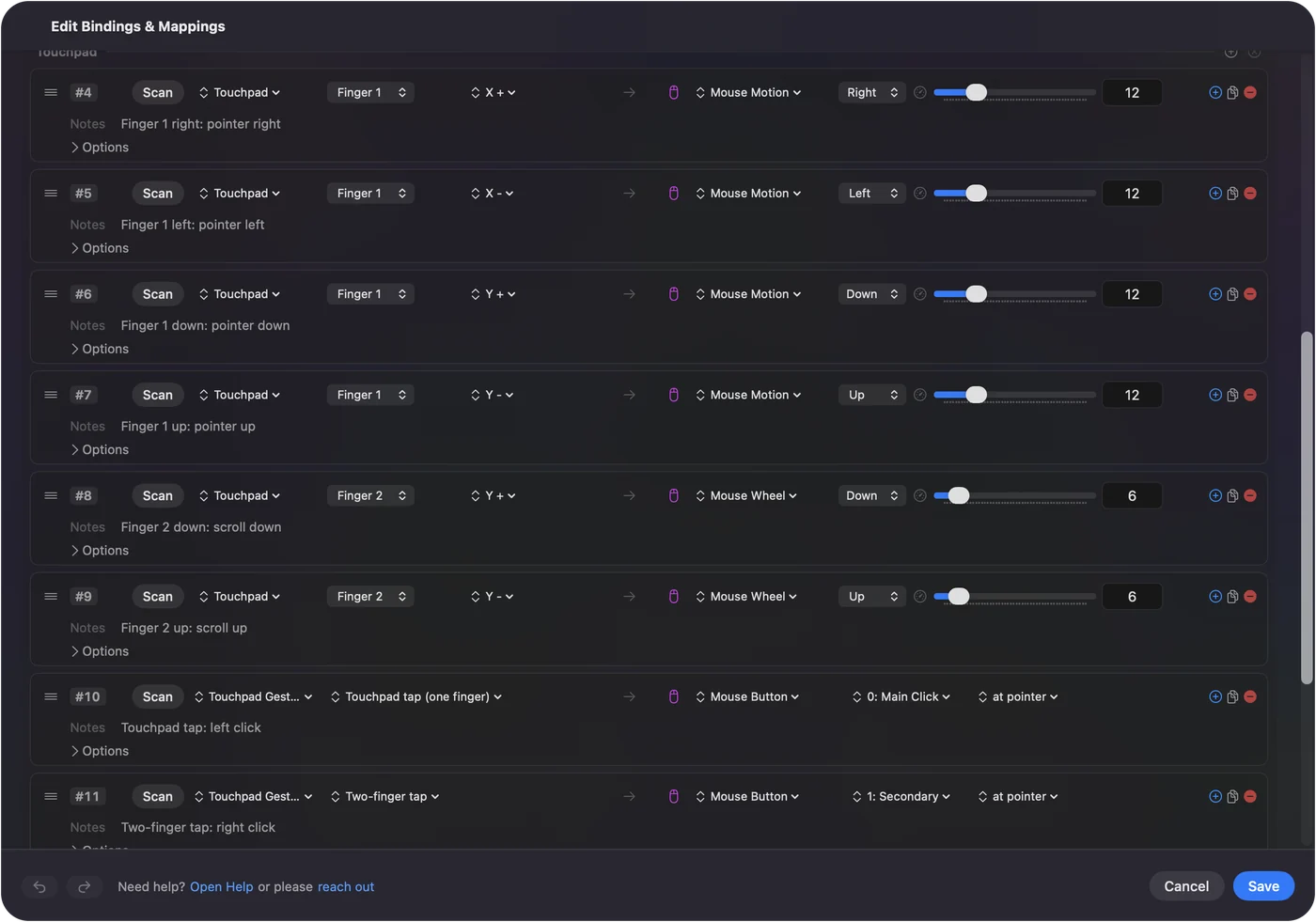
Ha egy elrendezést a Smart Preset Maker eszközben építesz egy érintőpados kontrollerhez, jelöld be a Use the touchpad as a trackpad beállítást, amely egyszerre adja a mutatózást, a kétujjas görgetést és a koppintásos kattintást.
Adj a koppintásoknak más feladatot
Egy gesztus bármit küldhet, amit egy gomb:
- Dupla koppintás. Return.
- Kétujjas koppintás. Mission Control, rendszerfunkcióként.
- Egyujjas koppintás egy játékban. Egy billentyű.
Egy érintőpad-zónán belül a koppintás a zónát indítja, nem a koppintás-sort, így lesz a pad gombok sora. Az érintőpad gombokká alakítása megmutatja, hogyan.
Ha a koppintás még mindig nem tesz semmit
Mássz fel ezen a létrán, a legkisebb lépéssel kezdve:
- Indítsd el az előbeállítást. A menüsori ikonon van Start és Stop, az előbeállítás oldala pedig megmutatja, aktív-e.
- Engedélyezd a Kisegítő lehetőségeket. Az 1.6-ban a menüsori ikon narancssárgára vált, ha egy futó előbeállításnak szüksége van az engedélyre, és a sorok attól a pillanattól működnek, hogy a Rendszerbeállítások, Adatvédelem és biztonság, Kisegítő lehetőségek részében engedélyezted.
- Ellenőrizd, hogy érkeznek-e érintési adatok. Nyisd meg a Live Visualizert, és válaszd az Touchpad elemet a panel menüjéből. Minden ujj megjelenik a padon, ahogy mozgatod. Ha ott semmi nem mozdul, a Mac nem kap érintési adatot a kontrollertől. Húzd ki, és dugd vissza.
- Koppints gyorsabban, vagy nyomj. Ha a koppintás túl lassú, vagy az ujj elcsúszik, előbb emeld fel, vagy nyomd le a padot. A Touchpad Mouse-ban a lenyomás mindig kattint.
- Lépj ki a zónából. Érintőpad-zónákat tartalmazó előbeállításban a zónán belüli koppintás a zónát indítja, nem a koppintás-sort.
- Használd az első érintőpadot. Egy előbeállítás egy PlayStation-érintőpadot olvas: az első beviteli eszközt, amelynek van érintőpad-sora. Egy második kontroller érintőpadja ebben az előbeállításban néma marad.

Ha az ujjad látszik a rajzolt padon, a kontroller rendben van.
Ha a mutató lassú, miközben a Live Visualizer nyitva van
A régebbi verziók az érintőpadot lassíthatták, amíg a Live Visualizer a képernyőn volt, mert az élő bemenet az egész ablakot újrarajzolta. Ezt az 1.5-ben javították, az 1.6 pedig kevesebb processzort és energiát használ, amikor semmi nem mozog. Ha a mutató még mindig akad, próbálj kábelt, ami kizárja a Bluetooth-zavart.
A röviden
- Kapcsold be. Aktiváld a Touchpad Mouse előbeállítást.
- Kattints. Egy ujj koppint, két ujj jobb kattintást ad, a lenyomás mindig kattint.
- Bárhol máshol. Adj Touchpad Gesture sort bármely előbeállításhoz.
Egy előbeállítás, és a PS5 érintőpadja úgy kattint, mint egy MacBook trackpadje.
Kérdések
Működik a koppintásos kattintás PS4-kontrolleren Macen?
Igen. A DualShock 4 érintőpadja ugyanúgy működik az InputConfigban, mint a DualSense-é, egyujjas koppintással, kétujjas koppintással és dupla koppintással.
Hogyan kattintok jobb gombbal a PS5 érintőpadján Macen?
Koppints két ujjal egyszerre. A Touchpad Mouse előbeállításban ez jobb kattintás, a Circle is jobb kattintást küld.
Megtarthatom a lenyomásos kattintást, de kikapcsolhatom a koppintásos kattintást?
Igen. Nyisd meg a Touchpad Mouse előbeállítást a szerkesztőben, és töröld a Touchpad tap (one finger) sort. A lenyomás sora megmarad, így a pad lenyomása továbbra is kattint.
Működik a koppintásos kattintás Bluetooth-on?
Igen. Az InputConfig az érintőpadot Bluetooth-on és USB-n keresztül is olvassa.
Kattint a koppintás játékokban?
Egy szokásos egérkattintást küld, így bármely egeret fogadó játék látja. Az a játék, amely maga olvassa a kontrollert, a saját érintőpad-lenyomását is megkapja.
Továbbiak magyarul
Részletes útmutatók, angolul
Ki írja. Ryleigh Newman fejleszti az InputConfigot, és a saját Macjét minden nap kontrollerrel kezeli, mert a kezei nem működnek jól. Ez az oldal angolból fordított. Az alkalmazás felülete és a webhely többi része angol.
Ez az oldal más nyelveken: English, Čeština, Dansk, Deutsch, Español, Français, עברית, Italiano, 日本語, Norsk, Polski, Português, Русский, Slovenčina, Svenska, ไทย, Türkçe, Українська, Tiếng Việt
Ingyenes. macOS 14 vagy újabb. Fiók nélkül, semmi sem hagyja el a Macet. Nyílt forráskód a GitHubon.