Magyar
Hogyan használj MIDI-billentyűzetet számítógép-billentyűzetként Macen
 Az InputConfig ingyenes a Mac App Store-ban. macOS 14 vagy újabb, fiók és követés nélkül, nyílt forráskódú.
Igen, egy olyan appal, amely a hangokat billentyűleütéssé alakítja, mert a MIDI-billentyűzet magától nem gépel semmit Macen. A macOS hangszernek kezeli, nem billentyűzetnek, és csak a zeneappok hallgatják.
Én készítem az InputConfig appot, egy ingyenes appot a Mac App Store-ban, amely ezt a fordítást végzi: minden billentyű vagy pad nyomhat egy betűt, egy billentyűparancsot vagy egy egész kifejezést, minden appban. Ezt tudva olvasd, és az oldal megmondja, hol nincs szükséged semmi extrára.
Lépések
- Csatlakoztasd a MIDI-billentyűzetet USB-n vagy Bluetooth MIDI-n.
- Adj hozzá egy sort az InputConfigban, nyomd meg a Scan gombot, és játszd le a billentyűt.
- Válassz kimenetnek egy betűt, billentyűparancsot, makrót vagy Type Text opciót, aztán aktiváld a presetet.
Tudd, mit csinál a macOS magától
Gépeléshez semmit. Az Audio MIDI Setup, a Programok, Segédprogramok mappában, megmutatja, hogy a Mac egyáltalán látja-e a billentyűzetet, a GarageBand, a Logic és más zeneappok pedig játsszák. A Rendszerbeállításokban nincs olyan beállítás, amely a hangot billentyűleütéssé alakítaná.
Ha a billentyűzet megjelenik az Audio MIDI Setupban, a Mac látja, és egy leképező használni tudja. Ha az ellenkezőjére gondoltál, hangok játszására a számítógép billentyűzetéről, az be van építve a GarageBandbe: Window, Show Musical Typing, vagy Command K. Az oldal utolsó szakasza ezt az irányt tárgyalja.
Állítsd be
Telepítsd az InputConfigot a Mac App Store-ból, és engedélyezd a Kisegítő lehetőségek hozzáférést, amikor kéri. A macOS-nek erre van szüksége, mielőtt bármelyik app billentyűket nyomhatna helyetted.
1. lépés: Csatlakoztasd a billentyűzetet
- Te: Csatlakoztasd a MIDI-billentyűzetet USB-n, vagy párosítsd Bluetooth MIDI-ként. A class-compliant eszközhöz nem kell driver.
- InputConfig: Olvassa a küldöttek másolatát.
- Ellenőrzés: Válaszd a MIDI-t a Live Visualizer panel menüjében, és játssz néhány billentyűt. Megjelennek a MIDI-térképen.

2. lépés: Köss egy billentyűt
- Te: Készíts egy presetet, adj hozzá egy sort, nyomd meg a Scan gombot, és játszd le a billentyűt vagy padet, amelyet szeretnél. Válaszd ki a kimenetet: egy betűt, egy billentyűkombinációt, például a Command S-t, egy makrót, vagy a Type Text opciót egy egész kifejezéshez.
- InputConfig: Rögzíti a hangot és a csatornáját a soron.
- Ellenőrzés: Aktiváld a presetet, és játszd le a billentyűt egy szövegmezőben.
Csináld ugyanezt minden szükséges billentyűvel. Minden appban működik, csatlakoztatott játékkontroller nélkül. A billentyű addig marad lenyomva, amíg a hangot tartod, ezért a Shiftet küldő soron lévő hang úgy működik, mint a Shift tartása. A hangokat, amelyeket a sormenü nem sorol fel, a Scan ugyanúgy elkapja.
Képezz le betűket egy virtuális zongorához
A böngészős zongorák és egyes játékok zongorái a betűbillentyűkről játszanak: a betűk egy sora a fehér billentyűknek, gyakran Shifttel és egy betűvel a feketéknek. Adj minden MIDI-hangnak egy sort, amely a betűjét küldi, és minden fekete billentyűnek egy sort, amely a Shiftet plusz a betűjét küldi. Az akkord egyszerre több betűt nyom, ahogy a számítógép billentyűzetén tenné.
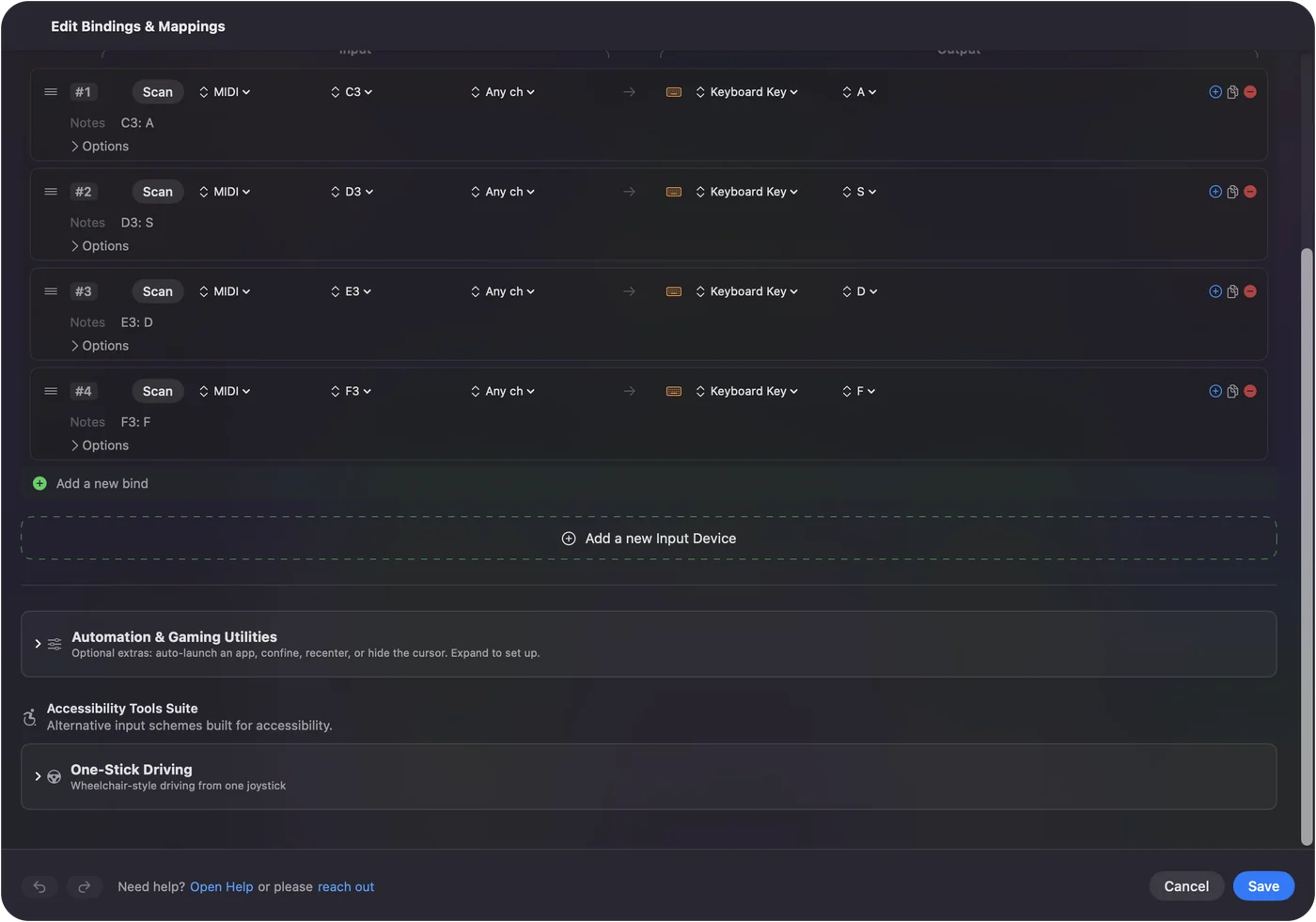
Két korlát, amelyet tudnod kell, mielőtt hatvan sort építesz:
- Nincs velocity. Nem adódik tovább, mert a betűbillentyű nem tudja kifejezni, milyen erősen nyomták meg.
- Közös Shift. Amíg egy fekete billentyű tartja a Shiftet, az ugyanabban a pillanatban megnyomott fehér billentyű is Shiftelve érkezik, ami gyors futamokban látszik.
Ezt nem teszteltem semmilyen konkrét zongoraoldallal vagy a Robloxszal. Képezz le egy rövid frázist, és próbáld ki, mielőtt az egész billentyűzetet leképezed.
Adj a betűknél jobb feladatokat
- Billentyűparancsok a padeken. Másolás, beillesztés, visszavonás, mentés, egy menüparancs.
- Type Text. Egy aláírás, egy cím vagy egy kódrészlet egyetlen billentyűről.
- Nagy billentyűk a kicsik helyett. Return, Escape, Tab és a nyílbillentyűk nagy padeken, azoknak a kezeknek, amelyeknek a kis billentyűk nehezek. A beépített MIDI: Knob Deck preset a Returnt és az Escape-et a két legalsó padre teszi.
- Gombok. Dial módban a gomb a görgetőkerék, annál gyorsabb, minél messzebb forgatod. Turn módban minden lépés egy nyílbillentyűt nyom. A System Volume kimenethez kötve a Mac hangerőcsúszkája.
- A szusztainpedál. Egy tartott Shift, egy kattintás vagy a Space. Control Change 64-et küld, és akkor lő, amikor átlépi a felét.
- Appok és a Mac. Open App, Open URL, Run Siri Shortcut, valamint rendszerfunkciók, például a Start Dictation és a Mission Control.
Az InputConfig a macOS mellett hallgatja a billentyűzeteket, és nem tudja megakadályozni, hogy egy tartalék numpad 7-ese 7-et gépeljen, és minden billentyűzet billentyűi ugyanannak a billentyűnek számítanak. A makrópad-útmutató összeveti a kettőt. A pad magától semmit sem gépel, ezért tisztább makrópad, mint egy második számítógép-billentyűzet.
Tartsd elégedetten a zeneappjaidat
Az InputConfig a billentyűzet által küldöttek másolatát olvassa, és nem veszi el, ezért a GarageBand vagy a DAW továbbra is hall minden hangot.
- Élesített sávok. Ha egy sáv élesítve van, felveszi azokat a billentyűket is, amelyeket billentyűparancsként használsz. Szüntesd meg a sáv élesítését, vagy tartsd a billentyűparancs-billentyűket olyan csatornán vagy hangtartományban, amelyet a zeneapp figyelmen kívül hagy.
- Két billentyűzet. Minden sor korlátozható egy csatornára vagy egy eszközre a második menüjéből, így két billentyűzet különböző dolgokat csinálhat.
Tartsd a billentyűparancs-billentyűket az élesített sávokon kívül, és a zeneapp és a billentyűparancsok sosem ütköznek.
Ha egy billentyű nem gépel semmit
Mássz fel ezen a lépcsőn, a legkisebb lépéssel kezdve:
- Nézd meg az Audio MIDI Setup alkalmazást. Ha a billentyűzet nincs ott, a Mac nem látja. A DAW-specifikus móddal rendelkező kontrollereket át kell állítani az egyszerű MIDI-módjukra.
- Nézd a MIDI-térképet. Ha a billentyű ott látszik, az InputConfig hallja, és a sor a kérdés.
- Engedélyezd a Kisegítő lehetőségeket. Nélküle egyetlen app sem nyomhat billentyűket helyetted.
- Nézd meg a sor csatornáját és eszközét. Az egy csatornára vagy eszközre korlátozott sor figyelmen kívül hagyja a többit.
Ha a hang megjelenik a MIDI-térképen, bármelyik sor használhatja.
Menj a másik irányba: a számítógép billentyűzete mint MIDI-billentyűzet
A GarageBand Musical Typingja a betűbillentyűket hangokká alakítja, csak a GarageBandben. Hangok játszásához bármelyik zeneappba az InputConfig tud MIDI-t küldeni a saját, InputConfig nevű virtuális portján át, amelyet a zeneapp bemenetként választ. Lásd a MIDI-kimenet és a gamepad mint MIDI-hangszer útmutató oldalt. A számítógép billentyűje akkor is gépel az elöl lévő appban, amikor hangot küld, ezért a játékkontroller tisztább hangszer.
A rövid változat
- Csatlakoztass. Használj USB-t vagy Bluetooth MIDI-t, és nézd meg az Audio MIDI Setup alkalmazást.
- Köss. Olvass be egy billentyűt, válassz betűt, billentyűparancsot vagy kifejezést.
- Korlátok. Nincs velocity, és a Shift közös egy akkordban.
Néhány billentyűnyi billentyűparancs gyakran többet tesz, mint egy egész billentyűzetnyi betű.
Kérdések
Gépelhet egy MIDI-billentyűzet Macen?
Magától nem. A macOS hangszernek kezeli. Egy olyan app, mint az InputConfig, minden billentyűt vagy padet egy betűhöz, billentyűparancshoz vagy begépelt kifejezéshez rendel, és a hozzárendelés minden appban működik.
Kell hozzá driver?
Class-compliant USB- vagy Bluetooth MIDI-eszközhöz nem. Ha a billentyűzet megjelenik az Audio MIDI Setupban, az InputConfig tudja olvasni. A DAW-specifikus móddal rendelkező kontrollereket át kell állítani az egyszerű MIDI-módjukra.
Gépelhet egy billentyű egy egész szót vagy mondatot?
Igen. Használd a Type Text opciót a sor kimeneteként, vagy egy makrót billentyűk és kattintások saját időzítésű sorozatához.
Mely MIDI-billentyűzetek működnek?
Bármelyik billentyűzet, padkontroller vagy gombdoboz, amely megjelenik az Audio MIDI Setupban. Nem teszteltem minden modellt, ezért ez az ellenőrzés, amelyet el kell végezned, mielőtt bármit megvennél.
Hallja még a DAW a hangokat?
Igen. Az InputConfig a MIDI másolatát olvassa, és nem fogja el. Tartsd a billentyűparancs-billentyűket az élesített sávokon kívül.
Továbbiak magyarul
Részletes útmutatók, angolul
Ki írja. Ryleigh Newman fejleszti az InputConfigot, és a saját Macjét minden nap kontrollerrel kezeli, mert a kezei nem működnek jól. Ez az oldal angolból fordított. Az alkalmazás felülete és a webhely többi része angol.
Ez az oldal más nyelveken: English, العربية, Čeština, Dansk, Deutsch, Español, Suomi, Français, עברית, Bahasa Indonesia, Italiano, 日本語, 한국어, Norsk, Nederlands, Polski, Português, Русский, Slovenčina, Svenska, ไทย, Türkçe, Українська, Tiếng Việt, 繁體中文, 简体中文
Ingyenes. macOS 14 vagy újabb. Fiók nélkül, semmi sem hagyja el a Macet. Nyílt forráskód a GitHubon.