Magyar
Roblox zongora MIDI-billentyűzeten Macen
 Ez az alkalmazás teljesen ingyenes. Nem kell fiókot létrehoznod. Nincs előfizetés, nincs bonyolult letöltés, és semmi sincs zárolva. Apple Silicon processzorokra optimalizálva.
Igen. A Roblox zongorajátékai a számítógépes billentyűzetet olvassák, nem a MIDI-t, ezért a MIDI-billentyűzeten minden hangot a játék által figyelt billentyűvé kell alakítani. Az InputConfig, amely ingyen elérhető a Mac App Store-ban, ezt megteszi: ha megnyomod a C hangot a zongorán, a Mac beírja azt a billentyűt, amelyet a játék a C-hez használ.
Az InputConfig 1.7-es verziója, amely várhatóan 2026 októberében jelenik meg, teljes egészében elérhető lesz magyarul.
Lépések
- Csatlakoztasd a MIDI-billentyűzetet a Maccel.
- Nyisd meg a Roblox zongorajátékot, és jegyezd fel, melyik számítógépes billentyű melyik hangot szólaltatja meg.
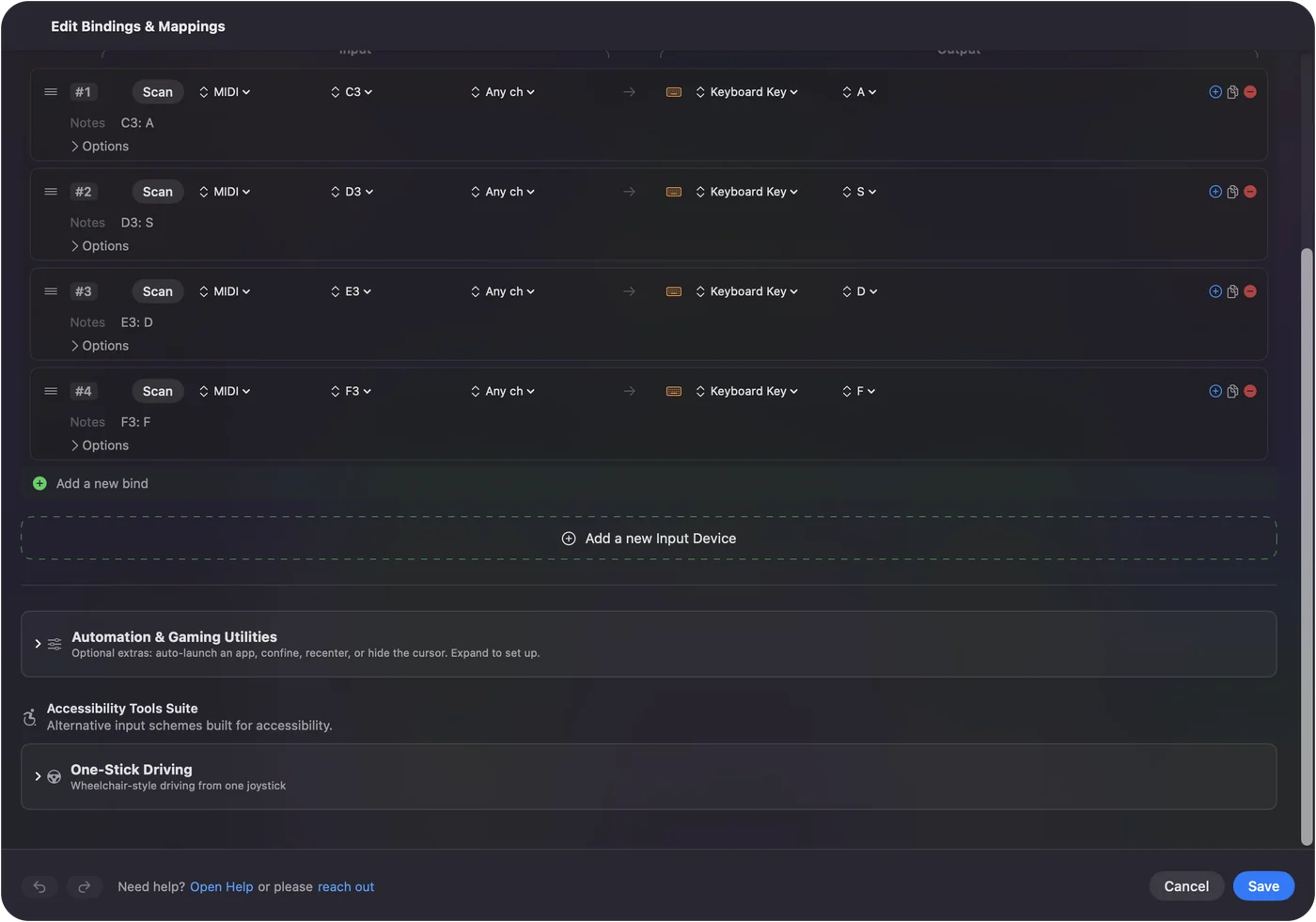
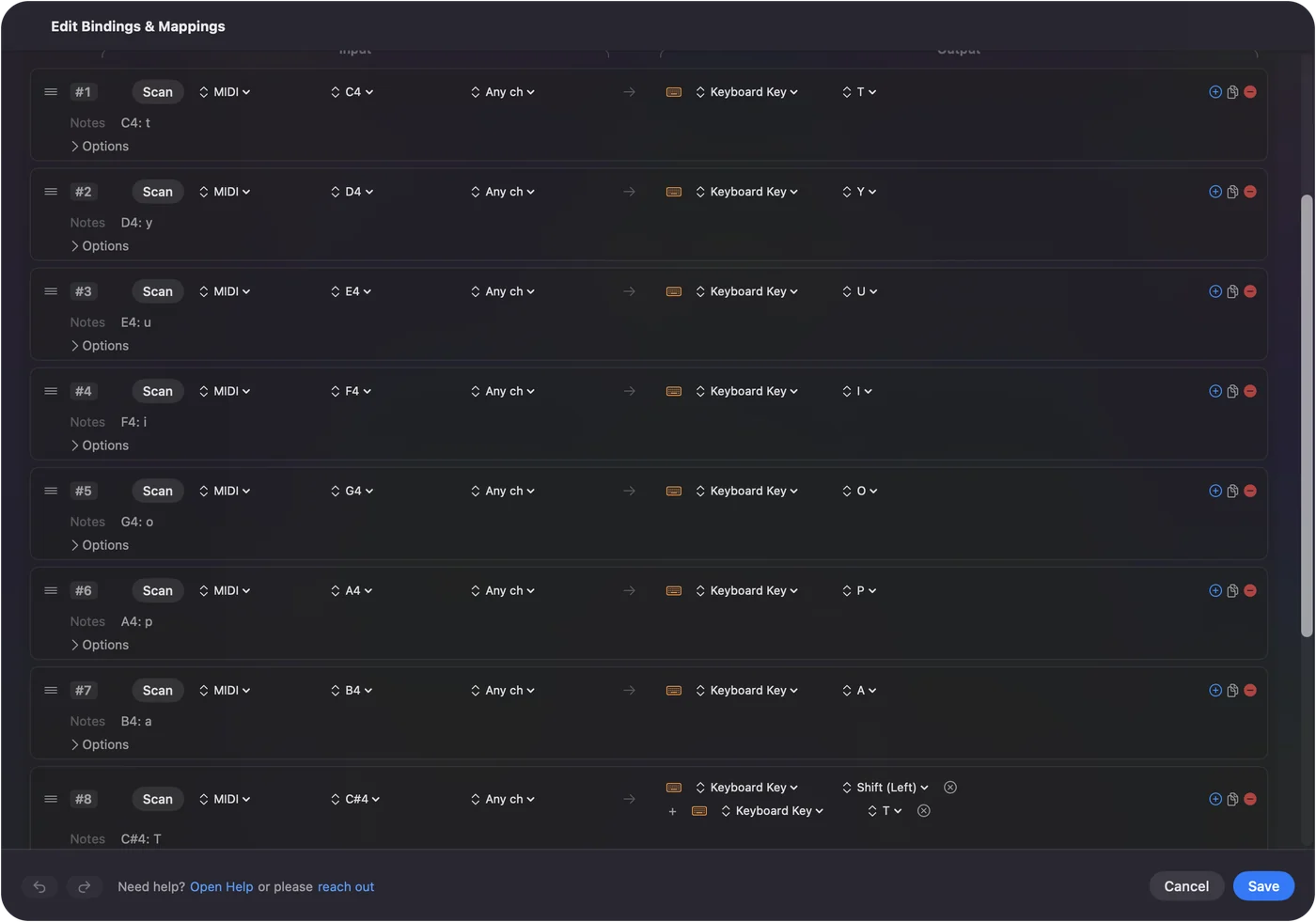
- Az InputConfigban készíts egy sort hangjegyenként: kattints a Scan gombra a zongorabillentyűn, aztán válaszd ki a számítógépes billentyűt.
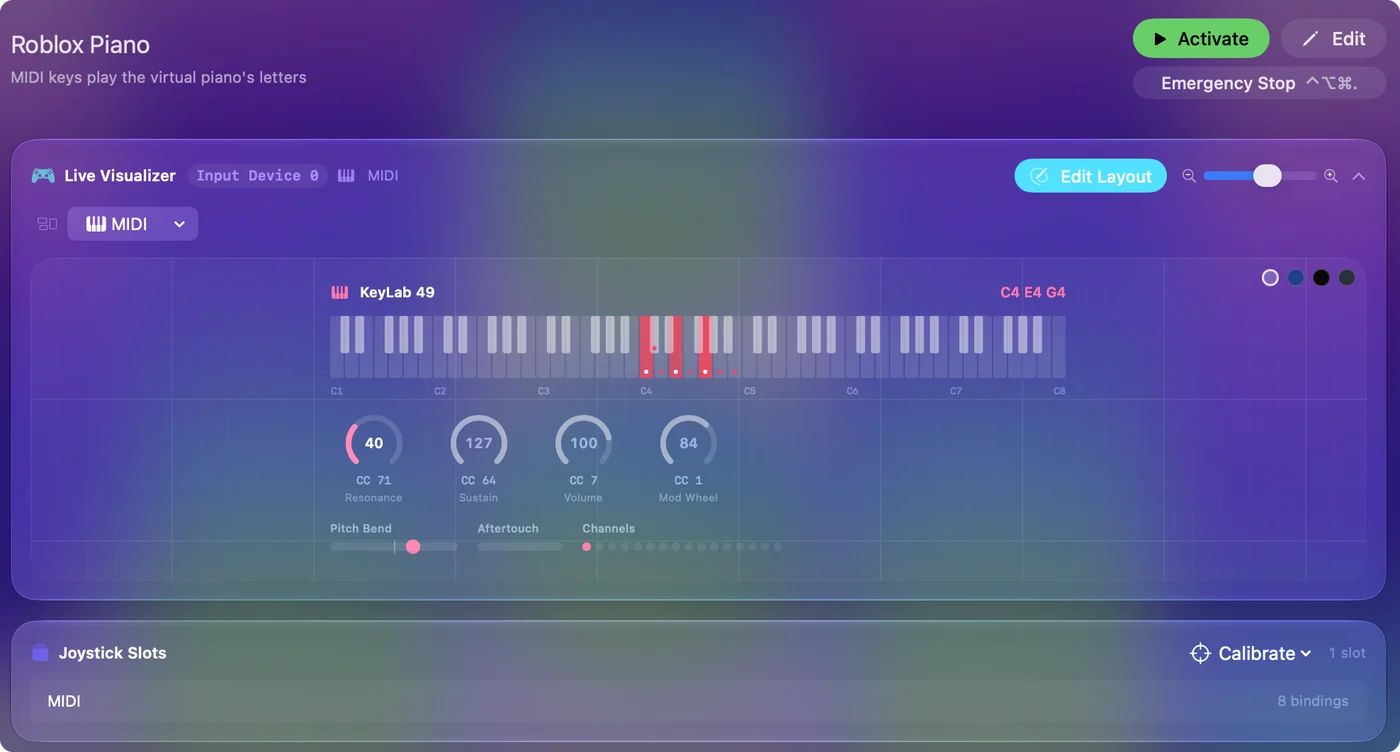
- Aktiváld a presetet úgy, hogy a Roblox legyen előtérben.
- Játssz egy skálát, hogy ellenőrizd az összes hangot.
Olvasd ki a játék billentyűit
A legtöbb Roblox-zongorajáték a billentyűit a képernyőn vagy a játék leírásában mutatja. Jegyezd fel, melyik számítógépes billentyű melyik hangot szólaltatja meg, és hogy melyik hangokhoz kell a Shift a kereszteknél. A játék határozza meg a kiosztást, ezért a játék billentyűit másold, ne valahonnan vett táblázatot.
Rendelj hangot minden hangjegyhez
- Te: Készíts egy sort, kattints a Scan gombra, és nyomj meg egy billentyűt a zongorán. Kimenetnek válaszd a Keyboard Key opciót, és válaszd ki azt a számítógépes billentyűt, amelyet a játék ehhez a hangjegyhez használ. Egy kereszthez adj hozzá Shiftet.
- InputConfig: Minden alkalommal beírja azt a számítógépes billentyűt, amikor a hangjegy érkezik.
- Ellenőrzés: Először nyiss egy szöveges jegyzetet előtérbe, és nyomd meg a zongorabillentyűt. A megfelelő betű megjelenik.
Minden hangjegyhez ismételd meg. Egy oktáv jó kezdet, később többet is hozzáadhatsz.
Ha hiányzik vagy duplázódik a hang
Mássz végig ezen a létrán, a legkisebb lépéssel kezdve:
- Ellenőrizd, hogy a Roblox az előtérben van. A billentyűk az előtérben lévő appba mennek.
- Ellenőrizd a hangjegyszámot. A MIDI-teszter megmutatja, melyik hangjegyet küldi minden zongorabillentyű.
- Ellenőrizd a Shiftet a kereszteknél. Egy kereszt, amely a természetes hangot szólaltatja meg, nem kapja meg a Shiftet.
- Játssz lassabban. A nagyon gyors futamok gyorsabban érkezhetnek, mint ahogy a játék a billentyűket olvassa.
A rövid változat
- Miért. A Roblox a számítógépes billentyűzetet olvassa, nem a MIDI-t.
- Hogyan. Egy InputConfig-sor hangjegyenként: zongorabillentyű be, játékbillentyű ki.
Egy teljes számítógépes billentyűzet MIDI-billentyűzetből a MIDI-billentyűzet számítógépes billentyűzetként Macen oldalon van.
Kérdések
Használhatok MIDI-billentyűzetet a Robloxban Macen?
Igen, leképezővel. A Roblox zongorajátékai számítógépes billentyűket olvasnak, ezért az InputConfig minden MIDI-hangjegyet átalakít a játék által ahhoz használt billentyűvé.
Támogatja a Roblox a MIDI-t?
A Roblox zongorajátékai a számítógépes billentyűzetet olvassák. A MIDI-billentyűzet akkor működik, ha minden hangjegy egy számítógépes billentyűhöz van rendelve.
Továbbiak magyarul
Részletes útmutatók, angolul
Ki írja. Ryleigh Newman fejleszti az InputConfigot, és a saját Macjét minden nap kontrollerrel kezeli, mert a kezei nem működnek jól. Ez az oldal angolból fordított. Az alkalmazás felülete és a webhely többi része angol.
Ez az oldal más nyelveken: English, العربية, Čeština, Dansk, Deutsch, Español, Suomi, Français, עברית, Bahasa Indonesia, Italiano, 日本語, 한국어, Norsk, Nederlands, Polski, Português, Русский, Slovenčina, Svenska, ไทย, Türkçe, Українська, Tiếng Việt, 繁體中文, 简体中文
Ingyenes. macOS 14 vagy újabb. Fiók nélkül, semmi sem hagyja el a Macet. Nyílt forráskód a GitHubon.