Magyar
Hogyan használj Wii-távirányítót Macen?
 Ez az alkalmazás teljesen ingyenes. Nem kell fiókot létrehoznod. Nincs előfizetés, nincs bonyolult letöltés, és semmi sincs zárolva. Apple Silicon processzorokra optimalizálva.
A Dolphin emulátorhoz a Wii-távirányítót magában a Dolphinben csatlakoztasd: állíts egy helyet Real Wii Remote módra, nyomd meg a Refresh gombot, és nyomd meg együtt az 1-et és a 2-t a távirányítón. A Dolphin saját útmutatója szerint ne párosítsd előbb a számítógép Bluetooth-beállításaiban. A Dolphinen kívül a megbízható út a Mayflash DolphinBar, egy USB-s érzékelősáv, amely a távirányítót sima USB-eszközként mutatja a számítógépnek.
Wii-távirányítót Macen nem teszteltem, és megmondom, hol számít ez. A Dolphin lépései a Dolphin Configuring Controllers útmutatójából, a DolphinBar adatai pedig a Mayflash termékoldalából származnak, amelyeket 2026. október 7-én olvastam. Én készítem az InputConfig appot, egy ingyenes Mac-appot, amely a kontrollereket billentyűkre és egérre képezi.
Az InputConfig 1.7-es verziója, amely várhatóan 2026 októberében jelenik meg, teljes egészében elérhető lesz magyarul.
Lépések
- A Dolphinben nyisd meg a Controllers részt, és állíts egy Wii-távirányító helyet Real Wii Remote módra.
- Nyomd meg a Refresh gombot, majd nyomd meg együtt az 1-et és a 2-t a Wii-távirányítón, vagy az újabb távirányító Sync gombját.
- Más játékokhoz csatlakoztass egy Mayflash DolphinBart USB-n, és párosítsd hozzá a távirányítót.
- Állítsd a DolphinBart Game Controller módba, és kösd be a gombokat egy mapperben.
Válassz utat
| Ezt szeretnéd | Út | Párosítás a Bluetooth-beállításokban |
|---|---|---|
| Wii-játékok a Dolphinben | A Dolphin Real Wii Remote | Nem. A Dolphin útmutatója szerint nem kell |
| Más Mac-játékok és appok | Mayflash DolphinBar USB-n | Nem. A sávnak saját Bluetooth-ja van |
| Wii U Pro kontroller | Mapper olvassa közvetlenül | Nincs tesztelve |
Figyeld meg, hogy egyik megbízható út sem párosítja a távirányítót a Mac-kel a Rendszerbeállításokban.
Csatlakoztasd a Dolphinen belül
- Te: Nyisd meg a Controllers részt a Dolphinben, állíts egy Wii-távirányító helyet Real Wii Remote módra, és nyomd meg a Refresh gombot. Ezután nyomd meg együtt az 1-et és a 2-t a távirányítón. Az újabb távirányítókon, amelyek típusszáma TR-re végződik, a Sync gombot nyomd meg helyette.
- Dolphin: Megtalálja a távirányítót, és ahhoz a helyhez csatlakoztatja.
- Ellenőrzés: A távirányító játékosfénye megáll, és a játék reagál rá.
Kapcsold be a Continuous Scanning beállítást, és a Dolphin akkor is felveszi a távirányítót, amikor játék közben megnyomod az 1-et és a 2-t. A Dolphin négyig kezel. Hagyd, hogy a Dolphin magától találja meg a távirányítót, és tartsd ki a Mac Bluetooth-listájából. Az Emulátor-kontroller nem működik Macen cikk a Dolphin többi beállítását is leírja.
Használd a DolphinBart mindenre mást
A Mayflash DolphinBar egy érzékelősáv beépített Bluetooth-szal. A távirányító a sávhoz párosodik, a sáv pedig USB-be dugódik. A Mayflash Windows PC-khez listázza, és azt állítja, hogy legfeljebb négy távirányítót kezel, csatlakoztatott Nunchuk vagy Classic Controller mellett. Egy MODE gomb négy módon léptet:
- Keyboard and Mouse. Az első lámpa.
- Keyboard and Mouse Game. A második lámpa.
- Game Controller. A harmadik lámpa. A távirányító USB-gamepadként érkezik.
- Wii Remote Controller Emulator. A negyedik lámpa, a Dolphinhez.
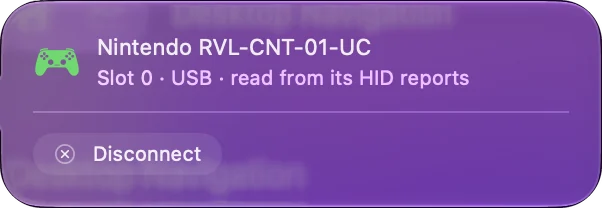
A Mayflash nem sorolja fel hozzá a Macet. Az InputConfig beépített kontrollerlistájában van Mac-bejegyzés a DolphinBarhoz, így Game Controller módban úgy kell olvasnia, mint bármely USB-gamepadet. Egyet nem teszteltem. Game Controller módban a távirányító egyszerűen gamepad, a gamepadet pedig lehet kiosztani.
Képezd le billentyűkre és egérre
Ha a távirányító gamepadként érkezik, nyomj meg egy Scan gombot egy soron az InputConfigban, nyomj egy gombot a távirányítón, és válaszd ki, mit küldjön: billentyűt, kattintást, billentyűparancsot vagy makrót. A D-pad nyílbillentyűvé, az A és a B kattintássá válik, a Nunchuk botja pedig WASD-vé vagy mutatóvá. A Scan azt köti, amit a gomb küld, ezért nem számít, mit nevez a sáv. Az első kiosztásod lépéseket ad, a általános USB-gamepadek Macen cikk pedig azokat a padokat fedi le, amelyeket a macOS nem listáz.
Használj Wii U Pro kontrollert
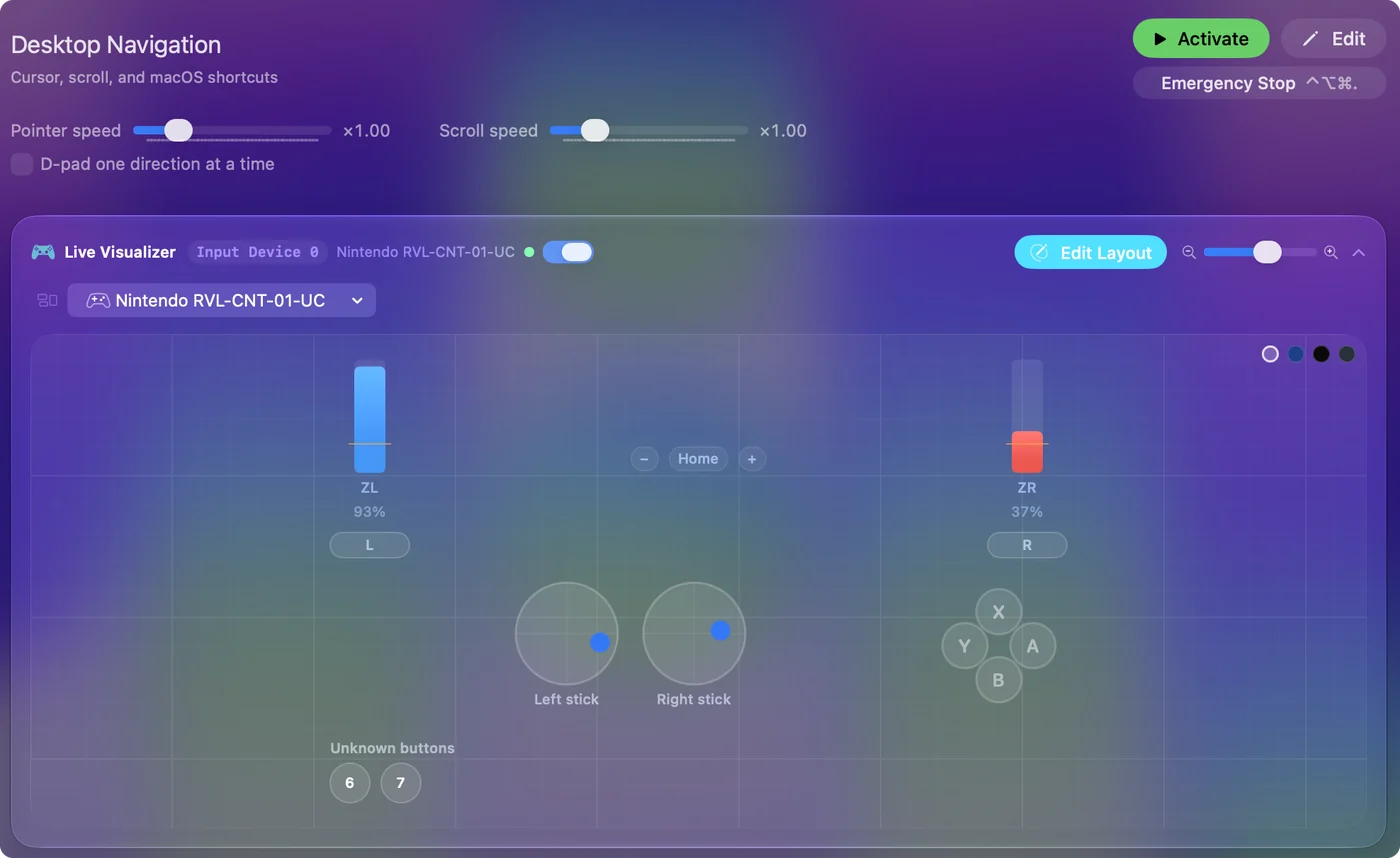
A Wii U Pro kontroller egy Bluetooth-pad, amely egy modern kontrollerhez hasonlít. A Nintendo a Wii U-hoz készítette. Az InputConfig beépített listájában van Mac-bejegyzés a Wii U Pro kontrollerhez és a Mayflash Wii U Pro adapteréhez, amely USB-re teszi. Egyiket sem teszteltem. Ha Nintendo padot veszel Macre, a Switch Pro kontrollert választanám. A Switch Pro kontroller csatlakoztatása Macre azt írja le, amelyet a macOS maga támogat.
Tudd meg, mit nem teszteltem
- Párosítás a Rendszerbeállításokban. Nem teszteltem, hogy a Wii-távirányító párosítható-e a Mac Bluetooth-beállításaiban, ezért ez az oldal nem ígéri.
- A mutató. A képernyőre mutatáshoz érzékelősáv kell a szem előtt. Egy DolphinBar az. A Wii saját sávját a konzol táplálja.
- Mozgás. Az InputConfig a DolphinBar által jelentett gombokat és botokat olvassa. Nem erősítettem meg, milyen mozgásadat érkezik.
A gombok és a botok azok a részek, amelyekre számítanék.
Ha nem csatlakozik
- Ellenőrizd a helyet. A Dolphinben a helyet Real Wii Remote módra kell állítani, és nem foglalhatja el másik távirányító.
- Távolítsd el a Bluetooth-beállításokból. Ha a távirányító a Rendszerbeállításokban párosodott, ott távolítsd el. A Dolphin útmutatója szerint az operációs rendszer közbeszólhat.
- Kapcsold ki a közeli konzolokat. Egy Wii vagy Wii U a szobában magához veheti a távirányítót.
- Cseréld ki az elemeket. Egy gyenge távirányító csatlakozik, majd leesik.
Az a távirányító, amely a Rendszerbeállításokban párosodott, a szokásos oka annak, hogy a Dolphin nem találja meg. A Kontroller nem felismerhető Macen cikk tovább megy.
A rövid változat
- Dolphin. Válaszd a Real Wii Remote módot, nyomd meg a Refresh gombot, majd az 1-et és a 2-t.
- Minden más. Használj DolphinBart Game Controller módban, majd egy mappert.
- Bluetooth-beállítások. Hagyd ki belőlük a távirányítót.
A Wii-távirányító Macen a Dolphinen vagy egy DolphinBaron át működik, nem a Bluetooth-listán keresztül.
Kérdések
Csatlakoztatható Wii-távirányító Macre?
Igen, a Dolphin emulátoron belül: állíts egy helyet Real Wii Remote módra, nyomd meg a Refresh gombot, és nyomd meg az 1-et és a 2-t a távirányítón. Más appokhoz egy Mayflash DolphinBar USB-re teszi a távirányítót.
Párosítsam a Wii-távirányítót a Mac Bluetooth-beállításaiban?
A Dolphinhez nem. A Dolphin útmutatója szerint ne párosítsd az operációs rendszeren keresztül, mert az megakadályozhatja, hogy a Dolphin csatlakozzon hozzá.
Működik a Mayflash DolphinBar Macen?
A Mayflash Windows PC-ket listáz hozzá, nem a Mac-et. Az InputConfig kontrollerlistájában van hozzá Mac-bejegyzés, de egyet nem teszteltem.
Használhatom a Wii-távirányítót egérként Macen?
A DolphinBarnak saját két billentyűzet- és egérmódja van. A Game Controller módjában egy mapper, például az InputConfig, a távirányító gombjait és a Nunchuk botját kattintásokká és mutatómozgássá alakíthatja.
Működik a Wii U Pro kontroller Macen?
A Nintendo a Wii U-hoz készítette. Az InputConfig listájában van Mac-bejegyzés hozzá, de egyet nem teszteltem. A Switch Pro kontroller az a Nintendo-pad, amelyet a macOS támogat.
Továbbiak magyarul
Részletes útmutatók, angolul
Ki írja. Ryleigh Newman fejleszti az InputConfigot, és a saját Macjét minden nap kontrollerrel kezeli, mert a kezei nem működnek jól. Ez az oldal angolból fordított. Az alkalmazás felülete és a webhely többi része angol.
Ez az oldal más nyelveken: English, العربية, Čeština, Dansk, Deutsch, Español, Suomi, Français, עברית, Bahasa Indonesia, Italiano, 日本語, 한국어, Norsk, Nederlands, Polski, Português, Русский, Slovenčina, Svenska, ไทย, Türkçe, Українська, Tiếng Việt, 繁體中文, 简体中文
Ingyenes. macOS 14 vagy újabb. Fiók nélkül, semmi sem hagyja el a Macet. Nyílt forráskód a GitHubon.