Français
Comment utiliser une Wii Remote sur un Mac
 Cette app est entièrement gratuite. Pas besoin de créer un compte. Pas d'abonnement, pas de téléchargement compliqué, et rien n'est verrouillé. Optimisée pour Apple Silicon.
Pour l'émulateur Dolphin, connectez la Wii Remote dans Dolphin lui-même : réglez un emplacement sur Real Wii Remote, appuyez sur Refresh, et appuyez sur 1 et 2 sur la télécommande. Le guide de Dolphin indique de ne pas l'appairer d'abord dans les réglages Bluetooth de l'ordinateur. Pour tout autre usage que Dolphin, la voie fiable est un DolphinBar Mayflash, une barre de capteurs USB qui présente la télécommande à l'ordinateur comme un appareil USB ordinaire.
Je n'ai pas testé de Wii Remote sur Mac, et je précise où cela compte. Les étapes Dolphin viennent du guide Configuring Controllers de Dolphin, et les informations sur le DolphinBar de la page produit de Mayflash, lues le 7 octobre 2026. Je fais InputConfig, une app Mac gratuite qui associe des manettes à des touches et à la souris.
La version 1.7 d'InputConfig, prévue pour octobre 2026, sera entièrement disponible en français.
Étapes
- Dans Dolphin, ouvrez Controllers et réglez un emplacement de Wii Remote sur Real Wii Remote.
- Appuyez sur Refresh, puis sur 1 et 2 ensemble sur la télécommande, ou sur le bouton Sync d'une télécommande récente.
- Pour les autres jeux, branchez un DolphinBar Mayflash et appairez la télécommande à la barre.
- Réglez le DolphinBar sur le mode Game Controller et affectez les boutons dans un remappeur.
Choisir la voie
| Vous voulez | Voie | Appairage dans les réglages Bluetooth |
|---|---|---|
| Des jeux Wii dans Dolphin | Real Wii Remote de Dolphin | Non. Le guide de Dolphin le déconseille |
| D'autres jeux et apps Mac | Un DolphinBar Mayflash en USB | Non. La barre a son propre Bluetooth |
| Une manette Wii U Pro | Lue directement par un remappeur | Non testé |
Remarquez qu'aucune des deux voies fiables n'appaire la télécommande avec le Mac dans Réglages Système.
La connecter dans Dolphin
- Vous : Ouvrez Controllers dans Dolphin, réglez un emplacement de Wii Remote sur Real Wii Remote, et appuyez sur Refresh. Appuyez ensuite sur 1 et 2 ensemble sur la télécommande. Sur les télécommandes récentes dont le numéro de modèle finit par TR, appuyez sur le bouton Sync à la place.
- Dolphin : Trouve la télécommande et la connecte à cet emplacement.
- Vérification : Le voyant de joueur de la télécommande se fixe, et le jeu y répond.
Activez Continuous Scanning et Dolphin reprend la télécommande chaque fois que vous appuyez sur 1 et 2 pendant qu'un jeu tourne. Dolphin en gère jusqu'à quatre. Laissez Dolphin trouver la télécommande lui-même, et gardez-la hors de la liste Bluetooth du Mac. La manette d'émulateur ne fonctionne pas sur Mac couvre les autres réglages de Dolphin.
Utiliser un DolphinBar pour le reste
Le DolphinBar de Mayflash est une barre de capteurs avec le Bluetooth intégré. La télécommande s'appaire à la barre, et la barre se branche en USB. Mayflash le destine aux PC Windows, et indique qu'il gère jusqu'à quatre Wii Remote, avec un Nunchuk ou une Classic Controller attaché. Un bouton MODE parcourt quatre modes :
- Keyboard and Mouse. Le premier voyant.
- Keyboard and Mouse Game. Le second voyant.
- Game Controller. Le troisième voyant. La télécommande arrive comme une manette USB.
- Wii Remote Controller Emulator. Le quatrième voyant, pour Dolphin.
Mayflash ne le liste pas pour le Mac. La liste de contrôleurs livrée avec InputConfig contient une entrée Mac pour le DolphinBar, donc en mode Game Controller il devrait être lu comme n'importe quelle manette USB. Je ne l'ai pas testé. En mode Game Controller, la télécommande n'est qu'une manette, et une manette peut être affectée.
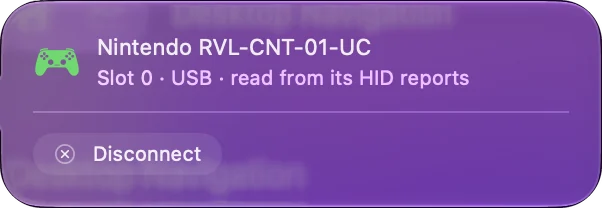
L'affecter à des touches et à la souris
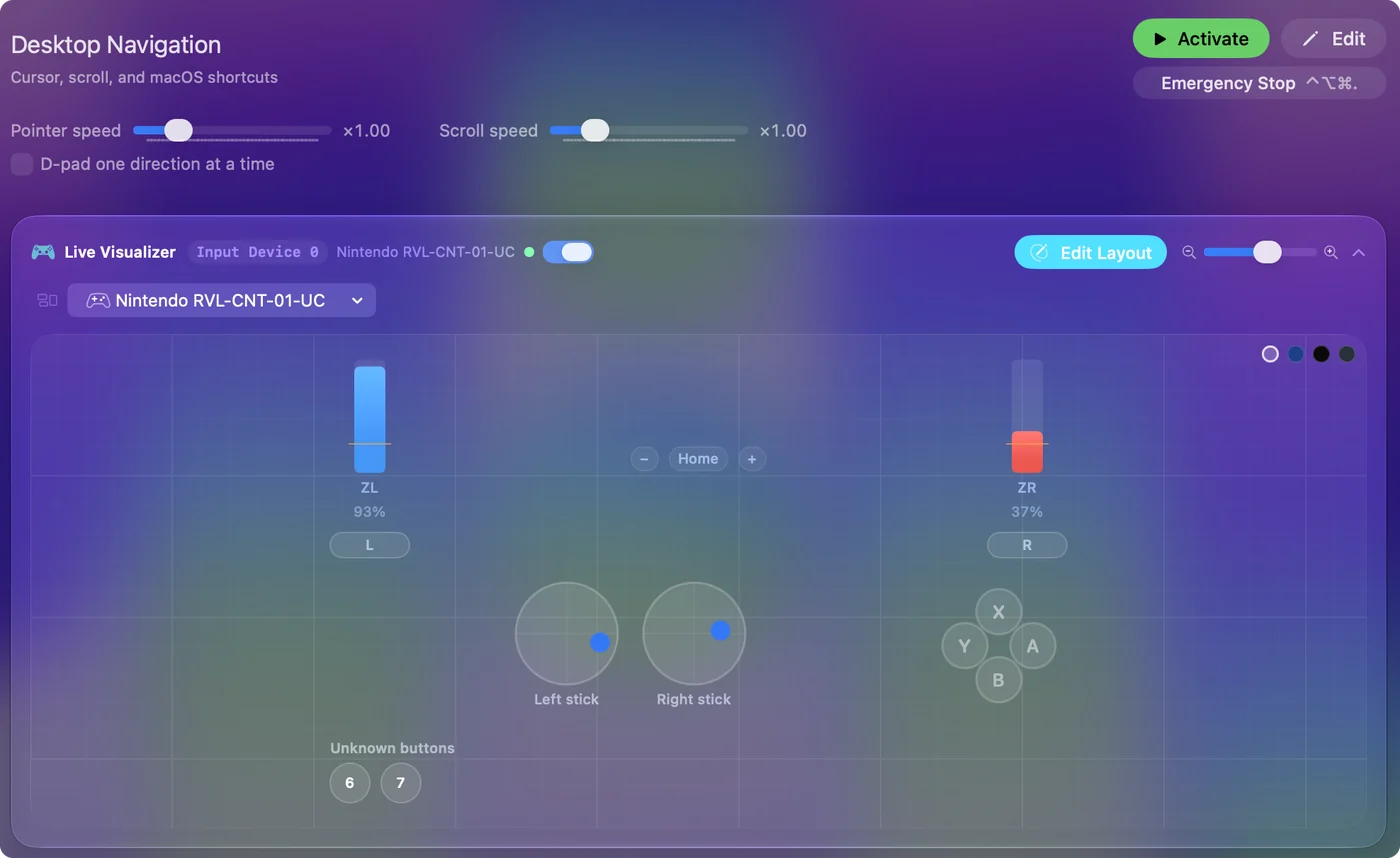
Une fois que la télécommande arrive comme une manette, appuyez sur Scanner (Scan) sur une ligne d'InputConfig, appuyez sur un bouton de la télécommande, et choisissez ce qu'elle envoie : une touche, un clic, un raccourci ou une macro. La croix directionnelle devient les touches fléchées, A et B deviennent des clics, et le stick d'un Nunchuk devient WASD ou le pointeur. Scanner affecte ce que le bouton envoie, peu importe le nom que lui donne la barre. Votre premier préréglage détaille les étapes, et les gamepads USB génériques sur Mac couvre les manettes que macOS ne liste pas.
Utiliser une manette Wii U Pro
La manette Wii U Pro est une manette Bluetooth de forme moderne, conçue par Nintendo pour la Wii U. La liste de contrôleurs livrée avec InputConfig contient des entrées Mac pour la manette Wii U Pro et pour l'adaptateur Wii U Pro de Mayflash, qui la branche en USB. Je n'ai testé ni l'un ni l'autre. Si vous achetez une manette Nintendo pour un Mac, c'est la Switch Pro Controller que je choisirais. Connecter une Switch Pro Controller à un Mac la couvre, et macOS la prend en charge directement.
Ce que je n'ai pas testé
- L'appairage dans Réglages Système. Je n'ai pas testé l'appairage d'une Wii Remote dans les réglages Bluetooth du Mac, donc cette page ne le promet pas.
- Le pointeur. Viser l'écran demande une barre de capteurs devant vous. Un DolphinBar en est une. La barre d'une Wii est alimentée par la console.
- Le mouvement. InputConfig lit les boutons et les sticks que transmet un DolphinBar. Je n'ai pas confirmé quelles données de mouvement arrivent.
Les boutons et les sticks sont la partie sur laquelle je compterais.
Si elle ne se connecte pas
- Vérifiez l'emplacement. Dans Dolphin, un emplacement doit être réglé sur Real Wii Remote, et ne pas être déjà pris par une autre télécommande.
- Retirez-la des réglages Bluetooth. Si la télécommande a été appairée dans Réglages Système, retirez-la là. Le guide de Dolphin indique que le système d'exploitation peut gêner.
- Éteignez les consoles voisines. Une Wii ou une Wii U dans la pièce peut revendiquer la télécommande.
- Changez les piles. Une télécommande faible se connecte puis se déconnecte.
Une télécommande appairée dans Réglages Système est la raison habituelle pour laquelle Dolphin ne la trouve pas. La manette non reconnue sur Mac va plus loin.
En bref
- Dolphin. Choisissez Real Wii Remote, appuyez sur Refresh, puis sur 1 et 2.
- Le reste. Utilisez un DolphinBar en mode Game Controller, puis un remappeur.
- Réglages Bluetooth. Laissez-y la télécommande de côté.
Une Wii Remote fonctionne sur un Mac par Dolphin ou un DolphinBar, et non par la liste Bluetooth.
Questions
Peut-on connecter une Wii Remote à un Mac ?
Oui, dans l'émulateur Dolphin : réglez un emplacement sur Real Wii Remote, appuyez sur Refresh, puis sur 1 et 2 de la télécommande. Pour les autres apps, un DolphinBar Mayflash met la télécommande en USB.
Faut-il appairer une Wii Remote dans les réglages Bluetooth du Mac ?
Pas pour Dolphin. Le guide de Dolphin conseille de ne pas appairer la télécommande via le système, car cela peut empêcher Dolphin de s'y connecter.
Le DolphinBar de Mayflash fonctionne-t-il sur un Mac ?
Mayflash le destine aux PC Windows, pas au Mac. La liste de contrôleurs d'InputConfig contient une entrée Mac pour lui, et je ne l'ai pas testé.
Peut-on utiliser une Wii Remote comme souris sur un Mac ?
Un DolphinBar a deux modes clavier et souris qui lui sont propres. En mode Game Controller, un remappeur comme InputConfig peut transformer les boutons de la télécommande et le stick d'un Nunchuk en clics et en déplacements de pointeur.
La manette Wii U Pro fonctionne-t-elle sur un Mac ?
Nintendo l'a conçue pour la Wii U. La liste d'InputConfig contient une entrée Mac pour elle, et je ne l'ai pas testée. La Switch Pro Controller est la manette Nintendo que macOS prend en charge.
À lire aussi, en français
Guides détaillés, en anglais
Qui écrit. Ryleigh Newman développe InputConfig et pilote son propre Mac chaque jour avec une manette, parce que ses mains fonctionnent mal. Cette page est traduite de l'anglais. Les principaux boutons et menus de l'app s'affichent en français quand le Mac est réglé en français ; cette page les nomme ainsi, avec le nom anglais entre parenthèses. Le reste de l'app et du site est en anglais.
Cette page dans d'autres langues : English, العربية, Čeština, Dansk, Deutsch, Español, Suomi, עברית, Magyar, Bahasa Indonesia, Italiano, 日本語, 한국어, Norsk, Nederlands, Polski, Português, Русский, Slovenčina, Svenska, ไทย, Türkçe, Українська, Tiếng Việt, 繁體中文, 简体中文
Gratuit. macOS 14 ou ultérieur. Sans compte, rien ne quitte votre Mac. Open source sur GitHub.