Français
Peut-on jouer à League of Legends à la manette sur un Mac ?
En partie, et la réponse a changé en avril 2026. League of Legends a passé près de vingt ans sans aucune entrée de manette. Le mode de déplacement WASD de Riot accepte désormais aussi une manette, et Riot le décrit comme une fonction d'accessibilité pour les joueurs qui ne peuvent pas utiliser confortablement une souris et un clavier, pas comme une vraie prise en charge des manettes. Riot a dit n'avoir pas de projet de prise en charge large des manettes pour le moment. Les articles sur ce changement citent des manettes Xbox et PlayStation et la Xbox Adaptive Controller. Je n'ai pas vu de confirmation pour le client Mac, donc considérez-le comme quelque chose à essayer d'abord, pas comme une promesse.
La voie qui fonctionne sur tout Mac, avec toute manette que macOS voit, est la plus ancienne : affecter la manette à la souris et aux touches que League lit depuis toujours, avec InputConfig. Il est gratuit, et c'est ainsi que certaines personnes à la mobilité réduite des mains arrivent à jouer. C'est jouable en parties normales et en ARAM. Ce n'est pas ce qui vous fera gagner en classée.
 InputConfig est gratuit sur le Mac App Store. macOS 14 ou ultérieur, sans compte, sans suivi, open source.
Étapes
- Activez le mouvement WASD dans les réglages de League, connectez la manette et appuyez sur un bouton.
- Si le champion avance avec le stick, jouez avec la prise en charge de League.
- Si rien ne se passe, ouvrez InputConfig et activez la disposition League of Legends.
- Dans League, activez le lancement rapide (smart cast) pour chaque sort, l'attaque en déplacement et le verrouillage de la caméra.
- Mettez sur les boutons de face les touches que League affiche pour vos sorts.
Essayer d'abord la prise en charge des manettes de League
Si League lit votre manette sur le Mac, c'est la façon la plus simple de jouer, sans rien entre les deux.
- Vous : Activez le mouvement WASD dans les réglages de League, connectez la manette, et appuyez sur un bouton.
- Vérification : Si le champion avance avec le stick, le jeu lit votre manette. Si rien ne se passe, ouvrez Game Controllers dans la barre latérale de Réglages Système et appuyez sur quelques boutons : si le Mac n'y liste pas la manette, aucun jeu ne la verra (comment tester une manette sur un Mac).
Deux limites que Riot a clairement posées : cette fonction est présentée comme de l'accessibilité, et elle repose sur le mode WASD, donc elle hérite de sa disposition de touches. Si le jeu ignore votre manette sur le Mac, la voie du mappeur fonctionne toujours, car League ne voit jamais qu'une souris et un clavier.
Régler trois options de League avant tout mappage
- Lancement rapide sur chaque sort. Un appui sur un bouton lance le sort au pointeur sans second clic.
- Attaque en déplacement sur la gâchette. Se déplacer et attaquer restent sur une seule commande.
- Caméra verrouillée ou sur un stick. Jamais sur le bord de la souris, où un pointeur au stick la ferait bouger sans cesse.
Ces trois réglages dans les options de League comptent plus que tout ce qu'il y a dans le mappeur.
Mapper la manette avec la disposition League
La disposition League of Legends de l'app est prête à charger. Par fonction :
- Pointer et se déplacer. Le pointeur est sur le stick gauche. La gâchette droite fait un clic droit, c'est-à-dire se déplacer et attaquer. La gâchette gauche fait un clic gauche.
- Combattre. Les sorts Q, W, E et R sur les boutons de face, les sorts d'invocateur D et F sur les gâchettes supérieures.
- Objets et retour. Les objets 1 à 3 sur la croix directionnelle, avec le retour à la base sur le bas de la croix.
- Menus. Le tableau des scores sur Share ou View, Échap sur Options ou Menu.
- Caméra. Laissée à League : activez le verrouillage de la caméra.
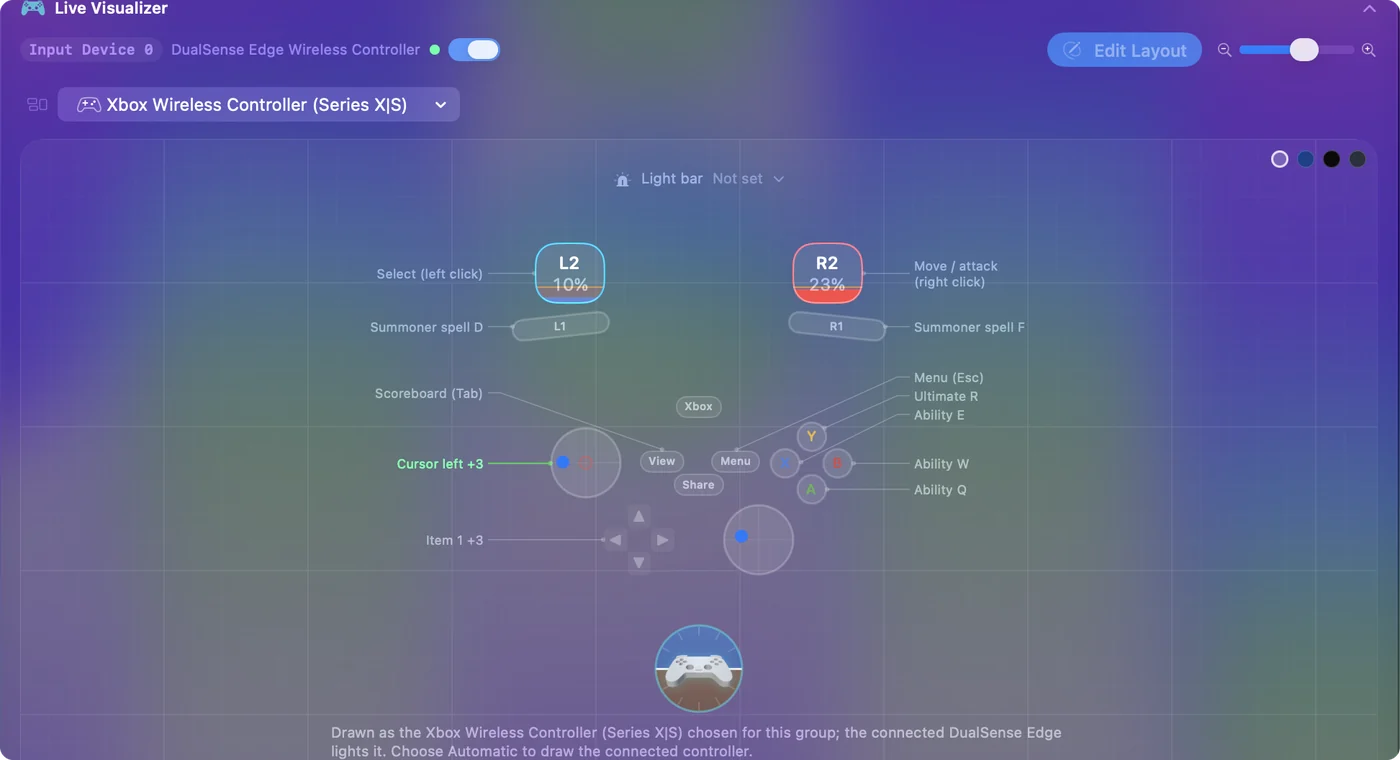
Deux ajouts rapides : une couche de pointeur lent pour les derniers coups, et les objets 4 à 6 derrière une gâchette supérieure maintenue (combinaisons).
Marcher avec WASD et viser avec l'autre stick
Le mode WASD améliore aussi une disposition de mappeur. Avec le champion qui marche sur W, A, S et D, le stick gauche peut envoyer ces quatre touches, donc se déplacer devient une poussée de stick au lieu d'un clic droit sur le sol, et le pointeur passe sur le stick droit, où il n'a plus qu'à viser.
- Vous : Réglez les quatre lignes du stick gauche pour envoyer W, A, S et D, et déplacez les lignes du pointeur sur le stick droit.
- InputConfig : Maintient les touches de marche tant que le stick est poussé, et déplace le pointeur depuis le stick droit.
- Vérification : Comme W fait désormais marcher, votre sort W a besoin d'une autre touche. Regardez les raccourcis de League et mettez sur les boutons de face les touches qu'il affiche pour vos sorts.
Faciliter les skillshots
Pour les skillshots, deux réglages aident plus que la vitesse brute :
- Variable Sensitivity avec la courbe Smooth. Sur les lignes du pointeur, pour qu'une petite poussée donne un petit mouvement (sensibilité variable).
- Pointage au gyroscope. Sur une DualSense ou une DualShock 4, incliner la manette déplace le curseur comme un pointeur laser (visée au gyroscope).
Si la manette ne fait rien dans League
Montez cette échelle, de la plus petite étape à la plus grande :
- Vérifiez que le Mac la voit. Réglages Système, Game Controllers doit lister la manette et allumer ses boutons.
- Activez le mode WASD. La prise en charge des manettes de League ne fonctionne que là.
- Activez la disposition League. Si League ignore toujours la manette, InputConfig envoie la souris et les touches qu'il lit depuis toujours.
- Vérifiez l'accessibilité. Si le Live Visualizer s'allume mais que League ne réagit pas, activez InputConfig dans Réglages Système, Confidentialité et sécurité, Accessibilité.
Ce que cela ne fera pas
Un pointeur au stick est plus lent qu'une souris pour les clics précis, et League est un jeu de clics précis. Attendez-vous à être plus lent pour les derniers coups et les skillshots. Pour quelqu'un qui ne peut pas utiliser de souris, ce compromis vaut la peine. Pour tous les autres, c'est une curiosité ou une soirée sur le canapé.
En bref
- Essayez League d'abord. Le mode WASD accepte une manette depuis avril 2026, comme fonction d'accessibilité, et ce n'est pas confirmé sur Mac.
- Repassez par le mappeur. La disposition League of Legends d'InputConfig fonctionne sur tout Mac.
- Réglez League. Lancement rapide, attaque en déplacement, verrouillage de la caméra.
C'est jouable en parties normales et en ARAM, et je ne l'emmènerais pas en classée.
Questions
League of Legends prend-il en charge les manettes ?
En partie. Depuis avril 2026, son mode de déplacement WASD accepte une manette, ce que Riot décrit comme une fonction d'accessibilité plutôt qu'une vraie prise en charge des manettes. Un mappeur comme InputConfig transforme n'importe quelle manette en la souris et les touches que League lit depuis toujours.
Est-ce sanctionnable de jouer à League avec un mappeur de manette ?
Un mappeur envoie une entrée ordinaire de souris et de clavier, comme n'importe quel outil d'accessibilité. Il n'automatise pas le jeu.
La prise en charge des manettes de League fonctionne-t-elle sur un Mac ?
Je n'ai pas pu le confirmer pour le client Mac, et les articles sur ce changement ne mentionnent pas macOS. Activez le mode WASD et appuyez sur un bouton : si le champion avance, cela fonctionne sur votre Mac. Sinon, la voie du mappeur fonctionne sur tout Mac sous macOS 14 ou ultérieur.
Puis-je jouer à League sur un MacBook sans souris ?
Oui. Avec une manette affectée au pointeur et aux touches, vous n'avez besoin ni du trackpad ni d'une souris, et le pavé tactile d'une DualSense peut servir de second petit trackpad. C'est plus lent qu'une souris pour les clics précis, ce qui compte davantage en classée qu'en parties normales.
À lire aussi, en français
Guides détaillés, en anglais
Qui écrit. Ryleigh Newman développe InputConfig et pilote son propre Mac chaque jour avec une manette, parce que ses mains fonctionnent mal. Cette page est traduite de l'anglais. Les principaux boutons et menus de l'app s'affichent en français quand le Mac est réglé en français ; cette page les nomme ainsi, avec le nom anglais entre parenthèses. Le reste de l'app et du site est en anglais.
Cette page dans d'autres langues : English, العربية, Čeština, Dansk, Deutsch, Español, Suomi, עברית, Magyar, Bahasa Indonesia, Italiano, 日本語, 한국어, Norsk, Nederlands, Polski, Português, Русский, Slovenčina, Svenska, ไทย, Türkçe, Українська, Tiếng Việt, 繁體中文, 简体中文
Gratuit. macOS 14 ou ultérieur. Sans compte, rien ne quitte votre Mac. Open source sur GitHub.