Tiếng Việt
Chơi League of Legends bằng tay cầm trên Mac được không?
Một phần, và câu trả lời đã đổi vào tháng 4 năm 2026. League of Legends gần hai mươi năm không có đầu vào tay cầm nào. Chế độ di chuyển WASD của Riot giờ cũng nhận tay cầm, và Riot mô tả đây là tính năng trợ năng cho người chơi không thể dùng chuột và bàn phím thoải mái, không phải hỗ trợ tay cầm đầy đủ. Riot cho biết hiện chưa có kế hoạch hỗ trợ tay cầm rộng rãi. Các bài tường thuật về thay đổi này nêu tay cầm Xbox và PlayStation cùng Xbox Adaptive Controller. Tôi chưa thấy xác nhận cho bản Mac, nên hãy xem đây là thứ để thử trước, không phải lời hứa.
Cách chạy được trên mọi Mac, với mọi tay cầm mà macOS nhận, là cách cũ hơn: gán tay cầm thành chuột và các phím League vẫn luôn đọc, bằng InputConfig. Nó miễn phí, và với một số người bị hạn chế vận động tay thì đó là cách duy nhất để chơi. Chơi được ở chế độ thường và ARAM. Nó sẽ không giúp bạn thắng ở xếp hạng.
 InputConfig miễn phí trên Mac App Store. macOS 14 trở lên, không cần tài khoản, không theo dõi, mã nguồn mở.
Các bước
- Bật di chuyển WASD trong cài đặt của League, kết nối tay cầm và bấm một nút.
- Nếu tướng di chuyển theo cần analog, hãy chơi bằng hỗ trợ có sẵn của League.
- Nếu không có gì xảy ra, mở InputConfig và kích hoạt bố cục League of Legends.
- Trong League, bật smart cast cho mọi kỹ năng, attack move và khóa camera.
- Đặt các phím League hiển thị cho kỹ năng của bạn lên các nút mặt.
Thử hỗ trợ tay cầm của League trước
Nếu League đọc được tay cầm của bạn trên Mac, đó là cách chơi đơn giản nhất, không có gì ở giữa.
- Bạn: Bật di chuyển WASD trong cài đặt của League, kết nối tay cầm, và bấm một nút.
- Kiểm tra: Nếu tướng di chuyển theo cần analog, game đang đọc tay cầm của bạn. Nếu không có gì xảy ra, mở Bộ điều khiển trò chơi ở thanh bên Cài đặt hệ thống và bấm vài nút: nếu Mac không liệt kê tay cầm ở đó thì không game nào thấy nó (cách thử tay cầm trên Mac).
Hai giới hạn Riot đã nói rõ: tính năng này được định vị là trợ năng, và nó dựa trên chế độ WASD nên kế thừa bố cục phím của WASD. Nếu game bỏ qua tay cầm của bạn trên Mac, cách dùng trình gán phím luôn chạy được, vì League chỉ thấy chuột và bàn phím.
Đặt ba tùy chọn League trước khi gán bất cứ thứ gì
- Smart cast cho mọi kỹ năng. Một lần bấm nút sẽ tung chiêu tại con trỏ mà không cần cú bấm thứ hai.
- Attack move trên cò. Di chuyển và tấn công nằm trên một điều khiển.
- Camera khóa hoặc trên một cần analog. Không bao giờ ở mép chuột, nơi con trỏ điều khiển bằng cần analog sẽ kéo nó đi lung tung.
Ba cài đặt đó trong tùy chọn của League quan trọng hơn bất cứ thứ gì trong trình gán phím.
Gán tay cầm bằng bố cục League
Bố cục League of Legends trong ứng dụng đã sẵn sàng để tải. Theo công việc:
- Trỏ và di chuyển. Con trỏ nằm trên cần analog trái. Cò phải bấm chuột phải, tức là di chuyển và tấn công. Cò trái bấm chuột trái.
- Chiến đấu. Kỹ năng Q, W, E và R trên các nút mặt, phép bổ trợ D và F trên bumper.
- Trang bị và về nhà. Trang bị 1 đến 3 trên D-pad, với về nhà ở D-pad xuống.
- Menu. Bảng điểm trên Share hoặc View, Escape trên Options hoặc Menu.
- Camera. Để League lo: bật khóa camera.
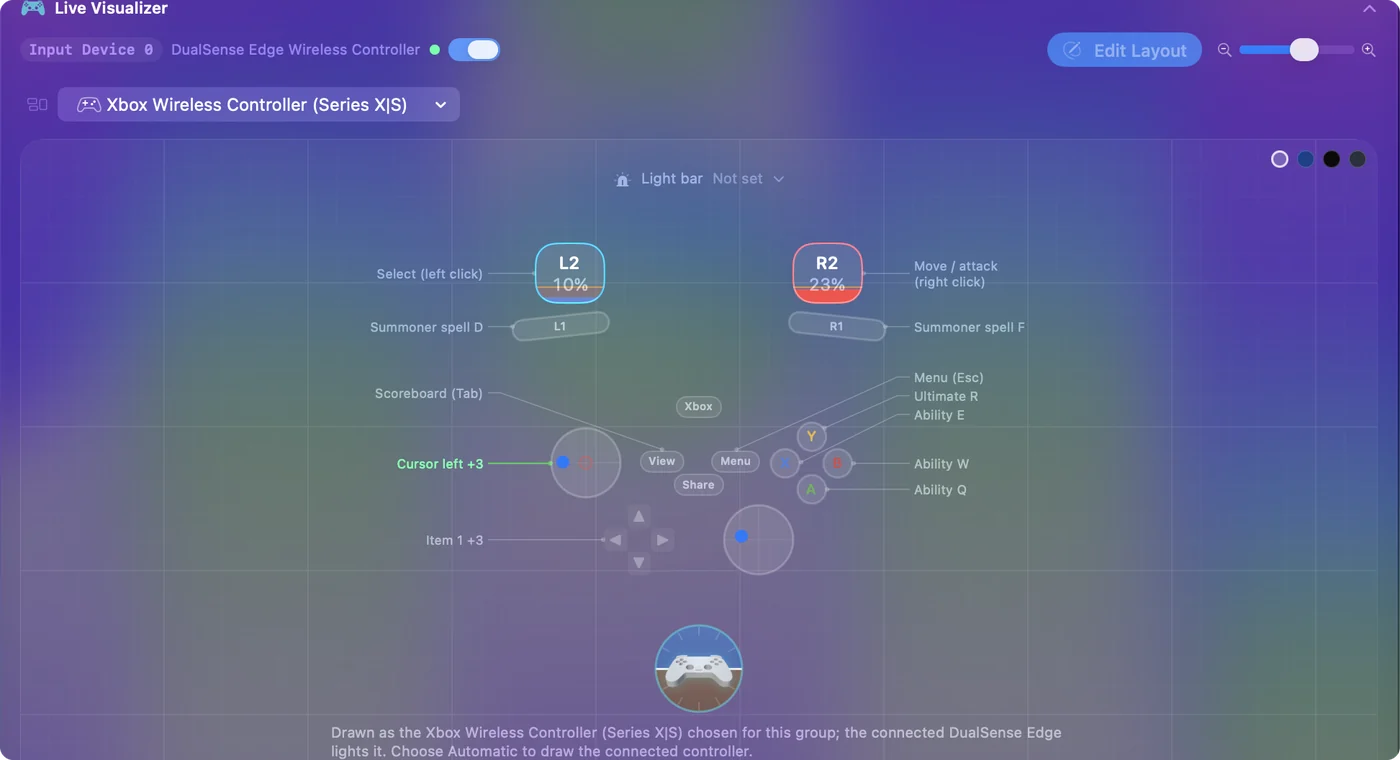
Hai bổ sung nhanh: một lớp con trỏ chậm để đánh last hit, và trang bị 4 đến 6 sau một bumper được giữ (chord).
Đi bằng WASD và ngắm bằng cần analog còn lại
Chế độ WASD cũng làm bố cục của trình gán phím tốt hơn. Khi tướng đi bằng W, A, S và D, cần analog trái có thể gửi bốn phím đó, nên di chuyển là đẩy cần analog thay vì bấm chuột phải xuống đất, và con trỏ chuyển sang cần analog phải, nơi nó chỉ cần ngắm.
- Bạn: Đặt bốn dòng của cần analog trái gửi W, A, S và D, và chuyển các dòng con trỏ sang cần analog phải.
- InputConfig: Giữ các phím đi bộ khi cần analog được đẩy, và di chuyển con trỏ từ cần analog phải.
- Kiểm tra: Vì giờ W dùng để đi, kỹ năng W của bạn cần một phím khác. Xem cài đặt phím tắt của League và đặt các phím nó hiển thị cho kỹ năng của bạn lên các nút mặt.
Làm skillshot dễ hơn
Với skillshot, hai cài đặt giúp nhiều hơn tốc độ thô:
- Variable Sensitivity với đường cong Smooth. Trên các dòng con trỏ, để đẩy nhẹ là di chuyển nhẹ (độ nhạy biến thiên).
- Trỏ bằng gyro. Trên DualSense hoặc DualShock 4, nghiêng tay cầm sẽ di chuyển con trỏ như đèn laser (ngắm bằng gyro).
Nếu tay cầm không làm gì trong League
Leo từng nấc này, bước nhỏ nhất trước:
- Kiểm tra Mac có thấy nó không. Cài đặt hệ thống, Bộ điều khiển trò chơi nên liệt kê tay cầm và sáng các nút của nó.
- Bật chế độ WASD. Đầu vào tay cầm của chính League chỉ chạy ở đó.
- Kích hoạt bố cục League. Nếu League vẫn bỏ qua tay cầm, InputConfig gửi chuột và phím mà nó luôn đọc.
- Kiểm tra Trợ năng. Nếu Live Visualizer sáng nhưng League không phản ứng, hãy bật InputConfig trong Cài đặt hệ thống, Quyền riêng tư & Bảo mật, Trợ năng.
Những gì nó sẽ không làm
Con trỏ bằng cần analog chậm hơn chuột khi bấm chính xác, và League là game của những cú bấm chính xác. Hãy chuẩn bị chậm hơn khi last hit và tung skillshot. Với người không thể dùng chuột, sự đánh đổi đó đáng giá. Với mọi người khác, nó là thứ mới lạ hoặc cho buổi tối ngồi sofa.
Tóm tắt ngắn
- Thử League trước. Chế độ WASD đã nhận tay cầm từ tháng 4 năm 2026, như một tính năng trợ năng, và điều đó chưa được xác nhận trên Mac.
- Dự phòng bằng trình gán phím. Bố cục League of Legends trong InputConfig chạy trên mọi Mac.
- Thiết lập League. Smart cast, attack move, khóa camera.
Chơi được ở chế độ thường và ARAM, và tôi sẽ không mang nó vào xếp hạng.
Câu hỏi
League of Legends có hỗ trợ tay cầm không?
Một phần. Từ tháng 4 năm 2026, chế độ di chuyển WASD của nó nhận tay cầm, và Riot mô tả đó là tính năng trợ năng chứ không phải hỗ trợ tay cầm đầy đủ. Một trình gán phím như InputConfig biến mọi tay cầm thành chuột và các phím League vẫn luôn đọc.
Chơi League bằng trình gán phím tay cầm có bị khóa tài khoản không?
Một trình gán phím gửi đầu vào chuột và bàn phím bình thường, giống mọi công cụ trợ năng. Nó không tự động hóa việc chơi.
Hỗ trợ tay cầm của League có chạy trên Mac không?
Tôi chưa xác nhận được cho bản Mac, và các bài tường thuật về thay đổi này không nhắc đến macOS. Hãy bật chế độ WASD và bấm một nút: nếu tướng di chuyển, nó chạy trên Mac của bạn. Nếu không, cách dùng trình gán phím chạy trên mọi Mac với macOS 14 trở lên.
Tôi có chơi League trên MacBook mà không cần chuột không?
Có. Khi tay cầm được gán thành con trỏ và các phím, bạn không cần trackpad hay chuột, và touchpad của DualSense có thể làm một trackpad nhỏ thứ hai. Nó chậm hơn chuột khi bấm chính xác, điều này quan trọng ở xếp hạng hơn là ở chế độ thường.
Thêm bằng tiếng Việt
Hướng dẫn chi tiết, bằng tiếng Anh
Người viết. Ryleigh Newman phát triển InputConfig và mỗi ngày điều khiển chiếc Mac của mình bằng tay cầm, vì đôi tay cử động không tốt. Trang này được dịch từ tiếng Anh. Giao diện ứng dụng và phần còn lại của trang web đều bằng tiếng Anh.
Trang này bằng ngôn ngữ khác: English, العربية, Čeština, Dansk, Deutsch, Español, Suomi, Français, עברית, Magyar, Bahasa Indonesia, Italiano, 日本語, 한국어, Norsk, Nederlands, Polski, Português, Русский, Slovenčina, Svenska, ไทย, Türkçe, Українська, 繁體中文, 简体中文
Miễn phí. macOS 14 trở lên. Không cần tài khoản, không dữ liệu nào rời khỏi máy Mac. Mã nguồn mở trên GitHub.