Tiếng Việt
Cách dùng tay cầm chơi game làm chuột trên Mac
Được, và chỉ mất khoảng một phút. macOS tự ghép nối tay cầm PS5, Xbox, Switch và hầu hết tay cầm khác, nhưng nó không có cài đặt nào để một cần analog di chuyển con trỏ. Một ứng dụng miễn phí làm được việc đó: InputConfig biến cần trái thành con trỏ, cần phải thành thao tác cuộn và một nút thành cú nhấp, trong mọi ứng dụng, trên mọi Mac hay MacBook chạy macOS 14 trở lên. Hãy ghép nối tay cầm, chọn preset dựng sẵn Mouse + Scroll và bấm Activate. Bạn không cần trình điều khiển hay tài khoản, và Steam không cần phải mở.
 InputConfig miễn phí trên Mac App Store. macOS 14 trở lên, không cần tài khoản, không theo dõi, mã nguồn mở.
Các bước
- Ghép nối tay cầm với Mac.
- Cài InputConfig và cấp quyền Trợ năng khi nó hỏi.
- Chọn preset Mouse + Scroll và bấm Activate.
- Kéo Pointer speed trên trang của preset cho đến khi con trỏ có cảm giác đúng.
Preset Mouse + Scroll làm gì
Preset dựng sẵn Mouse + Scroll chỉ là một con chuột thông thường và không có gì khác. Các nút được gán theo vị trí, nên trên Switch Pro Controller, nút mặt phía dưới (B trên Switch) là cú nhấp trái.
| Điều khiển | Xbox / PlayStation | Tác dụng |
|---|---|---|
| Cần trái | Cần trái | Di chuyển con trỏ. Đẩy nhẹ thì chậm, đẩy hết thì nhanh. |
| Cần phải | Cần phải | Cuộn lên, xuống, trái và phải. |
| D-pad | D-pad | Nhích con trỏ chậm, cho các mục tiêu nhỏ. |
| Nút mặt dưới | A / Cross | Nhấp trái |
| Nút mặt phải | B / Circle | Nhấp phải |
| Nút mặt trái | X / Square | Nhấp giữa |
Chọn một bố cục làm sẵn khác
- Desktop Navigation. Nhấp bằng nút cò: nút cò phải nhấp trái và nút cò trái nhấp phải. D-pad gửi phím mũi tên, các nút vai chuyển ứng dụng, hai nút menu là Spotlight và Return, và các nút mặt nhấp, hoàn tác, cắt và dán, với Select All khi bấm cần phải.
- Easy Browse. Mới ở bản 1.6, để dùng cả Mac từ tay cầm: con trỏ bắt đầu chậm, một cú nhấp, lùi một trang, đóng cửa sổ bật lên, nắm và thả khi bấm cần trái, nhấp đúp khi bấm cần phải, Dictation và Read Selection trên các nút vai, và Spotlight cùng Mission Control trên các nút menu. Các nút mặt đọc to tên nút trong lúc bạn làm quen.
- Easy Edit. Cũng mới, cho tay cầm ở một tay và chuột ở tay kia: D-pad là Undo, Copy, Cut và Paste, và các nút xóa, lưu, gõ dấu cách và bấm Return.
Với việc gõ, tay cầm điều khiển Accessibility Keyboard và tính năng đọc chính tả của chính Mac: gõ bằng tay cầm trên Mac.
Làm cho nó chính xác
Bốn điều biến tay cầm thành một con chuột tốt thay vì tạm được, và bản 1.6 làm cho mỗi điều dễ với tới hơn.
- Pointer speed. Trên trang của preset, nó làm mọi chuyển động con trỏ trong preset nhanh hơn hoặc chậm hơn chỉ bằng một thao tác, từ 0.10 đến 5 lần tốc độ riêng của các dòng.
- Vùng chết. Nó ngăn con trỏ trôi khi bạn buông tay. Mỗi dòng cần analog hiển thị vùng chết của nó, và Adjust live đặt nó trong lúc bạn nhìn cần.
- Đường cong. Một đường cong khởi đầu chậm làm các chuyển động tinh dễ dàng: Linear, Smooth hoặc Aggressive, trong Options của dòng cần analog.
- Ramp-up. Cũng trong Options của dòng: con trỏ bắt đầu ở một phần năm tốc độ và tăng dần khi bạn giữ lâu hơn, và nó dừng ngay khi bạn buông.

Cho vài điểm ảnh cuối cùng, Mouse + Scroll đặt một con trỏ chậm trên D-pad. Hãy đặt Pointer speed trước, vì phần lớn mọi người không bao giờ cần đụng đến phần còn lại. Làm chuột tay cầm nhanh hơn hoặc chậm hơn đi qua từng điều trong số này.
Nhấp, kéo và nhấp phải
Giữ nút nhấp trái và di chuyển cần analog, và InputConfig gửi một thao tác kéo thật, nên cửa sổ di chuyển, văn bản được chọn và tệp được thả đúng nơi bạn buông. Nếu giữ một nút trong lúc điều khiển cần analog là khó, hãy mở Options của dòng nhấp và đặt nó thành Toggle: bấm một lần giữ nút chuột xuống, bấm lần sau thả ra. Easy Browse làm vậy trên cú bấm cần trái. Đó là cách dễ nhất để kéo bằng một tay.
Nhấp phải là B hoặc Circle trong Mouse + Scroll và nút cò trái trong Desktop Navigation. Khi chỉ có vài nút, một điều khiển có thể làm cả hai: trong Extra actions, thêm một hành động giữ, để bấm ngắn là nhấp trái và bấm lâu hơn là nhấp phải.
Cuộn
Cần phải cuộn theo chiều dọc và ngang, càng đẩy xa càng nhanh. Scroll speed, cạnh Pointer speed trên trang của preset, làm nó chậm hơn để đọc hoặc nhanh hơn cho các trang dài. Để mỗi lần bấm là một bước cố định thay vì cuộn mượt, hãy đặt đầu ra Mouse Wheel Step lên một hướng của D-pad hoặc một công tắc. Cuộn bằng tay cầm nói về hướng, tốc độ và touchpad.
Dùng touchpad của PlayStation
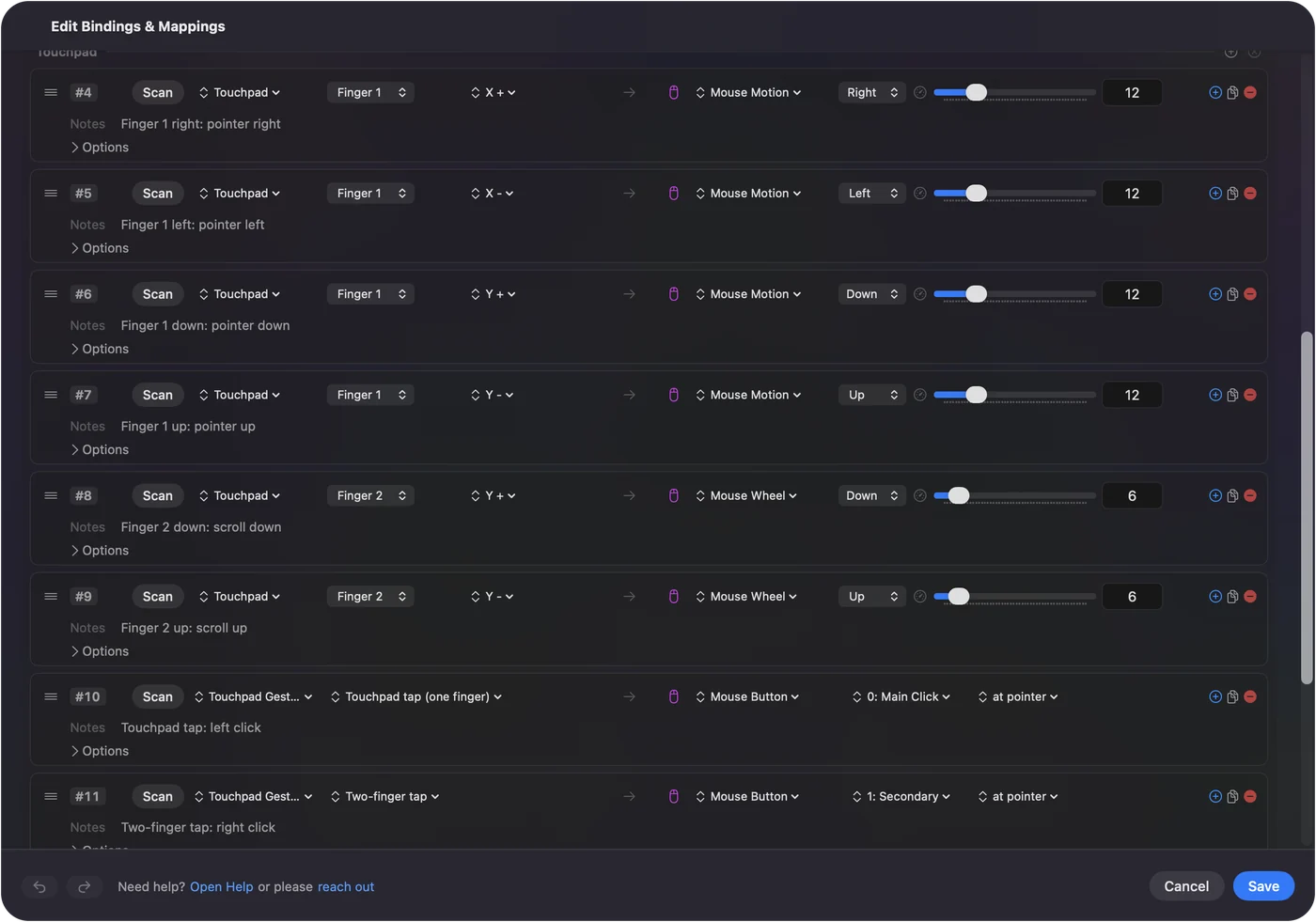
Trên DualSense hoặc DualShock 4, touchpad là một bàn di chuột thật trên Mac qua InputConfig: một ngón di chuyển, chạm là nhấp, chạm hai ngón là nhấp phải, và ngón thứ hai cuộn. Với nhiều người nó tự nhiên hơn cần analog. Touchpad PS5 như bàn di chuột có phần thiết lập, và chạm để nhấp có các cách sửa.
Nghiêng để trỏ bằng gyro
DualSense, DualSense Edge hoặc DualShock 4 có thể di chuyển con trỏ bằng cách nghiêng, như một con trỏ laser. Preset dựng sẵn Motion Cursor làm điều đó, với nhấp trái và phải trên các nút mặt dưới và phải và cuộn trên cần phải. Nó hợp với người cầm được tay cầm nhưng thấy cần analog khó dùng. Khi cổ tay hết tầm xoay, một nút đặt thành App Action Pause Motion While Held sẽ đóng băng con trỏ trong lúc bạn đưa tay cầm về một góc thoải mái. Cáp luôn truyền chuyển động. Một số kiểu ghép nối Bluetooth làm mất nó. InputConfig đọc chuyển động từ ba tay cầm PlayStation đó và, ở mức thử nghiệm, Steam Controller 2026. Tay cầm Xbox không có con quay hồi chuyển. Trang gyro có phần còn lại.
Tay cầm nào dùng làm chuột được
- PS5 DualSense, DualSense Edge, PS4 DualShock 4. Cần analog, touchpad như bàn di chuột, và nghiêng. Dùng tay cầm PS5 làm chuột trên Mac.
- Xbox Wireless, Series X|S và Elite Series 2. Cần analog, nút cò và nút. Dùng tay cầm Xbox làm chuột trên Mac.
- Switch Pro Controller. Qua Bluetooth, vì trên Mac cáp chỉ sạc cho nó. Switch Pro Controller trên Mac.
- Một Joy-Con cầm ngang. Cả một con trỏ trong một tay. Cách thiết lập Mac một tay.
- 8BitDo. Chế độ Apple là tốt nhất, và InputConfig cũng đọc chế độ X và D. Các chế độ 8BitDo trên Mac.
- Steam Controller. Ở cả mẫu gốc lẫn mẫu 2026, các trackpad hoạt động như trackpad, với trượt, chạm, chạm đúp và nhấn, và mỗi mẫu có một preset dựng sẵn đặt con trỏ trên trackpad phải. Hỗ trợ mẫu 2026 là thử nghiệm. Steam Controller trên Mac và Steam Controller mới.
- Joystick. Joystick USB, cần arcade, cần của Access Controller hoặc joystick trên Xbox Adaptive Controller được ánh xạ theo cùng cách: mỗi hướng sang Mouse Motion, một nút sang một cú nhấp. Hướng dẫn chuột joystick.
- Tay cầm thích ứng. Xbox Adaptive Controller và PlayStation Access Controller có hướng dẫn riêng.
Nếu con trỏ không di chuyển
Hãy đi lần lượt các bước sau, bước nhỏ nhất trước:
- Kiểm tra preset đang chạy. Biểu tượng thanh menu có Start và Stop.
- Cấp quyền Trợ năng. macOS chỉ cho một ứng dụng di chuyển con trỏ sau khi bạn bật nó trong Cài đặt hệ thống, Quyền riêng tư & Bảo mật, Trợ năng. Ở bản 1.6, biểu tượng thanh menu chuyển sang màu cam trong lúc một preset đang chạy chờ quyền đó, và các dòng bắt đầu chạy ngay khi quyền được cấp.
- Xóa rồi thêm lại. Nếu InputConfig đã có trong danh sách đó mà không có gì xảy ra, hãy xóa nó bằng nút dấu trừ rồi thêm lại.
- Kiểm tra Mac có thấy tay cầm không. Mở Bộ điều khiển trò chơi trong thanh bên của Cài đặt hệ thống và bấm một nút.
Khi bạn chỉnh sửa, và ở màn hình khóa
- Trong trình chỉnh sửa. Ở bản 1.6, tay cầm vẫn di chuyển con trỏ và nhấp trong lúc trình chỉnh sửa preset đang mở, nên Save và Cancel nằm trong tầm với mà không cần chuột.
- Khi máy ngủ hoặc bị khóa. InputConfig không gửi phím nào. Ở màn hình khóa chỉ con trỏ, cú nhấp và thao tác cuộn hoạt động.
- Nếu một preset chiếm quyền. Nút dừng khẩn cấp thả mọi phím và cú nhấp cùng lúc: Control Option Command dấu chấm, hoặc giữ Back và Start cùng lúc trên tay cầm trong ba giây.
Nếu bạn đã thử cách Steam từ một video
Hãy tìm trên YouTube và phần lớn kết quả là hướng dẫn cho Windows hoặc video Mac hơn bảy năm tuổi. Những video hiện hành được xem nhiều nhất dùng bố cục tay cầm màn hình nền của chính Steam. Cách đó cũng chạy được trên Mac, nhưng chỉ khi Steam đang chạy, và chỉ với tay cầm mà Steam Input đã tiếp quản.
InputConfig thì ngược lại: nó chạy từ thanh menu khi Steam đã đóng, và con trỏ hoạt động trong mọi ứng dụng. Nếu bạn dùng cả hai, hãy tắt Steam Input cho tay cầm hoặc thoát Steam trong lúc preset màn hình nền đang hoạt động, để hai ứng dụng không cùng di chuyển một con trỏ. Trang Steam và game giải thích cách hai bên dùng chung một tay cầm.
Controlly, JoyMapper và các ứng dụng khác bạn có thể đã đọc
Hầu hết bài báo về dùng tay cầm làm chuột Mac có từ năm 2021 và nói về Controlly, còn các câu trả lời trên App Store là JoyMapper, JoyKeyMapper và Gamepad Mapper. Tất cả đều di chuyển con trỏ bằng cần analog. Khác biệt nằm ở giá và phạm vi:
- Controlly. Dùng thử 7 ngày, sau đó $3.99.
- JoyMapper. Dùng thử 5 ngày, sau đó $7.99, và nó cũng có thể trỏ bằng chuyển động hoặc touchpad DualSense.
- JoyKeyMapper. Miễn phí, và làm cho tay cầm Nintendo.
- Gamepad Mapper. Tải miễn phí, có mua trong ứng dụng.
- InputConfig. Miễn phí, không có gì bị khóa, với touchpad và gyro của DualSense làm con trỏ, một con trỏ chậm trên D-pad cho các mục tiêu nhỏ, và bố cục tự chuyển theo ứng dụng.
Tôi làm ra InputConfig, nên bạn hãy cân nhắc điều đó. Bản so sánh đầy đủ có phiên bản và yêu cầu macOS của từng ứng dụng, kiểm tra ngày 22 tháng 9 năm 2026.
Trang này dành cho ai
Trước hết là những người không dùng được chuột. Tôi làm ứng dụng này vì đôi tay của tôi không hoạt động tốt, và một cần analog dưới ngón cái là thứ tôi dùng. Hướng dẫn Mac không cần bàn phím là cách thiết lập đầy đủ, và hướng dẫn về run tay có các cài đặt cho bàn tay run. Một cần analog có thể bỏ qua cú run và một cú nhấp có thể đặt trên bất kỳ nút nào, dù không dễ hơn cho mọi bàn tay. Nó cũng đơn giản là dễ chịu từ ghế sofa, với một preset media cho TV.
Tóm tắt ngắn
- Chọn Mouse + Scroll và bấm Activate. Cần trái trỏ, cần phải cuộn, A nhấp.
- Đặt Pointer speed. Một thanh trượt trên trang của preset đổi cả preset.
- Thử Easy Browse tiếp theo. Nó bao quát cả Mac, với khởi đầu chậm và tên nút được đọc thành tiếng.
Nếu con trỏ không di chuyển, gần như luôn là do quyền Trợ năng.
Câu hỏi
Có thể dùng tay cầm PS5 làm chuột trên Mac không?
Có, với InputConfig: cần analog, touchpad hoặc nghiêng di chuyển con trỏ, và một nút mặt, một nút cò hoặc cú chạm lên touchpad để nhấp.
Có ứng dụng miễn phí để dùng tay cầm làm chuột trên Mac không?
InputConfig miễn phí và mã nguồn mở, có sẵn Mouse + Scroll, Desktop Navigation và Easy Browse.
Làm sao để tay cầm ngừng di chuyển chuột khi tôi không muốn?
Nếu InputConfig đang chạy một preset, hãy dừng nó từ biểu tượng thanh menu hoặc dùng nút dừng khẩn cấp: Control Option Command và phím dấu chấm, hoặc giữ Back và Start cùng lúc trên tay cầm trong ba giây. Nó thả mọi phím và cú nhấp cùng lúc. Steam Controller gốc tự di chuyển con trỏ qua lizard mode tích hợp của nó, và Steam có thể di chuyển nó bằng bố cục màn hình nền của Steam khi Steam đang mở.
Tôi có thể dùng nó làm chuột mà vẫn chơi game bằng cùng tay cầm không?
Có. Hãy dừng preset chuột trước một game hỗ trợ tay cầm, hoặc cho game một preset riêng và bật Switch presets when the front app changes trong Settings, Advanced, để bố cục đổi khi game lên phía trước. InputConfig không lấy tay cầm khỏi game, nên game có hỗ trợ tay cầm vẫn thấy nó.
Nó có chạy với hai màn hình không?
Có. Con trỏ băng từ màn hình này sang màn hình kia như một con chuột. Để giữ nó cách xa mép màn hình, hãy bật Confine cursor away from screen edges trong mục Automation & Gaming Utilities của preset.
Tôi có thể chạy Mac mini dưới TV với tay cầm làm chuột không?
Có, và đó là một trong những cách dùng tốt nhất. Hãy ghép nối tay cầm, kích hoạt Mouse + Scroll hoặc Easy Browse, rồi duyệt web và xem video từ ghế sofa. Bluetooth yếu khi đi qua tủ TV, nên nếu con trỏ bị giật, hãy dùng cáp hoặc đưa Mac ra chỗ thoáng. Hướng dẫn duyệt web từ ghế sofa có bố cục cho việc này.
Thêm bằng tiếng Việt
Hướng dẫn chi tiết, bằng tiếng Anh
Người viết. Ryleigh Newman phát triển InputConfig và mỗi ngày điều khiển chiếc Mac của mình bằng tay cầm, vì đôi tay cử động không tốt. Trang này được dịch từ tiếng Anh. Giao diện ứng dụng và phần còn lại của trang web đều bằng tiếng Anh.
Trang này bằng ngôn ngữ khác: English, Deutsch, Français, Español, Italiano, Nederlands, Português, 日本語, 简体中文, 繁體中文, 한국어, Русский, Polski, Bahasa Indonesia, Norsk, Svenska, ไทย, Türkçe, Українська
Miễn phí. macOS 14 trở lên. Không cần tài khoản, không dữ liệu nào rời khỏi máy Mac. Mã nguồn mở trên GitHub.