Polski
Czy można grać w League of Legends na kontrolerze na Macu?
Częściowo, a odpowiedź zmieniła się w kwietniu 2026. League of Legends przez prawie dwadzieścia lat nie miało żadnej obsługi kontrolera. Tryb ruchu WASD od Riot przyjmuje teraz także kontroler, a Riot opisuje to jako funkcję dostępności dla graczy, którzy nie mogą wygodnie korzystać z myszy i klawiatury, nie jako pełną obsługę kontrolerów. Firma powiedziała, że na razie nie planuje szerokiej obsługi kontrolerów. Doniesienia o zmianie wymieniają pady Xbox i PlayStation oraz Xbox Adaptive Controller. Nie znajduję potwierdzenia dla klienta na Maca, więc potraktuj to jako coś do wypróbowania w pierwszej kolejności, nie jako obietnicę.
Droga, która działa na każdym Macu, z każdym kontrolerem, który widzi macOS, jest starsza: zmapuj pad na mysz i klawisze, które League zawsze czytało, za pomocą InputConfig. Jest darmowy i dzięki niemu niektóre osoby z ograniczoną sprawnością rąk w ogóle grają. Da się grać w normalach i ARAM. Nie nadaje się do wygrywania gier rankingowych.
 InputConfig jest za darmo w Mac App Store. macOS 14 lub nowszy, bez konta, bez śledzenia, open source.
Kroki
- Włącz ruch WASD w ustawieniach League, podłącz kontroler i naciśnij przycisk.
- Jeśli bohater porusza się od gałki, graj z własną obsługą League.
- Jeśli nic się nie dzieje, otwórz InputConfig i aktywuj układ League of Legends.
- W League włącz smart cast dla każdej umiejętności, atak z ruchem i blokadę kamery.
- Przypisz na przyciski klawisze, które League pokazuje dla Twoich umiejętności.
Najpierw wypróbuj własną obsługę kontrolera w League
Jeśli League czyta Twój pad na Macu, to najprostszy sposób gry, bez niczego pośrodku.
- Ty: Włącz ruch WASD w ustawieniach League, podłącz kontroler i naciśnij przycisk.
- Sprawdzenie: Jeśli bohater porusza się od gałki, gra czyta Twój pad. Jeśli nic się nie dzieje, otwórz Game Controllers na pasku bocznym Ustawień systemowych i naciśnij kilka przycisków: jeśli Mac nie wymienia tam pada, żadna gra go nie zobaczy (jak sprawdzić kontroler na Macu).
Dwa ograniczenia, o których Riot mówił jasno: to jest przedstawiane jako dostępność i opiera się na trybie WASD, więc dziedziczy jego układ klawiszy. Jeśli gra ignoruje Twój pad na Macu, droga przez mapper zawsze działa, bo League widzi zawsze tylko mysz i klawiaturę.
Ustaw trzy opcje League, zanim cokolwiek zmapujesz
- Smart cast na każdej umiejętności. Naciśnięcie przycisku rzuca umiejętność we wskaźnik bez drugiego kliknięcia.
- Atak z ruchem na triggerze. Ruch i atak zostają na jednym elemencie.
- Kamera zablokowana albo na gałce. Nigdy na krawędzi myszy, gdzie wskaźnik z gałki ciągałby ją na wszystkie strony.
Te trzy ustawienia w opcjach League znaczą więcej niż cokolwiek w mapperze.
Zmapuj pad układem League
Układ League of Legends w aplikacji jest gotowy do wczytania. Według zadań:
- Wskazywanie i ruch. Wskaźnik jest na lewej gałce. Prawy trigger klika prawym przyciskiem, czyli ruch i atak. Lewy trigger klika lewym.
- Walka. Umiejętności Q, W, E i R na przyciskach, czary przywoływacza D i F na bumperach.
- Przedmioty i powrót. Przedmioty od 1 do 3 na D-padzie, powrót na D-padzie w dół.
- Menu. Tablica wyników na Share lub View, Escape na Options lub Menu.
- Kamera. Zostaje po stronie League: włącz blokadę kamery.
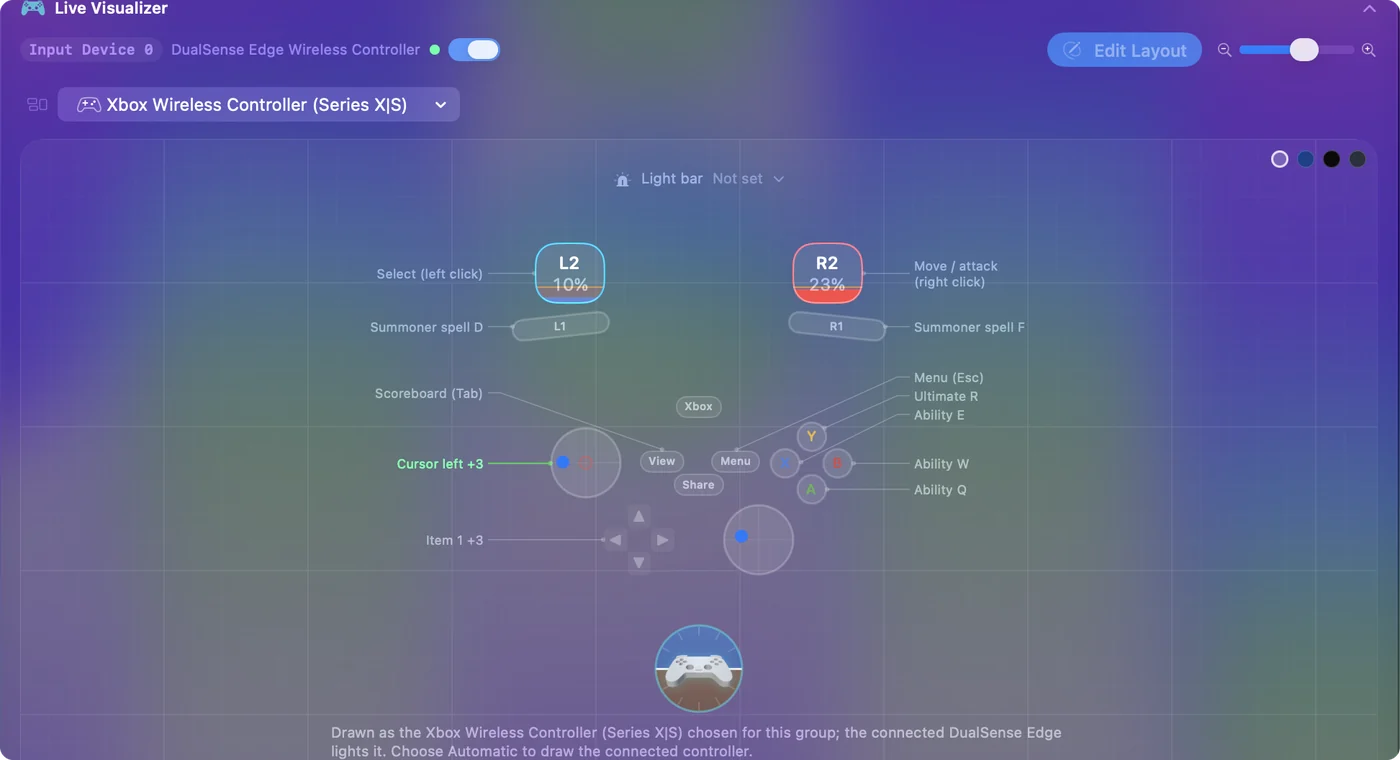
Dwa szybkie dodatki: warstwa wolnego wskaźnika do ostatnich uderzeń i przedmioty od 4 do 6 pod trzymanym bumperem (akordy).
Chodź na WASD i celuj drugą gałką
Tryb WASD poprawia też układ z mapperem. Gdy bohater chodzi na W, A, S i D, lewa gałka może wysyłać te cztery klawisze, więc ruch to wychylenie gałki zamiast kliknięcia prawym przyciskiem w ziemię, a wskaźnik przechodzi na prawą gałkę, gdzie ma tylko celować.
- Ty: Ustaw cztery wiersze lewej gałki tak, żeby wysyłały W, A, S i D, i przenieś wiersze wskaźnika na prawą gałkę.
- InputConfig: Trzyma klawisze chodzenia, gdy gałka jest wychylona, i porusza wskaźnik z prawej gałki.
- Sprawdzenie: Ponieważ W teraz chodzi, Twoja umiejętność W potrzebuje innego klawisza. Zajrzyj do ustawień skrótów League i przypisz na przyciski klawisze, które pokazuje dla Twoich umiejętności.
Ułatw skillshoty
Przy skillshotach dwa ustawienia pomagają bardziej niż sama szybkość:
- Variable Sensitivity z krzywą Smooth. Na wierszach wskaźnika, żeby małe wychylenie dawało mały ruch (zmienna czułość).
- Wskazywanie żyroskopem. Na DualSense lub DualShock 4 przechylanie pada porusza kursor jak wskaźnik laserowy (celowanie żyroskopem).
Jeśli pad nic nie robi w League
Idź po tej drabinie, od najmniejszego kroku:
- Sprawdź, czy Mac go widzi. Game Controllers w Ustawieniach systemowych powinny wymieniać pad i zapalać jego przyciski.
- Włącz tryb WASD. Własne wejście kontrolera w League działa tylko tam.
- Aktywuj układ League. Jeśli League nadal ignoruje pad, InputConfig wysyła mysz i klawisze, które zawsze czyta.
- Sprawdź Dostępność. Jeśli Live Visualizer się zapala, a League nie reaguje, włącz InputConfig w Ustawieniach systemowych, Prywatność i ochrona, Dostępność.
Czego nie zrobi
Wskaźnik z gałki jest wolniejszy od myszy przy precyzyjnych kliknięciach, a League to gra precyzyjnych kliknięć. Spodziewaj się wolniejszych ostatnich uderzeń i skillshotów. Dla kogoś, kto nie może używać myszy, ten kompromis się opłaca. Dla wszystkich innych to nowinka albo wieczór na kanapie.
W skrócie
- Najpierw spróbuj League. Tryb WASD przyjmuje kontroler od kwietnia 2026, jako funkcję dostępności, i nie jest to potwierdzone na Macu.
- Wróć do mappera. Układ League of Legends w InputConfig działa na każdym Macu.
- Ustaw League. Smart cast, atak z ruchem, blokada kamery.
Da się grać w normalach i ARAM, a do gier rankingowych tego nie polecam.
Pytania
Czy League of Legends ma obsługę kontrolera?
Częściowo. Od kwietnia 2026 jego tryb ruchu WASD przyjmuje kontroler, co Riot opisuje jako funkcję dostępności, nie pełną obsługę kontrolerów. Mapper taki jak InputConfig zamienia dowolny kontroler w mysz i klawisze, które League zawsze czytało.
Czy granie w League z mapperem kontrolera grozi banem?
Mapper wysyła zwykłe wejście myszy i klawiatury, tak samo jak każde narzędzie dostępności. Nie automatyzuje gry.
Czy obsługa kontrolera w League działa na Macu?
Nie udało się tego potwierdzić dla klienta na Maca, a doniesienia o zmianie nie wspominają macOS. Włącz tryb WASD i naciśnij przycisk: jeśli bohater się porusza, działa na Twoim Macu. Jeśli nie, droga przez mapper działa na każdym Macu z macOS 14 lub nowszym.
Czy mogę grać w League na MacBooku bez myszy?
Tak. Z kontrolerem zmapowanym na wskaźnik i klawisze nie potrzebujesz gładzika ani myszy, a touchpad DualSense może działać jako drugi mały gładzik. Jest wolniejszy od myszy przy precyzyjnych kliknięciach, co liczy się bardziej w grach rankingowych niż w normalach.
Więcej po polsku
Pełne poradniki, po angielsku
Kto pisze. Ryleigh Newman tworzy InputConfig i na co dzień steruje własnym Makiem za pomocą kontrolera, bo ręce nie działają najlepiej. Ta strona jest przetłumaczona z angielskiego. Główne przyciski i menu aplikacji są po polsku, gdy Mac jest ustawiony na polski. Reszta aplikacji i witryny jest po angielsku.
Ta strona w innych językach: English, العربية, Čeština, Dansk, Deutsch, Español, Suomi, Français, עברית, Magyar, Bahasa Indonesia, Italiano, 日本語, 한국어, Norsk, Nederlands, Português, Русский, Slovenčina, Svenska, ไทย, Türkçe, Українська, Tiếng Việt, 繁體中文, 简体中文
Za darmo. macOS 14 lub nowszy. Bez konta, nic nie opuszcza Twojego Maca. Open source na GitHubie.