Français
Comment utiliser deux manettes sur un Mac
Oui, un Mac accepte deux manettes, ou quatre, sans rien de plus : associez chacune de la façon habituelle et macOS les garde séparées. Les jeux en coopération locale les prennent comme joueur un et joueur deux. Le seul souci vient des jeux qui attendent une manette plus le clavier, ou seulement le clavier, et InputConfig, une app Mac gratuite que j'ai créée, le règle en donnant à chaque manette ses propres touches.
 InputConfig est gratuit sur le Mac App Store. macOS 14 ou ultérieur, sans compte, sans suivi, open source.
Étapes
- Associez la première manette dans Réglages Système, Bluetooth, ou branchez-la.
- Associez la deuxième de la même façon. Mélanger les marques ne pose aucun problème.
- Ouvrez un jeu coopératif qui lit les manettes et appuyez sur un bouton de chaque manette.
- Pour un jeu au clavier seulement, créez un préréglage InputConfig avec des touches différentes pour chaque emplacement de manette.
- Appuyez sur Activer (Activate) et vérifiez que chaque manette déplace son propre joueur.
Associer les deux manettes
Mettez chaque manette en mode d'association à tour de rôle et connectez-la dans Réglages Système, Bluetooth. Les manettes filaires comptent aussi, et macOS les numérote dans l'ordre où elles se sont connectées.
- Marques mélangées. Une DualSense et une manette Xbox ensemble fonctionnent sans problème.
- Deux Joy-Con. Chaque Joy-Con se connecte comme sa propre manette, donc un Joy-Con tenu à l'horizontale est une petite manette complète pour chaque joueur.
- Adaptateurs à deux joueurs et encodeurs d'arcade doubles. Depuis la version 1.6, InputConfig donne à chaque joueur sur l'un de ces appareils sa propre manette.
Connectez-les une par une, et l'ordre de connexion est l'ordre des joueurs.
Distinguer les deux manettes
Le Live Visualizer montre un panneau par manette, avec son nom et son numéro d'emplacement, donc vous voyez d'un coup d'œil quelle manette est l'emplacement 0 et laquelle est l'emplacement 1.
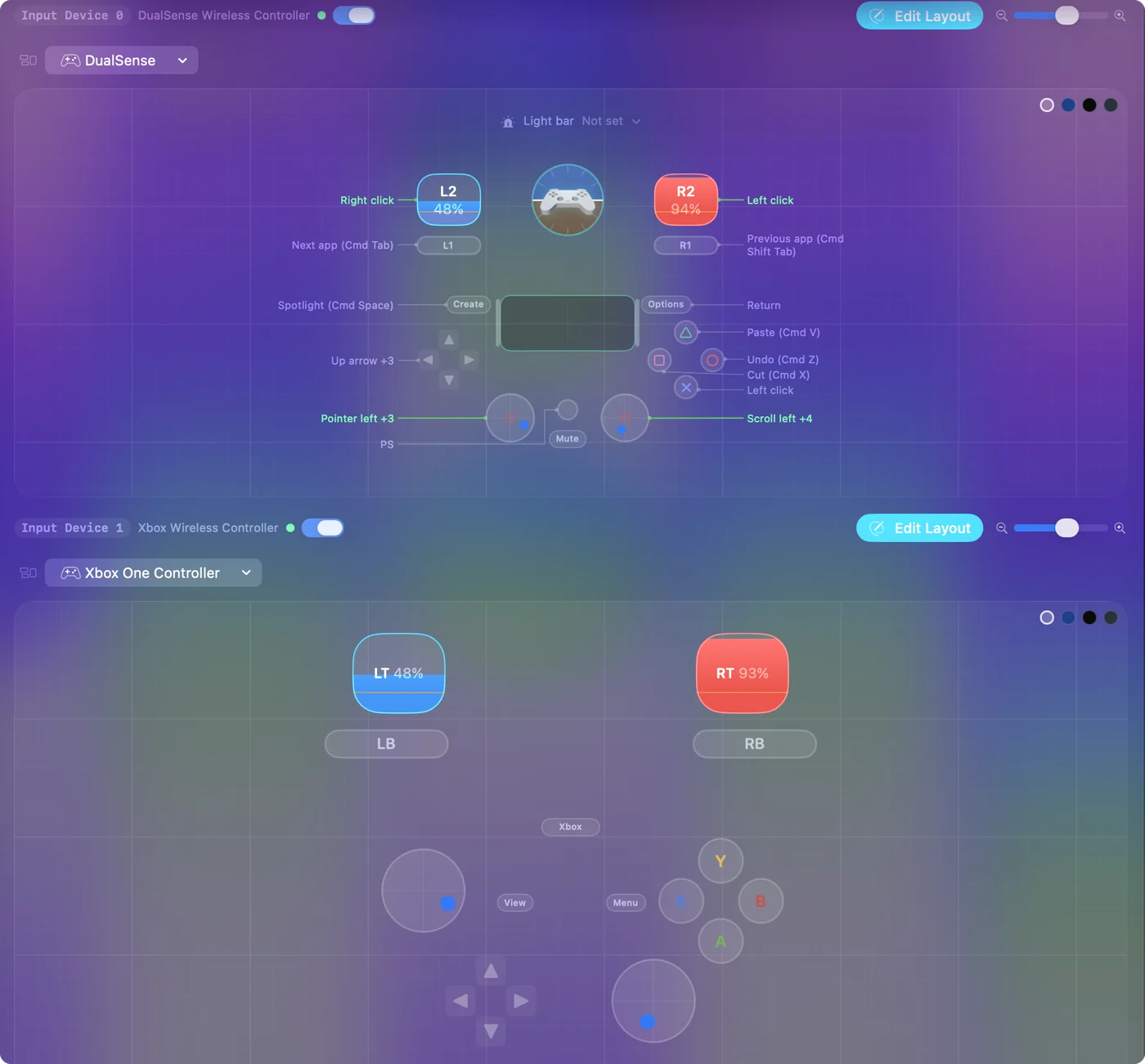
- Identify. Dans Réglages Système, Game Controllers, sélectionnez une manette et appuyez sur Identify : cela fait clignoter les lumières de cette manette ou joue un motif haptique.
- Couleurs de lumière. Depuis la version 1.6, deux manettes PlayStation ont chacune leur propre couleur de lumière, leurs vibrations et leurs palettes Edge. Un préréglage actif qui règle une couleur de lumière met cette couleur sur les deux.
- Un autocollant. Sur deux manettes identiques, un autocollant sur chacune règle la question de qui a laquelle plus vite que n'importe quel réglage.
Donner à chaque joueur ses propres touches dans un jeu au clavier
La plupart des jeux de navigateur à deux joueurs et des projets Scratch mettent le joueur un sur W, A, S et D et le joueur deux sur les flèches. Certains jeux de salon prennent une manette plus le clavier pour le deuxième joueur. InputConfig donne à chaque manette connectée son propre emplacement, et chaque préréglage garde une disposition séparée par emplacement, donc le jeu voit deux personnes qui partagent un clavier.
Étape 1 : connecter les deux manettes
- Vous : Associez les deux manettes et ouvrez le Live Visualizer.
- InputConfig : Il montre chaque manette avec son numéro d'emplacement.
- Vérification : Appuyez sur un bouton de chaque manette. Le panneau qui s'allume vous dit quelle manette est l'emplacement 0 et laquelle est l'emplacement 1.
Étape 2 : disposer le joueur un
- Vous : Créez un préréglage. Sous la première manette, associez le stick gauche ou la croix directionnelle à W, A, S et D, et les boutons de face aux touches que le jeu donne pour le joueur un, souvent Space, F ou G. Appuyez sur Scan sur une ligne, puis poussez le stick ou appuyez sur le bouton, et la ligne se remplit.
- InputConfig : Il enregistre quelle commande de quelle manette chaque ligne écoute.
- Vérification : Chaque ligne nomme la commande sur laquelle vous avez appuyé.
Étape 3 : disposer le joueur deux
- Vous : Sous la deuxième manette, associez les mêmes commandes aux quatre flèches et aux touches du joueur deux, souvent Enter, L ou le point.
- InputConfig : Il garde la deuxième disposition séparée de la première.
- Vérification : Les lignes de la deuxième manette envoient d'autres touches que celles de la première.
Étape 4 : jouer
- Vous : Appuyez sur Activer (Activate) et ouvrez le jeu.
- InputConfig : Il envoie les touches de chaque manette au jeu, et les deux joueurs peuvent appuyer en même temps.
- Vérification : Chaque manette déplace son propre joueur. Si les deux déplacent le joueur un, les lignes sont sous la même manette.
Gardez le préréglage une fois qu'il marche. Les deux mêmes dispositions conviennent à des centaines de jeux web à deux joueurs, donc il y a rarement une raison d'en faire une autre. La page des manettes couvre les emplacements, et la disposition Split Fiction est un exemple conçu pour le deuxième joueur.
Si le jeu ne voit qu'une manette
Montez cette échelle, par le plus petit pas d'abord :
- Vérifiez que le Mac voit les deux. Ouvrez Réglages Système, Game Controllers. Si une manette manque, associez-la de nouveau avant tout le reste.
- Appuyez sur un bouton de chaque manette dans le jeu. Beaucoup de jeux n'attribuent un joueur que lorsque la manette envoie son premier appui.
- Lisez la note de coopération du jeu. Si elle dit que le deuxième joueur utilise le clavier, associez la deuxième manette à ces touches comme dans les étapes ci-dessus.
- Mettez à jour InputConfig. Avant la version 1.6, deux manettes identiques pouvaient s'activer et se désactiver ensemble. Cela a été corrigé dans la version 1.6.
Ce qu'il ne peut pas faire
InputConfig envoie des touches à l'app au premier plan, donc dans un jeu au clavier seulement les deux joueurs tapent sur un clavier partagé pour ce que le jeu en sait. Cela marche chaque fois que le jeu gère déjà deux joueurs sur un clavier. Il ne transforme pas un jeu à un joueur en jeu à deux joueurs, et il ne fait pas accepter à un jeu réservé aux manettes un deuxième joueur au clavier.
En bref
- Jeux coopératifs qui lisent les manettes. Associez les deux manettes et jouez. macOS attribue les joueurs un et deux.
- Jeux au clavier seulement. Utilisez un seul préréglage InputConfig, avec WASD sur la première manette et les flèches sur la deuxième.
- Quelle manette est laquelle. Le Live Visualizer montre les numéros d'emplacement, et Identify dans Réglages Système fait clignoter une manette.
Faites le préréglage à deux joueurs une fois et gardez-le pour tous les jeux au clavier que vous partagez.
Questions
Combien de manettes un Mac peut-il connecter à la fois ?
Le Bluetooth en permet plusieurs, et quatre manettes à la fois est courant. Chacune a son propre emplacement dans InputConfig.
Deux personnes peuvent-elles jouer à un jeu au clavier avec deux manettes sur un Mac ?
Oui. Associez chaque manette à un autre ensemble de touches dans un seul préréglage InputConfig, et le jeu voit deux joueurs sur un clavier.
Comment connecter deux manettes PS5 à un MacBook ?
Maintenez Create et le bouton PS de la première jusqu'à ce que la barre lumineuse clignote, connectez-la dans Réglages Système, Bluetooth, puis recommencez avec la deuxième. Mélanger une DualSense et une manette Xbox marche aussi.
Deux Joy-Con peuvent-ils être deux joueurs sur un Mac ?
Oui. Chaque Joy-Con se connecte comme sa propre manette et a son propre emplacement, donc un préréglage peut donner à chacun d'autres touches. Tenu à l'horizontale, un Joy-Con est une petite manette complète.
À lire aussi, en français
Guides détaillés, en anglais
Qui écrit. Ryleigh Newman développe InputConfig et pilote son propre Mac chaque jour avec une manette, parce que ses mains fonctionnent mal. Cette page est traduite de l'anglais. Les principaux boutons et menus de l'app s'affichent en français quand le Mac est réglé en français ; cette page les nomme ainsi, avec le nom anglais entre parenthèses. Le reste de l'app et du site est en anglais.
Cette page dans d'autres langues : English, العربية, Čeština, Dansk, Deutsch, Español, Suomi, עברית, Magyar, Bahasa Indonesia, Italiano, 日本語, 한국어, Norsk, Nederlands, Polski, Português, Русский, Slovenčina, Svenska, ไทย, Türkçe, Українська, Tiếng Việt, 繁體中文, 简体中文
Gratuit. macOS 14 ou ultérieur. Sans compte, rien ne quitte votre Mac. Open source sur GitHub.