Українська
Чи можна грати в League of Legends на Mac із геймпадом?
Частково, і відповідь змінилася у квітні 2026 року. League of Legends майже двадцять років не мала жодного введення з геймпада. Тепер режим руху WASD від Riot приймає й геймпад, і Riot називає це функцією доступності для гравців, яким незручно користуватися мишею та клавіатурою, а не повною підтримкою геймпадів. У компанії кажуть, що поки не планують широкої підтримки геймпадів. У повідомленнях про зміну згадують геймпади Xbox і PlayStation та Xbox Adaptive Controller. Підтвердження для клієнта на Mac мені не траплялося, тож вважайте це тим, що варто спробувати першим, а не обіцянкою.
Спосіб, що працює на будь-якому Mac з будь-яким геймпадом, який бачить macOS, старіший: прив'язати геймпад до миші та клавіш, які League читала завжди, за допомогою InputConfig. Він безкоштовний, і деякі люди з обмеженою функцією рук грають лише так. У звичайних матчах і ARAM грати можна. Виграти рейтинговий матч так навряд чи вдасться.
 InputConfig безкоштовний у Mac App Store. macOS 14 або новіша, без облікового запису, без стеження, відкритий код.
Кроки
- Увімкніть рух WASD у налаштуваннях League, підключіть геймпад і натисніть кнопку.
- Якщо чемпіон рухається від стіка, грайте з власною підтримкою League.
- Якщо нічого не відбувається, відкрийте InputConfig і активуйте розкладку League of Legends.
- У League увімкніть smart cast для кожної здібності, attack move і блокування камери.
- Розмістіть на кнопках справа клавіші, які League показує для ваших здібностей.
Спершу спробуйте власну підтримку геймпада в League
Якщо League читає ваш геймпад на Mac, це найпростіший спосіб грати, без нічого посередині.
- Ви: Увімкніть рух WASD у налаштуваннях League, підключіть геймпад і натисніть кнопку.
- Перевірка: Якщо чемпіон рухається від стіка, гра читає ваш геймпад. Якщо нічого не відбувається, відкрийте Game Controllers на бічній панелі Системних параметрів і натисніть кілька кнопок: якщо Mac не показує там геймпад, жодна гра його не побачить (як перевірити геймпад на Mac).
Два обмеження, про які Riot сказала чітко: це позиціюється як доступність і працює поверх режиму WASD, тож успадковує його розкладку клавіш. Якщо гра ігнорує ваш геймпад на Mac, спосіб із мапером завжди працює, бо League бачить лише мишу й клавіатуру.
Задайте три параметри League, перш ніж щось прив'язувати
- Smart cast на кожній здібності. Натискання кнопки застосовує здібність у точці вказівника без другого кліку.
- Attack move на тригері. Рух і атака лишаються на одному елементі керування.
- Камера заблокована або на стіку. Ніколи на краю миші, де вказівник зі стіка тягав би її туди-сюди.
Ці три параметри в налаштуваннях League важать більше за все в мапері.
Прив'яжіть геймпад розкладкою League
Розкладка League of Legends у застосунку готова до завантаження. За завданнями:
- Цілитися й рухатися. Вказівник на лівому стіку. Правий тригер натискає праву кнопку миші, це рух і атака. Лівий тригер натискає ліву.
- Бій. Здібності Q, W, E і R на кнопках справа, закляття заклинача D і F на бамперах.
- Предмети й повернення. Предмети з 1 по 3 на хрестовині, повернення на хрестовині вниз.
- Меню. Таблиця результатів на Share або View, Escape на Options або Menu.
- Камера. Лишається Leagueʼові: увімкніть блокування камери.
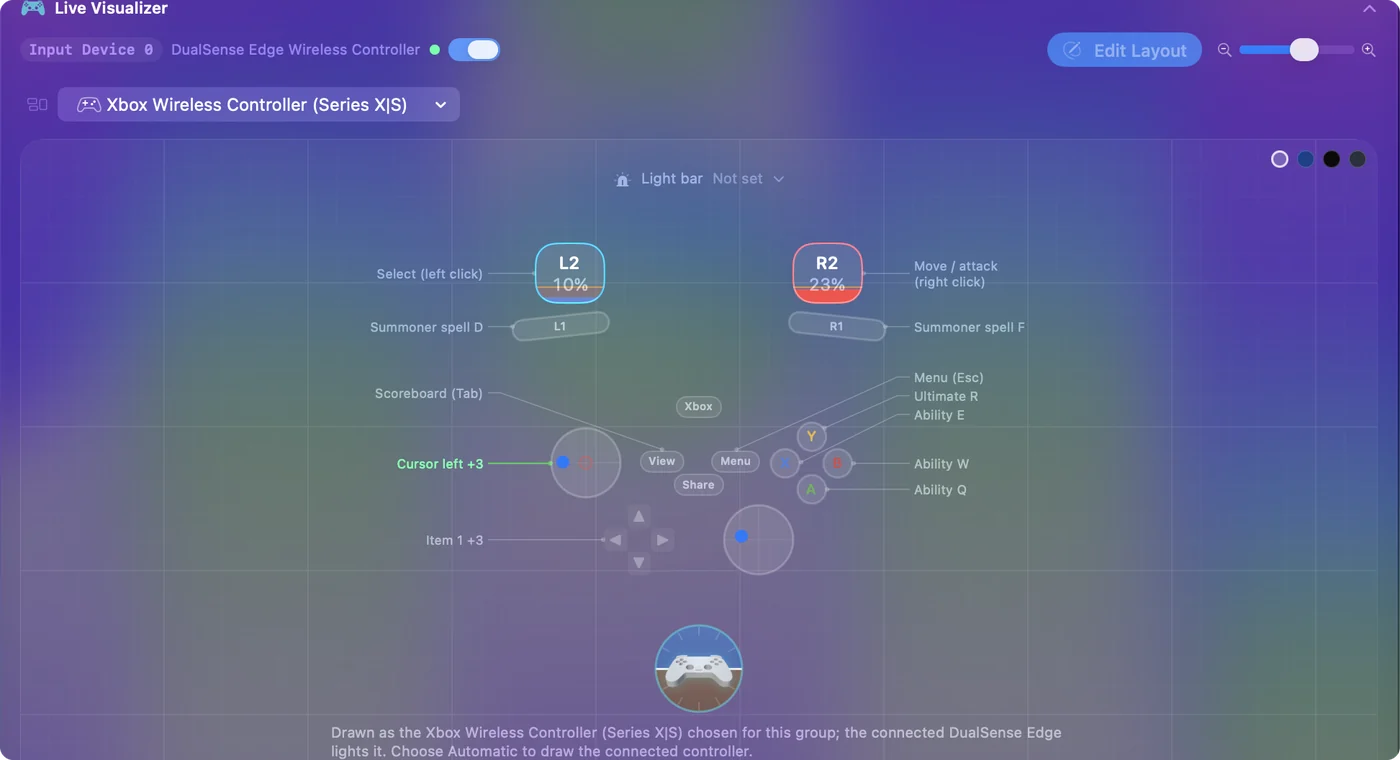
Два швидкі доповнення: шар повільного вказівника для останніх ударів і предмети з 4 по 6 за утримуваним бампером (акорди).
Ходіть через WASD і цільтеся другим стіком
Режим WASD також покращує розкладку мапера. Коли чемпіон ходить на W, A, S і D, лівий стік може надсилати ці чотири клавіші, тож рух це поштовх стіка, а не клік правою кнопкою по землі, а вказівник переходить на правий стік, де йому лише цілитися.
- Ви: Задайте чотирьом рядкам лівого стіка надсилати W, A, S і D, а рядки вказівника перенесіть на правий стік.
- InputConfig: Утримує клавіші ходьби, поки стік відхилений, і рухає вказівник від правого стіка.
- Перевірка: Оскільки W тепер ходить, вашій здібності W потрібна інша клавіша. Подивіться у налаштування гарячих клавіш League і розмістіть на кнопках справа клавіші, які вона показує для ваших здібностей.
Полегшіть влучання здібностей
Для здібностей, які треба влучити, допомагають два налаштування більше, ніж сира швидкість:
- Змінна чутливість із кривою Smooth. На рядках вказівника, щоб малий поштовх давав малий рух (змінна чутливість).
- Наведення гіроскопом. На DualSense або DualShock 4 нахил геймпада рухає курсор, як лазерну указку (гіроскопічне наведення).
Якщо геймпад нічого не робить у League
Піднімайтеся цими сходами, починаючи з найменшого кроку:
- Перевірте, що Mac його бачить. У Системних параметрах, Game Controllers має бути геймпад, а його кнопки мають світитися.
- Увімкніть режим WASD. Власне введення з геймпада в League працює лише там.
- Активуйте розкладку League. Якщо League усе одно ігнорує геймпад, InputConfig надсилає мишу й клавіші, які вона читає завжди.
- Перевірте Accessibility. Якщо Live Visualizer світиться, а League не реагує, увімкніть InputConfig у Системних параметрах, Приватність і безпека, Accessibility.
Чого він не зробить
Вказівник зі стіка повільніший за мишу для точних кліків, а League це гра точних кліків. Очікуйте, що в добиванні міньйонів і влучанні здібностей будете повільнішими. Для людини, яка не може користуватися мишею, цей компроміс виправданий. Для всіх інших це цікавинка або вечір на дивані.
Коротко
- Спершу спробуйте League. Режим WASD приймає геймпад від квітня 2026 року, як функцію доступності, і для Mac це не підтверджено.
- Запасний варіант це мапер. Розкладка League of Legends в InputConfig працює на будь-якому Mac.
- Налаштуйте League. Smart cast, attack move, блокування камери.
У звичайних матчах і ARAM грати можна, а до рейтингових це не рекомендую.
Питання
Чи є в League of Legends підтримка геймпада?
Частково. Від квітня 2026 року її режим руху WASD приймає геймпад, що Riot називає функцією доступності, а не повною підтримкою геймпадів. Мапер на кшталт InputConfig перетворює будь-який геймпад на мишу й клавіші, які League читала завжди.
Чи можуть заблокувати за гру в League з мапером геймпада?
Мапер надсилає звичайне введення миші й клавіатури, так само як будь-який інструмент доступності. Він не автоматизує гру.
Чи працює підтримка геймпада League на Mac?
Підтвердити це для клієнта на Mac мені не вдалося, а в повідомленнях про зміну macOS не згадують. Увімкніть режим WASD і натисніть кнопку: якщо чемпіон рухається, на вашому Mac це працює. Якщо ні, спосіб із мапером працює на будь-якому Mac з macOS 14 чи новішою.
Чи можна грати в League на MacBook без миші?
Так. З геймпадом, прив'язаним до вказівника й клавіш, ні трекпад, ні миша не потрібні, а тачпад DualSense може працювати як другий малий трекпад. Для точних кліків він повільніший за мишу, що важить більше в рейтингових матчах, ніж у звичайних.
Більше українською
Докладні посібники, англійською
Хто пише. Ryleigh Newman розробляє InputConfig і щодня керує своїм Mac за допомогою геймпада, бо руки погано слухаються. Цю сторінку перекладено з англійської. Інтерфейс застосунку й решта сайту англійською.
Ця сторінка іншими мовами: English, العربية, Čeština, Dansk, Deutsch, Español, Suomi, Français, עברית, Magyar, Bahasa Indonesia, Italiano, 日本語, 한국어, Norsk, Nederlands, Polski, Português, Русский, Slovenčina, Svenska, ไทย, Türkçe, Tiếng Việt, 繁體中文, 简体中文
Безкоштовно. macOS 14 або новіша. Без облікового запису, ніщо не залишає ваш Mac. Відкритий код на GitHub.