Українська
Як грати в Roblox з геймпадом на Mac
Так, у Roblox на Mac можна грати з геймпадом. Roblox читає геймпади Xbox і PlayStation на macOS без драйвера: створіть пару, зайдіть у гру, і лівий стік ходить, правий стік повертає камеру, а A (Хрестик на PlayStation) стрибає. Далі все залежить від конкретної гри (experience). Кожну створює власний автор, і здібності, магазини та меню, зроблені для клавіатури, часто не мають кнопки взагалі. Для таких InputConfig, безкоштовний у Mac App Store, усе одно дає грати в ігри лише для клавіатури з геймпада.
 InputConfig безкоштовний у Mac App Store. macOS 14 або новіша, без облікового запису, без стеження, відкритий код.
Кроки
- Створіть пару для геймпада в Системних параметрах, Bluetooth, перш ніж відкривати Roblox.
- Відкрийте Roblox, зайдіть у гру й поверніть лівий стік.
- Якщо ваш персонаж іде, грайте з власним керуванням геймпадом у Roblox.
- Якщо гра ігнорує геймпад, активуйте розкладку Roblox в InputConfig, щоб геймпад надсилав клавіші та мишу.
Підключіть його й перевірте, що Roblox його бачить
- Ви: Створіть пару для геймпада в Системних параметрах, Bluetooth, або підключіть його, перш ніж відкривати Roblox. Кнопку створення пари для кожного геймпада описано на сторінці як підключити геймпад. Потім зайдіть у будь-яку гру й поверніть лівий стік.
- Roblox: Перемикається на введення з геймпада, коли геймпадом користуються. Параметра геймпада, який треба вмикати в самому Roblox, немає.
- Перевірка: Якщо ваш персонаж іде, Roblox має геймпад.
Власне керування геймпадом у Roblox:
- Лівий стік. Рухає.
- Правий стік. Повертає камеру, а його натискання наближає.
- A або Хрестик. Стрибає.
- Правий тригер. Використовує інструмент, який ви тримаєте.
Якщо хочете поміняти кнопки місцями, macOS може зробити це для окремої програми в Системних параметрах, Ігрових контролерах. Вона лише міняє кнопки геймпада. Вона не може перетворити кнопку на клавішу (що macOS може і чого не може).
Якщо гра його ігнорує, скористайтеся розкладкою Roblox
Багато ігор створено лише для клавіатури або вони використовують клавіші, яких розкладка геймпада ніколи не надсилає. Для таких InputConfig призначає геймпад на клавіші, які використовує гра, і гра бачить клавіатуру. Готова розкладка Roblox у Smart Preset Maker:
- Рух і огляд. W, A, S і D на лівому стіку, огляд мишею на правому стіку.
- Стрибок і біг. Space на A, Shift на B.
- Інструменти. Від 1 до 4 на хрестовині, кнопки миші на тригерах і Escape на Y для меню.
- Додаткове. Додайте E або F на бампер для ігор, які їх використовують.
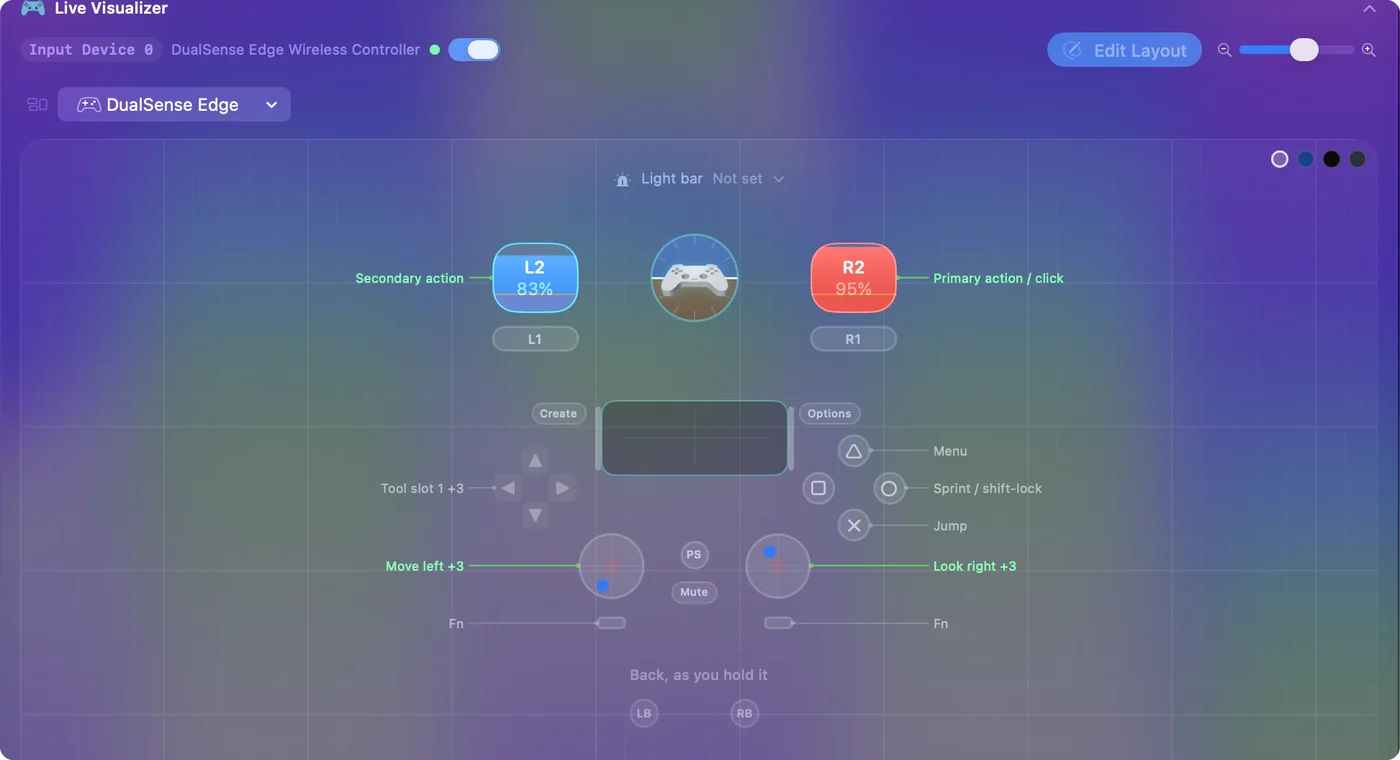
Меню Roblox і багато його ігор потребують миші. Поставте вказівник на лівий стік, а клік на тригер у другому пресеті, і все стане придатним для гри з дивана, меню включно. Гоночне кермо працює так само: Roblox не бачить керма на Mac, але InputConfig може поставити кермування на A і D, педаль газу на W, а гальмо на S, що керує транспортом, який використовує ці клавіші (гоночні керма на Mac).
Shift lock і камера з геймпада
Roblox привʼязує shift lock до клавіш Shift і не дає йому кнопки геймпада, тому люди так часто питають, як увімкнути shift lock з геймпадом. З власним керуванням геймпадом у Roblox він не потрібен: правий стік уже повертає камеру. З розкладкою Roblox B надсилає Shift, тож це ваша кнопка shift lock, щойно в меню Roblox, Settings, увімкнено Shift Lock Switch.
Один підступ: Roblox дозволяє shift lock, лише поки вважає, що ви на клавіатурі та миші. Якщо він також напряму читає геймпад, він може вирішити, що ви на геймпаді, і shift lock перестає реагувати. Без shift lock утримуйте лівий тригер (праву кнопку миші в розкладці), поки рухаєте правий стік. Це перетягування правою кнопкою, яке повертає стандартну камеру Roblox. Більше про камеру та про гру з трекпеда MacBook є в матеріалі камера Roblox і shift lock на Mac.
Вибирайте одне для кожної гри: геймпад чи розкладку
InputConfig не ховає геймпад від Roblox. Жодна програма на Mac цього не може. У грі, яка сама читає геймпад, лівий стік тоді рухає вас двічі, раз як геймпад і раз як W, A, S і D, а підказки на екрані можуть перемикатися між значками геймпада й клавіатури, коли надходить і те, й інше. Де геймпад уже робить усе потрібне, зупиніть пресет, а де ні, залиште пресет працювати й нехай клавіатура несе гру. Stop і Start є на значку в рядку меню.
Якщо гра просить клікати знову і знову, спершу прочитайте сторінку про автоклікер для Roblox: багато ігор забороняють автоклікери, а деякі їх виявляють, і та сторінка розповідає про правила ще до налаштування.
Якщо геймпад нічого не робить у Roblox
Пройдіть ці кроки, починаючи з найменшого:
- Перевірте, що Mac його бачить. Відкрийте Системні параметри й натисніть Ігрові контролери на бічній панелі. Якщо геймпада там немає, створіть пару знову.
- Виведіть Roblox наперед. Клацніть у вікно Roblox, потім натисніть кнопку.
- Перезапустіть Roblox з увімкненим геймпадом. Закрийте його через Command Q і відкрийте знову.
- Спробуйте другу гру. Якщо геймпад працює в одній і не працює в іншій, з Mac і геймпадом усе гаразд. Ту гру створено для клавіатури, і виправлення це розкладка.
- Зупиніть пресет там, де геймпад працює. Інакше гра отримує і геймпад, і призначені клавіші водночас, і персонаж може рухатися вдвічі далі, ніж задумано.
Налаштуйте для дитини
Дитині не повинно доводитися нічого перемикати. Додайте Roblox до списку програм пресета Roblox і ввімкніть Switch presets when the front app changes у Settings, Advanced, і пресет вмикатиметься, коли Roblox виходить на передній план (автоперемикання для кожної програми). Аварійна зупинка типово ввімкнена: утримання разом Back і Start на геймпаді (Create і Options на DualSense) три секунди зупиняє пресет звідусіль і повертає клавіатуру (аварійна зупинка). Решта є в посібнику налаштування геймпада для дитини.
Коротко
- Спершу створіть пару, потім відкрийте Roblox. Типове керування геймпадом працює в іграх, створених для нього.
- Для решти скористайтеся розкладкою. Розкладка Roblox в InputConfig надсилає W, A, S, D, Space, Shift і мишу.
- По одному. Зупиняйте пресет у іграх, які вже читають геймпад.
Якщо геймпад працює в одній грі й не працює в іншій, з геймпадом усе гаразд, а виправлення це розкладка.
Питання
Чи підтримує Roblox геймпади на Mac?
Так, геймпади загалом і геймпади Xbox зокрема. Окремі ігри можуть цього не використовувати. Це покриває мапер.
Чому мій геймпад не працює в Roblox на Mac?
Спершу перевірте Системні параметри, Ігрові контролери. Якщо геймпада там немає, це проблема створення пари. Якщо він є, закрийте Roblox через Command Q і відкрийте знову з увімкненим геймпадом, потім спробуйте другу гру: деякі замінюють стандартне керування. Якщо Roblox усе одно його ігнорує, InputConfig надсилає Roblox введення з клавіатури та миші з геймпада, тож Roblox не потрібно його виявляти.
Чи можна користуватися Switch Pro Controller для Roblox на Mac?
Mac створює з ним пару по Bluetooth, а чи прочитає його Roblox, може відрізнятися. Якщо Roblox його ігнорує, InputConfig читає Pro Controller і надсилає Roblox введення з клавіатури та миші, яке приймає кожна гра.
Як увімкнути shift lock у Roblox з геймпадом?
Roblox не дає shift lock кнопки геймпада. Він на клавішах Shift, а з власним керуванням геймпадом у Roblox правий стік уже повертає камеру. З розкладкою Roblox в InputConfig B надсилає Shift, тож це працює як shift lock, щойно в Settings Roblox увімкнено Shift Lock Switch.
Чи можна автоматично клікати в Roblox на Mac?
В InputConfig є автоклікер: рядок із налаштуванням Repeats until pressed again і лівим кліком починає клікати від одного натискання й зупиняється від наступного. Деякі ігри забороняють автоклікання, тож спершу перевірте їхні правила.
Чи вважає Roblox мапер читерством?
Мапер надсилає звичайне введення з клавіатури та миші, ті самі події, що й клавіатура, і нічого не змінює всередині Roblox. Кожна гра все одно вирішує власні правила, тож для змагальних ігор прочитайте їх.
Більше українською
Докладні посібники, англійською
Хто пише. Ryleigh Newman розробляє InputConfig і щодня керує своїм Mac за допомогою геймпада, бо руки погано слухаються. Цю сторінку перекладено з англійської. Інтерфейс застосунку й решта сайту англійською.
Ця сторінка іншими мовами: English, العربية, Čeština, Dansk, Deutsch, Español, Suomi, Français, עברית, Magyar, Bahasa Indonesia, Italiano, 日本語, 한국어, Norsk, Nederlands, Polski, Português, Русский, Slovenčina, Svenska, ไทย, Türkçe, Tiếng Việt, 繁體中文, 简体中文
Безкоштовно. macOS 14 або новіша. Без облікового запису, ніщо не залишає ваш Mac. Відкритий код на GitHub.