Українська
Безкоштовний автоклікер для Mac
 Цей застосунок повністю безкоштовний. Обліковий запис створювати не потрібно. Немає підписок, складних завантажень, і нічого не заблоковано. Оптимізовано для Apple Silicon.
Так, є безкоштовний автоклікер для Mac, і він є в Mac App Store. macOS сама не має нічого, що клікає за таймером, але InputConfig має, і починаючи з версії 1.6 він містить готовий пресет Auto Clicker: активуйте його, натисніть fn F6, і ліва кнопка клікатиме 10 разів на секунду, доки ви знову не натиснете fn F6. Він безкоштовний і з відкритим кодом, без облікового запису і без мережевого доступу, тож немає сайту завантаження, якому треба довіряти.
Версія InputConfig 1.7, яку очікуємо в жовтні 2026 року, буде повністю доступна українською мовою.
Кроки
- Встановіть InputConfig з Mac App Store і дозвольте доступ Accessibility.
- Відкрийте Desktop &. Productivity у бічній панелі, натисніть Auto Clicker і натисніть Activate.
- Натисніть fn F6, щоб почати клікати 10 разів на секунду, і натисніть знову, щоб зупинити.
- Для власного рядка встановіть вихід Mouse Button на Repeats until pressed again в Options і задайте Every у мілісекундах.
- Закрийте редактор перед тестом, а щоб зупинити все, використовуйте Control, Option, Command і крапку.
Почніть клікати з вбудованого пресету
Найшвидший шлях не потребує жодного налаштування. Auto Clicker є одним із вбудованих пресетів, у папці Desktop &. Productivity бічної панелі.
- Ви: Встановіть InputConfig, дозвольте доступ Accessibility, коли він попросить, потім відкрийте Desktop &. Productivity у бічній панелі, натисніть Auto Clicker і натисніть Activate. Наведіть вказівник на щось безпечне і натисніть fn F6.
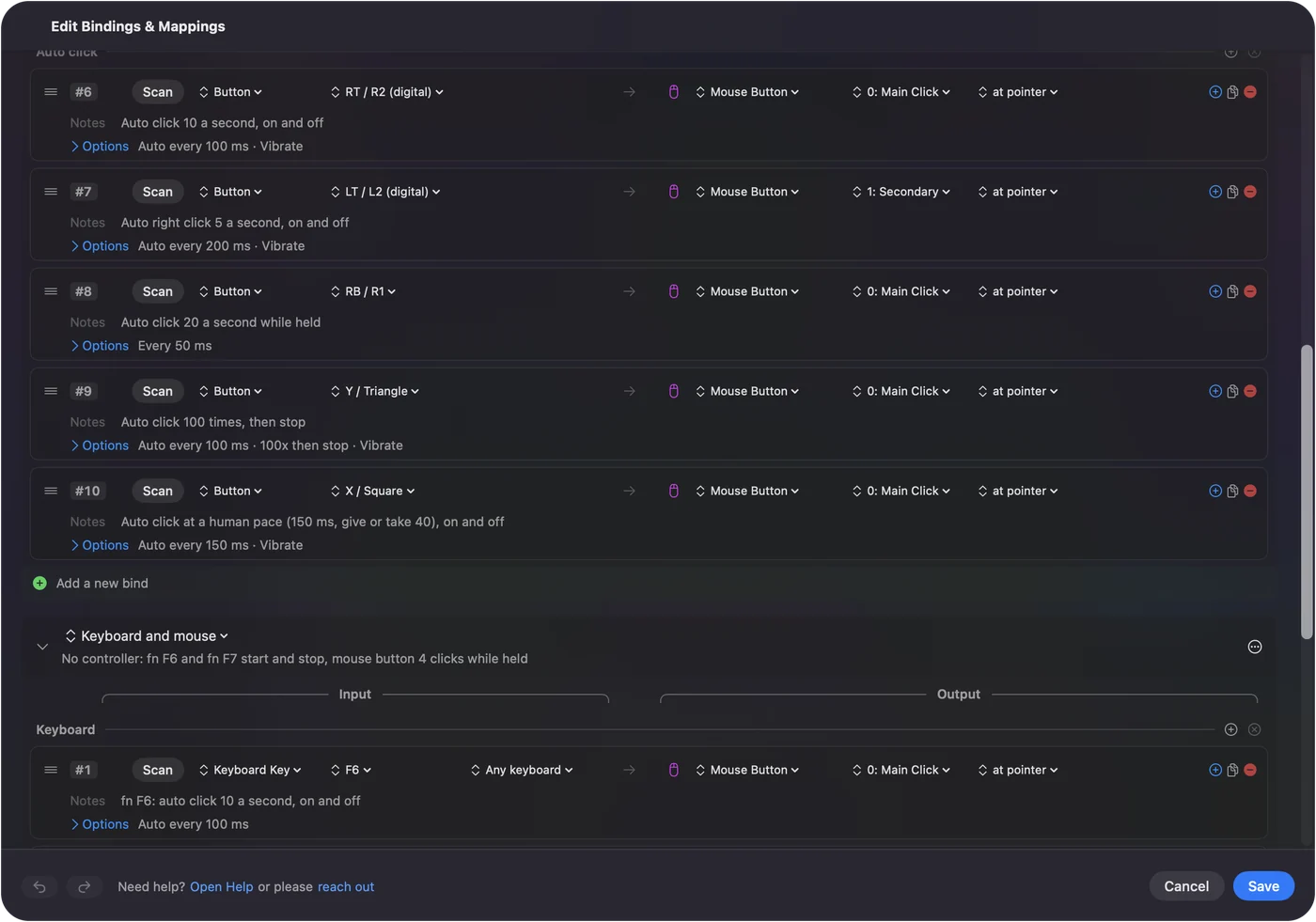
- InputConfig: Клікає ліву кнопку 10 разів на секунду там, де стоїть вказівник, доки ви знову не натиснете fn F6. fn F7 робить те саме з правими кліками, 5 на секунду, а утримання бічної кнопки миші 4 клікає 15 разів на секунду, поки її утримують.
- Перевірка: Натисніть fn F6 вдруге, і клікання зупиниться.

Утримуйте fn на MacBook: сама клавіша F6 є системною клавішею, яку macOS залишає собі, тож жоден застосунок її не бачить. З контролером правий тригер запускає і зупиняє ліві кліки, лівий тригер робить правий клік, правий бампер клікає 20 разів на секунду, поки утримується, Y / Triangle клікає 100 разів і зупиняється, а X / Square клікає нерівномірним, людським темпом. Лівий стік рухає вказівник, а A / Cross клікає один раз. Кожен рядок перелічено на сторінці пресету Auto Clicker, а повний посібник з автоклікера налаштовує його крок за кроком. Активуйте пресет, натисніть fn F6, і він клікає, доки ви знову не натиснете fn F6.
Побудуйте власний в одному рядку
Будь-який рядок може бути автоклікером, з будь-якого обраного вами елемента керування. Ось налаштування від початку до кінця:
- Створіть новий пресет і натисніть Add a new bind. Натисніть Scan, потім натисніть елемент керування, який запускатиме і зупинятиме клікання: запасну кнопку миші, клавішу, яку ви ніколи не друкуєте, кнопку контролера або MIDI-пад.
- Встановіть вихід на Mouse Button і залиште на 0: Main Click для лівих кліків, або оберіть 1: Secondary або 2: Middle.
- Відкрийте Options рядка і встановіть How it fires на Repeats until pressed again.
- Встановіть Every на потрібний інтервал. 100 мс це десять кліків на секунду. 1000 мс це один.
- Збережіть, закрийте редактор і запустіть пресет.
Потім перевірте:
- Ви: Закрийте редактор, наведіть вказівник на щось безпечне і натисніть свій елемент керування один раз.
- InputConfig: Клікає з інтервалом, який ви задали, доки ви знову не натиснете елемент керування.
- Перевірка: Натисніть елемент керування знову, і клікання зупиниться.
Запускайте його лише після того, як редактор закрито. Відкриття редактора зупиняє будь-який запуск, а поки він відкритий, InputConfig стримує клавіші та макроси і пропускає лише вказівник, кліки і прокручування, тож контролер все одно дістанеться до Save. Один рядок, одне натискання, щоб почати, одне, щоб зупинити.
Встановіть темп, розкид і ліміт
| Налаштування | Що робить |
|---|---|
| Every ... ms | Проміжок між кліками від 5 мс до повної хвилини. Рядок показує швидкість, яка з цього виходить, наприклад 10.0 на секунду. |
| Vary by up to ... ms either way | Додає випадкову величину, плюс або мінус, до кожного проміжку, тож кліки не є ідеально рівними. Середнє залишається на Every. 0 робить їх точними. |
| Stop after ... presses | Завершує запуск після заданої кількості кліків, до 100 000. 0 означає продовжувати, доки ви знову не натиснете. |
| Куди клікати | Туди, де стоїть вказівник, або завжди в одну фіксовану точку на екрані. |
| Яка кнопка | Лівий, правий або середній клік. |
Два режими натискання використовують ці самі налаштування:
- Repeats until pressed again. Фіксує роботу, тож руки можуть відпочивати, поки він працює.
- Repeats while held. Клікає лише поки ви тримаєте елемент керування, що підходить для коротких серій і швидкої стрільби.
Справжню максимальну швидкість визначає частота опитування, в Settings, Advanced: InputConfig надсилає не більше одного автоматичного кліку за опитування, тож 120 на секунду від адаптера живлення і 60 від батареї за замовчуванням, і максимум 200 на секунду. Автоклікер CPS на Mac містить повну таблицю, а калькулятор CPS у мілісекунди переводить будь-яку швидкість. Для нерівного таймінгу і лімітів кліків дивіться клікання з випадковим інтервалом і клікання заданої кількості разів.
Клікайте в одне місце
- Ви: Відкрийте меню кліку виходу Mouse Button, де написано Where the pointer is, оберіть At a fixed point: use the pointer's position now, потім перемістіть вказівник на потрібне місце.
- InputConfig: Бере позицію через три секунди, тож у вас є час туди дістатися, і рядок тоді показує at x, y з полями X і Y для точного налаштування. Відтоді вказівник стрибає до цієї точки перед кожним кліком.
- Перевірка: Запустіть і подивіться, як вказівник потрапляє в вашу точку перед кожним кліком.

Не чіпайте мишу, поки йде запуск у фіксовану точку. Якщо точка була на дисплеї, який більше не під'єднано, клік пропускається замість того, щоб потрапити кудись інде. Оберіть Where the pointer is, щоб повернутися до кліків там, де стоїть вказівник. Більше про автоклікання в ту саму точку.
Отримуйте одиночні кліки або справжній подвійний клік
- Запуск автоклікера. Кожен клік є окремим одиночним кліком. Швидкий запуск ніколи не перетворюється на подвійні й потрійні кліки, які відкривають файли і виділяють слова.
- Подвійний клік з одного натискання. Залиште рядок на Fires while held і встановіть Repeat на 2 рази за натискання, з коротким Wait між ними. Повтор 2 або 3 на клік виходить як справжній подвійний або потрійний клік, тож він відкриває файл у Finder.
- Довший повтор. Ряд одиночних кліків.
Подвійний клік з одного натискання розглянуто крок за кроком.
Оберіть елемент керування, який його запускає
InputConfig слухає клавіатуру разом з macOS і не може забрати клавішу, тож клавіша, яку ви призначили, все одно друкує. Оберіть щось, що більше ні на що не діє:
- Бічна кнопка миші. В 1.6 позначте Block the button's own action в рядку, і кнопка перестане також вести назад у браузері, поки працює пресет. Пресет Auto Clicker робить це для кнопки 4. Можна призначити кнопки до 32. Дивіться бічні кнопки миші на Mac.
- F13 до F19. На повнорозмірній клавіатурі macOS і більшість застосунків їх ігнорують. Дивіться F13 до F19 на Mac.
- fn з F6 або F7 на MacBook. Вибір пресету. Самі клавіші F є системними і медійними клавішами, які ніколи не доходять до застосунку, тож тримайте fn.
- Правий Option на MacBook. Натиснутий сам по собі, він нічого не робить у більшості застосунків. Це добра клавіша запуску, якщо ви не друкуєте з нею акцентовані літери.
- Кнопка контролера або MIDI-пад. Жоден з них нічого не друкує, а контролер працює з іншого боку кімнати. Дивіться автоклікання з контролером.
Кожен спосіб використати власні клавіші й кнопки Mac перелічено на сторінці клавіатура і миша як вхід, а гарячі клавіші автоклікера на Mac порівнює варіанти. Найкращий запуск це той, який ви ніколи не натискаєте випадково.
Зупиніть його щоразу
Завжди є вихід. Пройдіть цю драбину, починаючи з найменшого кроку:
- Натисніть той самий елемент керування знову. Запуск зупиниться. Рядок Repeats while held зупиняється, коли ви відпускаєте.
- Використайте аварійну зупинку. Control, Option, Command і крапка з будь-якого застосунку, утримайте Back і Start разом на контролері три секунди (View і Menu на Xbox, Create і Options на DualSense), або Emergency Stop у рядку меню. Аварійна зупинка вимикає пресет і відпускає кожну утриману клавішу і кнопку.
- Заблокуйте Mac. Це теж зупиняє запуск, і він не починається знову сам після розблокування.
Встановлення Stop after на число є добрею звичкою для довгих запусків. Як зупинити автоклікер на Mac містить усі виходи, зокрема для інших застосунків.
Повторюйте більше, ніж кліки
Той самий режим повторює будь-який вихід, який може надсилати рядок: клавішу, комбінацію клавіш, крок прокручування або ноту MIDI.
- Клавіші. Дивіться сторінку автоматичний натискач клавіш.
- Послідовність клавіш і кліків з одного натискання. Дивіться як зробити макрос на Mac.
Якщо нічого не клікає
Пройдіть цю драбину, починаючи з найменшого кроку:
- Закрийте редактор. Запуски зупиняються, поки він відкритий.
- Тримайте fn. На MacBook F6 і F7 доходять до InputConfig лише з утриманим fn.
- Перевірте Accessibility. Якщо значок у рядку меню помаранчевий, запущеному пресету він потрібен. Увімкніть InputConfig в System Settings, Privacy &. Security, Accessibility і перезапустіть його, якщо він уже був увімкнений.
- Сповільніть. Якщо застосунок рахує менше кліків, ніж ви надсилаєте, підвищте Every.
Коли автоклікер не працює на Mac містить довшу драбину.
Що варто знати перед використанням
- Правила. Кліки надсилаються на тому самому низькому рівні macOS, яким користується справжня миша. Багато онлайн-ігор і деякі сайти вважають автоклікання читерством, дехто його виявляє, а за нього банять акаунти, тож перевірте правила того, де ним користуєтеся. Я не обіцяю, що будь-яка швидкість дозволена або непомітна. Більше про чи безпечний автоклікер.
- Максимальна швидкість. Найшвидший практичний темп визначається тим, як часто застосунок перевіряє свої елементи керування, у розділі Polling rate в Settings, Advanced: за замовчуванням 120 разів на секунду від адаптера живлення і 60 від батареї, і максимум 200 кліків на секунду.
- Клікання без натискання. Якщо натискати найважче, у налаштуваннях доступності macOS є Dwell, який клікає, коли вказівник стоїть нерухомо. Він клікає раз на зупинку, а не за таймером. Як автоматично клікати на Mac порівнює його з іншими вбудованими варіантами.
- Кілька місць поспіль. Кожен рядок клікає в одне місце. Для записаної послідовності кліків у різних місцях краще підходить інший застосунок.
Коротко
- Найшвидше. Активуйте вбудований пресет Auto Clicker і натисніть fn F6, або натисніть правий тригер контролера.
- Власний. Вихід Mouse Button на 0: Main Click, встановлений на Repeats until pressed again, на елементі керування, який більше ні на що не діє.
- Один вихід. Натисніть його знову або Control, Option, Command і крапку.
Встановлюйте Stop after для довгих запусків, і вам ніколи не доведеться ганятися за автоклікером, що вийшов з-під контролю.
Куди піти далі:
- Повний покроковий посібник. Посібник з автоклікера, від встановлення до налаштованого запуску з лімітом.
- Пресет, рядок за рядком. Пресет Auto Clicker.
- Інші автоклікери. Автоклікери для Mac порівняно.
Питання
Чи є безкоштовний автоклікер для Mac?
Так. InputConfig безкоштовний і з відкритим кодом за ліцензією MIT, є в Mac App Store і має вбудований пресет Auto Clicker. Необов'язкова скарбничка не додає функцій.
Який автоклікер для Mac найбезпечніший?
Шукайте той, що з Mac App Store і має відкритий код. InputConfig має обидві ці ознаки, і в нього немає облікового запису, аналітики і мережевого доступу. Як і кожен автоклікер для Mac, він потребує доступу Accessibility, щоб клікати за вас.
Чи працює це на MacBook Air або MacBook Pro?
Так. Він працює на будь-якому Mac з macOS 14 або новішою, на Apple silicon або на Intel. На MacBook утримуйте fn разом з F6, щоб запустити вбудований пресет.
Чи можна запускати і зупиняти його гарячою клавішею?
Так. Вбудований пресет використовує fn F6, а будь-яку клавішу можна просканувати як вхід рядка. Клавіша при цьому виконує і свою звичайну роботу, тож оберіть ту, що нічого не друкує, наприклад F13 або правий Option.
Чи може контролер PS5 або Xbox запускати автоклікер?
Так. У вбудованому пресеті правий тригер запускає і зупиняє ліві кліки, а будь-яка кнопка підтримуваного контролера може бути тригером вашого власного рядка. MIDI-пад теж працює.
Чи може він клікати з випадковими інтервалами?
Так. Vary by up to додає випадкову величину, плюс або мінус, до кожного проміжку, а середнє залишається на заданому вами проміжку.
Чи може одне натискання зробити подвійний клік?
Так. Встановіть Repeat на 2 рази за натискання в рядку кліку. Виходить справжній подвійний клік.
Як зупинити автоклікер на Mac?
Натисніть той самий елемент керування знову або використайте аварійну зупинку: Control, Option, Command і крапка з будь-якого застосунку.
Більше українською
Докладні посібники, англійською
Хто пише. Ryleigh Newman розробляє InputConfig і щодня керує своїм Mac за допомогою геймпада, бо руки погано слухаються. Цю сторінку перекладено з англійської. Інтерфейс застосунку й решта сайту англійською.
Ця сторінка іншими мовами: English, Čeština, Dansk, Deutsch, Español, Suomi, Français, עברית, Magyar, Bahasa Indonesia, Italiano, 日本語, Norsk, Nederlands, Polski, Português, Русский, Slovenčina, Svenska, ไทย, Türkçe, Tiếng Việt, 简体中文
Безкоштовно. macOS 14 або новіша. Без облікового запису, ніщо не залишає ваш Mac. Відкритий код на GitHub.