Español
Un autoclicker gratis para Mac
 Esta app es totalmente gratis. No tienes que crear una cuenta. No hay suscripciones ni descargas complicadas, y no hay nada bloqueado. Optimizada para Apple Silicon.
Sí, hay un autoclicker gratis para Mac, y está en la Mac App Store. macOS no tiene nada propio que haga clic con un temporizador, pero InputConfig sí, y desde la 1.6 trae un preajuste Auto Clicker ya hecho: actívalo, pulsa fn F6 y el botón izquierdo hace clic 10 veces por segundo hasta que vuelvas a pulsar fn F6. Es gratis y de código abierto, sin cuenta ni acceso a la red, así que no hay ningún sitio de descarga en el que confiar.
Pasos
- Instala InputConfig desde la Mac App Store y permite el acceso de Accesibilidad.
- Abre Desktop & Productivity en la barra lateral, haz clic en Auto Clicker y pulsa Activate.
- Pulsa fn F6 para empezar a hacer clic 10 veces por segundo, y púlsalo otra vez para parar.
- Para tu propia fila, fija una salida Mouse Button en Repeats until pressed again en Options y fija Every en ms.
- Cierra el editor antes de probar, y usa Control Option Command punto para detenerlo todo.
Empieza a hacer clic con el preajuste integrado
La ruta más rápida no necesita ninguna configuración. Auto Clicker es uno de los preajustes integrados, en la carpeta Desktop & Productivity de la barra lateral.
- Tú: Instala InputConfig, permite el acceso de Accesibilidad cuando lo pida, abre Desktop & Productivity en la barra lateral, haz clic en Auto Clicker y pulsa Activate. Apunta a algo inofensivo y pulsa fn F6.
- InputConfig: Hace clic con el botón izquierdo 10 veces por segundo donde esté el puntero, hasta que vuelvas a pulsar fn F6. fn F7 hace lo mismo con clics derechos, 5 por segundo, y mantener pulsado el botón lateral 4 de un ratón hace 15 clics por segundo mientras lo mantienes.
- Comprueba: Pulsa fn F6 por segunda vez y el clic se detiene.

Mantén pulsada fn en un MacBook: la tecla F6 sola es una tecla de sistema que macOS se reserva, así que ninguna app la ve. Con un mando, el gatillo derecho inicia y detiene los clics izquierdos, el gatillo izquierdo los clics derechos, el bumper derecho hace 20 clics por segundo mientras lo mantienes, Y / Triángulo hace 100 clics y se detiene, y X / Cuadrado hace clic a un ritmo irregular, humano. El stick izquierdo mueve el puntero y A / Cruz hace un clic. Todas las filas están en la página del preajuste Auto Clicker, y la guía completa del autoclicker lo ajusta paso a paso. Activa el preajuste, pulsa fn F6, y hace clic hasta que vuelvas a pulsar fn F6.
Crea el tuyo en una fila
Cualquier fila puede ser un autoclicker, desde el control que elijas. Esta es la configuración de principio a fin:
- Crea un preajuste nuevo y haz clic en Add a new bind. Pulsa Scan y después el control que iniciará y detendrá el clic: un botón de ratón libre, una tecla que nunca escribes, un botón de mando o un pad MIDI.
- Fija la salida en Mouse Button y déjala en 0: Main Click para clics izquierdos, o elige 1: Secondary o 2: Middle.
- Abre las Options de la fila y fija How it fires en Repeats until pressed again.
- Fija Every en el intervalo que quieras. 100 ms son diez clics por segundo. 1000 ms es uno.
- Guarda, cierra el editor y activa el preajuste.
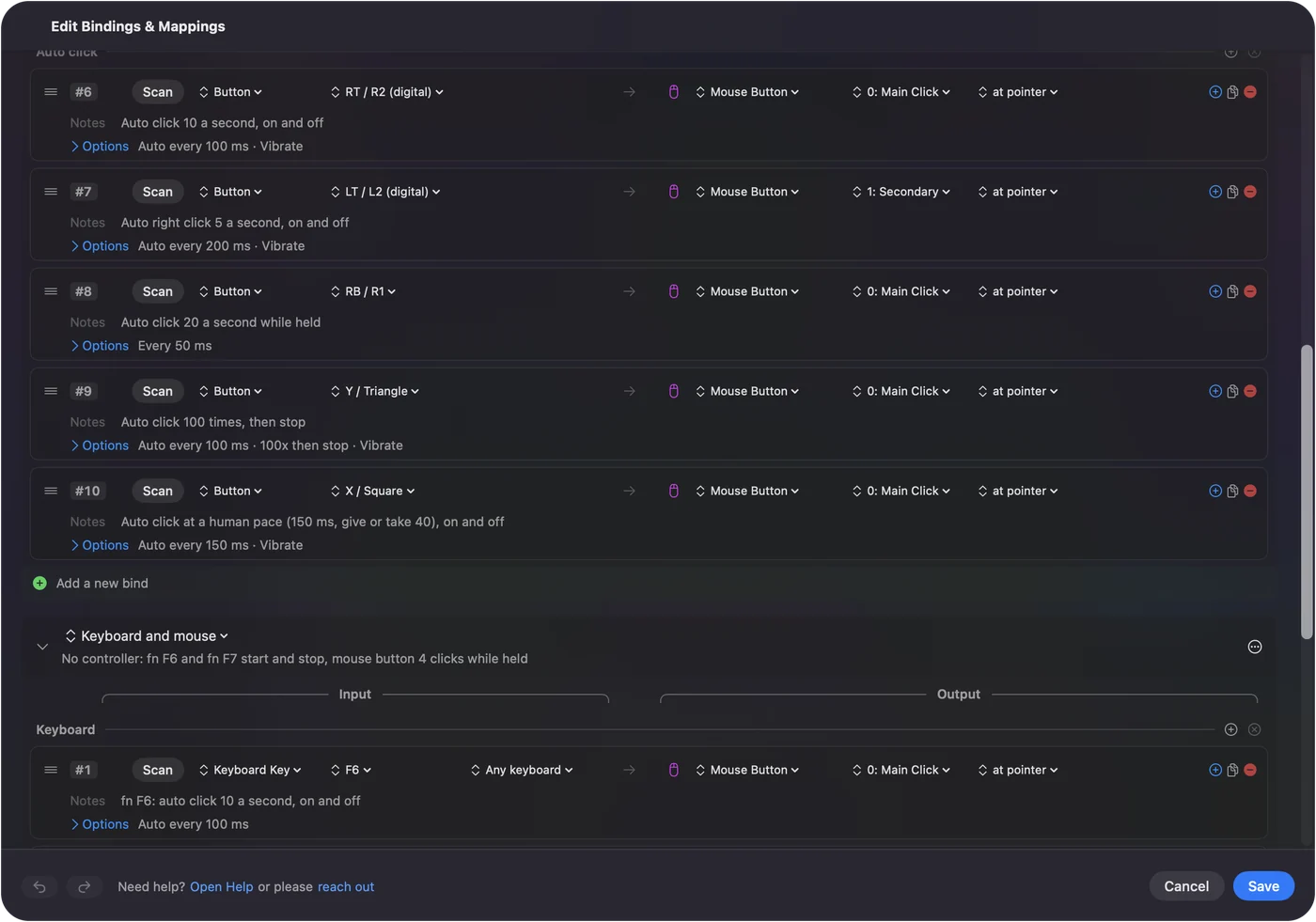
Luego pruébalo:
- Tú: Cierra el editor, apunta a algo inofensivo y pulsa tu control una vez.
- InputConfig: Hace clic al intervalo que fijaste hasta que vuelvas a pulsar el control.
- Comprueba: Pulsa el control otra vez y el clic se detiene.
Pruébalo solo con el editor cerrado. Abrir el editor detiene cualquier tanda, y mientras está abierto InputConfig retiene teclas y macros y solo deja pasar el puntero, los clics y el desplazamiento, así que un mando aún puede llegar a Guardar. Una fila, una pulsación para iniciar, una pulsación para detener.
Fija el ritmo, la variación y el límite
| Ajuste | Qué hace |
|---|---|
| Every ... ms | El intervalo entre clics, de 5 ms hasta un minuto entero. La fila muestra la frecuencia que resulta, como 10.0 per second. |
| Vary by up to ... ms either way | Suma una cantidad aleatoria, más o menos, a cada intervalo, así que los clics no son perfectamente regulares. El promedio se queda en Every. 0 los mantiene exactos. |
| Stop after ... presses | Termina la tanda tras un número fijo de clics, hasta 100 000. 0 sigue hasta que vuelvas a pulsar. |
| Dónde hace clic | Donde esté el puntero, o siempre en un punto fijo de la pantalla. |
| Qué botón | Clic izquierdo, derecho o central. |
Dos modos de pulsación comparten esos ajustes:
- Repeats until pressed again. Se mantiene encendido, así que tus manos pueden descansar mientras funciona.
- Repeats while held. Hace clic solo mientras mantienes el control, lo que sirve para ráfagas cortas y disparo rápido.
La velocidad máxima real la fija la frecuencia de sondeo, en Settings, Advanced: InputConfig envía como máximo un clic automático por sondeo, así que 120 por segundo con adaptador de corriente y 60 con batería de fábrica, y 200 por segundo como máximo. CPS del autoclicker en un Mac tiene la tabla completa, y la calculadora de CPS a ms convierte cualquier frecuencia. Para ritmos irregulares y límites de clics, mira clic con intervalos aleatorios y hacer clic un número fijo de veces.
Haz clic en un punto
- Tú: Abre el menú de clic de la salida Mouse Button, que dice at pointer, elige At a fixed point: use the pointer's position now y mueve el puntero al punto que quieras.
- InputConfig: Toma la posición tres segundos después, para que te dé tiempo de llegar, y la fila pasa a decir at x, y, con campos X e Y para afinarla. Desde entonces el puntero salta a ese punto antes de cada clic.
- Comprueba: Inicia una tanda y mira cómo el puntero llega a tu punto antes de cada clic.

No toques el ratón mientras hay una tanda en un punto fijo. Si el punto estaba en una pantalla que ya no está conectada, el clic se omite en lugar de caer en otro sitio. Elige Where the pointer is para volver a hacer clic donde esté el puntero. Más en hacer clic siempre en el mismo punto.
Consigue clics sueltos o un doble clic de verdad
- Una tanda de clic automático. Cada clic es un clic suelto. Una tanda rápida nunca se convierte en los dobles y triples clics que abren archivos y seleccionan palabras.
- Un doble clic con una pulsación. Deja la fila en Fires while held y fija Repeat en 2 veces por pulsación, con una Wait corta entre ellas. Un Repeat de 2 o 3 en un clic sale como un doble o triple clic de verdad, así que abre un archivo en el Finder.
- Un Repeat más largo. Una serie de clics sueltos.
Doble clic con una pulsación lo explica paso a paso.
Elige el control que lo inicia
InputConfig escucha el teclado junto a macOS y no puede quitar una tecla, así que una tecla que asignas sigue escribiendo. Elige algo que no haga nada más:
- Un botón lateral del ratón. En la 1.6, marca Block the button's own action en esa fila y el botón deja de hacer Atrás también en un navegador mientras el preajuste está en marcha. El preajuste Auto Clicker lo hace con el botón 4. Se pueden asignar botones hasta el 32. Mira botones laterales del ratón en un Mac.
- F13 a F19. En un teclado extendido, macOS y la mayoría de las apps las ignoran. Mira F13 a F19 en un Mac.
- fn con F6 o F7 en un MacBook. La opción del preajuste. Las teclas F solas son teclas de sistema y multimedia que nunca llegan a una app, así que mantén pulsada fn.
- Option derecha en un MacBook. Pulsada sola no hace nada en la mayoría de las apps. Es una buena tecla de inicio si no escribes letras con acento con ella.
- Un botón de mando o un pad MIDI. Ninguno escribe nada, y un mando funciona desde el otro lado de la habitación. Mira clic automático con un mando.
Todas las formas de usar las teclas y los botones del propio Mac están en la página de entrada de teclado y ratón, y atajos de autoclicker en un Mac compara las opciones. El mejor disparador es uno que nunca pulsas sin querer.
Páralo siempre que quieras
Siempre hay una salida. Sube por esta escalera, empezando por el paso más pequeño:
- Pulsa el mismo control otra vez. La tanda se detiene. Una fila Repeats while held se detiene al soltar.
- Usa la parada de emergencia. Control Option Command punto desde cualquier app, mantén pulsados Back y Start juntos en el mando durante tres segundos (View y Menu en un mando de Xbox, Create y Options en un DualSense), o Emergency Stop en la barra de menús. La parada de emergencia apaga el preajuste y suelta todas las teclas y botones que mantenía pulsados.
- Bloquea el Mac. Eso también detiene la tanda, y no vuelve a empezar sola al desbloquear.
Fijar Stop after a un número es un buen hábito en tandas largas. Cómo detener un autoclicker en un Mac tiene todas las salidas, también para otras apps.
Repite algo más que clics
El mismo modo repite cualquier salida que una fila pueda enviar: una tecla, una combinación de teclas, un paso de desplazamiento o una nota MIDI.
- Teclas. Mira la página del pulsador automático de teclas.
- Una secuencia de teclas y clics con una pulsación. Mira cómo crear una macro en un Mac.
Si no hace clic nada
Sube por esta escalera, empezando por el paso más pequeño:
- Cierra el editor. Las tandas se detienen mientras está abierto.
- Mantén pulsada fn. En un MacBook, F6 y F7 solo llegan a InputConfig con fn pulsada.
- Comprueba Accesibilidad. Si el icono de la barra de menús es naranja, el preajuste en marcha lo necesita. Activa InputConfig en Ajustes del Sistema, Privacidad y seguridad, Accesibilidad, y reinícialo si ya estaba activado.
- Reduce la velocidad. Si una app cuenta menos clics de los que envías, sube Every.
Cuando un autoclicker no funciona en un Mac tiene la escalera más larga.
Lo que debes saber antes de usarlo
- Reglas. Los clics se envían al mismo nivel bajo de macOS que usa un ratón real. Muchos juegos en línea y algunos sitios web consideran trampa el clic automático, algunos lo detectan y se vetan cuentas por ello, así que revisa las reglas de aquello en lo que lo uses. No prometo que ninguna velocidad esté permitida o sea indetectable. Más en si un autoclicker es seguro.
- Velocidad máxima. El ritmo práctico más rápido lo fija la frecuencia con que la app revisa sus controles, en Polling rate en Settings, Advanced: 120 veces por segundo con adaptador de corriente y 60 con batería de fábrica, y 200 clics por segundo como máximo.
- Hacer clic sin pulsar. Si lo difícil es pulsar, macOS tiene Dwell en sus ajustes de Accesibilidad, que hace clic cuando el puntero se queda quieto. Hace un clic por pausa, no con un temporizador. Cómo hacer clic automático en un Mac lo compara con las otras opciones integradas.
- Varios puntos seguidos. Cada fila hace clic en un solo lugar. Para una secuencia grabada de clics en puntos distintos, encaja mejor otra app.
La versión corta
- Lo más rápido. Activa el preajuste Auto Clicker integrado y pulsa fn F6, o tira del gatillo derecho de un mando.
- El tuyo. Una salida Mouse Button en 0: Main Click, en Repeats until pressed again, en un control que no haga nada más.
- Una sola salida. Púlsalo otra vez, o Control Option Command punto.
Fija Stop after en las tandas largas, y nunca tendrás que perseguir un autoclicker descontrolado.
Adónde ir ahora:
- El recorrido completo. La guía del autoclicker, desde la instalación hasta una tanda ajustada y limitada.
- El preajuste, fila por fila. Preajuste Auto Clicker.
- Otros autoclickers. Autoclickers de Mac comparados.
Preguntas
¿Hay un autoclicker gratis para Mac?
Sí. InputConfig es gratis y de código abierto con licencia MIT, está en la Mac App Store y trae un preajuste Auto Clicker integrado. La propina opcional no añade funciones.
¿Cuál es el autoclicker más seguro para Mac?
Busca uno de la Mac App Store con el código fuente público. InputConfig es las dos cosas, y no tiene cuenta, ni analítica, ni acceso a la red. Como todo autoclicker de Mac, necesita acceso de Accesibilidad para hacer clic por ti.
¿Funciona en un MacBook Air o un MacBook Pro?
Sí. Funciona en cualquier Mac con macOS 14 o posterior, Apple silicon o Intel. En un MacBook, mantén pulsada fn con F6 para iniciar el preajuste integrado.
¿Puedo iniciarlo y detenerlo con un atajo de teclado?
Sí. El preajuste integrado usa fn F6, y puedes hacer Scan de cualquier tecla como entrada de una fila. La tecla también sigue haciendo su trabajo habitual, así que elige una que no escriba nada, como F13 u Option derecha.
¿Puede un mando de PS5 o Xbox iniciar el autoclicker?
Sí. En el preajuste integrado el gatillo derecho inicia y detiene los clics izquierdos, y cualquier botón de un mando compatible puede ser el disparador de tu propia fila. Un pad MIDI también sirve.
¿Puede hacer clic a intervalos aleatorios?
Sí. Vary by up to suma una cantidad aleatoria, más o menos, a cada intervalo, y el promedio se queda en el intervalo que fijaste.
¿Puede una pulsación hacer doble clic?
Sí. Fija Repeat en 2 veces por pulsación en una fila de clic. Sale como un doble clic de verdad.
¿Cómo detengo un autoclicker en un Mac?
Pulsa el mismo control otra vez, o usa la parada de emergencia: Control Option Command punto, desde cualquier app.
Más en español
Guías completas, en inglés
Quién escribe. Ryleigh Newman desarrolla InputConfig y maneja su propio Mac cada día con un mando, porque sus manos no funcionan bien. Esta página está traducida del inglés. Los botones y menús principales de la app aparecen en español cuando el Mac está en español; esta página los nombra así, con el nombre en inglés entre paréntesis. El resto de la app y del sitio está en inglés.
Esta página en otros idiomas: English, Deutsch, Français, 日本語, Português, Tiếng Việt
Gratis. macOS 14 o posterior. Sin cuenta, nada sale de tu Mac. Código abierto en GitHub.