Español
Cómo hacer clic automático un número fijo de veces en un Mac
 Esta app es totalmente gratis. No tienes que crear una cuenta. No hay suscripciones ni descargas complicadas, y no hay nada bloqueado. Optimizada para Apple Silicon.
Sí, un autoclicker de Mac puede hacer clic un número fijo de veces y luego detenerse solo. En InputConfig, fija Stop after en una fila de clic repetido con la cifra que quieras, hasta 100 000, y la tanda termina al llegar. El botón frontal superior del preajuste Auto Clicker integrado hace clic 100 veces, 10 por segundo, y luego se detiene.
Para un puñado de clics por cada pulsación, como 3 o 10, el campo Repeat de una fila normal es la herramienta más sencilla. Las dos son gratis, y las dos están abajo.
Pasos
- Instala InputConfig desde la Mac App Store y permite el acceso de Accesibilidad.
- Activa el preajuste Auto Clicker integrado y pulsa Y en un mando para 100 clics.
- Para tu propia cifra, abre las Options de una fila de clic y fija How it fires en Repeats until pressed again.
- Fija Every en el intervalo entre clics y Stop after en el número de clics.
- Cierra el editor y pulsa el control de la fila una vez, y la tanda se detiene en la cifra.
Fija Stop after en una fila repetida
- Tú: En las Options de la fila, elige Repeats until pressed again y escribe la cifra en Stop after.
- InputConfig: Cuenta cada clic que envía y termina la tanda en ese número. La etiqueta junto al campo dice presses, o presses (0 keeps going) mientras vale 0.
- Comprueba: Inicia una tanda en algo inofensivo. Se detiene sola, y una pulsación más del control inicia una tanda nueva desde cero.
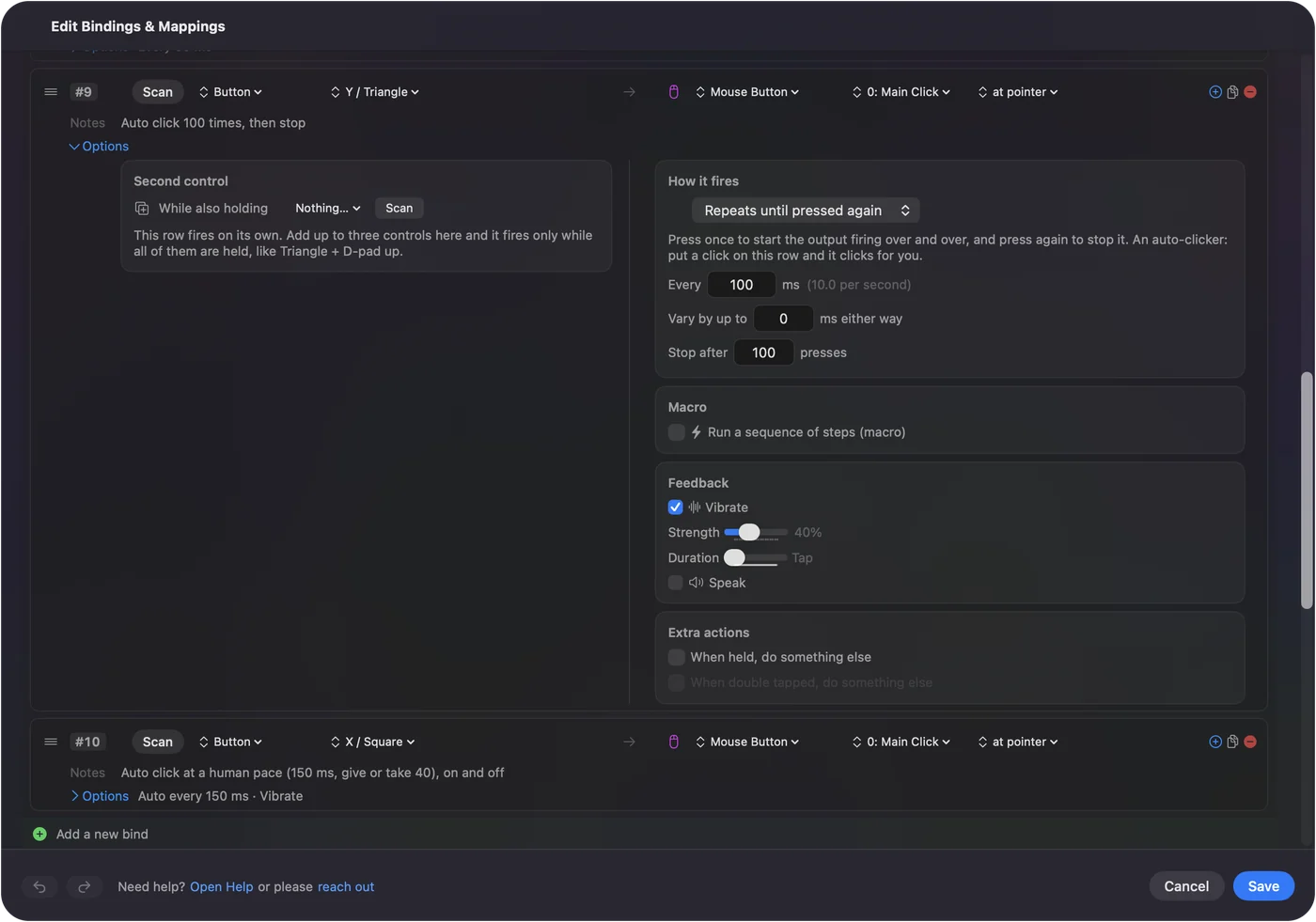
- Parar antes. Pulsa el control otra vez en cualquier momento. La cuenta empieza de nuevo en la tanda siguiente.
- Con Repeats while held. Stop after también funciona ahí: los clics se detienen en la cifra aunque sigas manteniendo, y soltar la reinicia.
- El rango. De 0 a 100 000, donde 0 significa sin límite.
Stop after convierte cualquier autoclicker en uno que termina solo.
Calcula cuánto dura una tanda
Una tanda dura más o menos la cifra por el intervalo. La única pega es la velocidad: InputConfig envía como máximo un clic cada vez que revisa sus controles, 120 veces por segundo con adaptador de corriente y 60 con batería de fábrica, así que un intervalo más corto que eso funciona al tope.
| Stop after | Every | Duración aproximada |
|---|---|---|
| 100 | 100 ms | 10 segundos (la fila de 100 clics del preajuste) |
| 500 | 50 ms | 25 segundos |
| 1000 | 100 ms | 1 minuto 40 segundos |
| 3600 | 1000 ms | 1 hora |
| 10 000 | 200 ms | 33 minutos |
| 100 000 | 5 ms | Unos 14 minutos con adaptador de corriente y 28 con batería con las frecuencias de sondeo de fábrica, y 8 solo a 240 Hz |
La última fila es aritmética de cómo la app programa los clics, no una tanda cronometrada. La calculadora de CPS hace la cuenta para cualquier cifra e intervalo. Cifra por intervalo es la duración de la tanda, así que fija la cifra a partir del tiempo que quieras.
Usa Repeat para unos pocos clics por pulsación
Repeat es otra herramienta para otro trabajo. Está en una fila que se queda en Fires while held, y cada pulsación del control envía el clic varias veces y luego se detiene.
- Tú: En una fila de clic en Fires while held, escribe un número en Repeat. Cuando pasa de 1, aparece un campo Wait para los milisegundos entre repeticiones.
- InputConfig: Pulsa y suelta el clic esas veces por cada pulsación, manteniendo cada uno 50 ms, con la Wait entre ellos.
- Comprueba: Una pulsación del control da exactamente esos clics. Una segunda pulsación mientras una tanda sigue en marcha no hace nada hasta que termina.
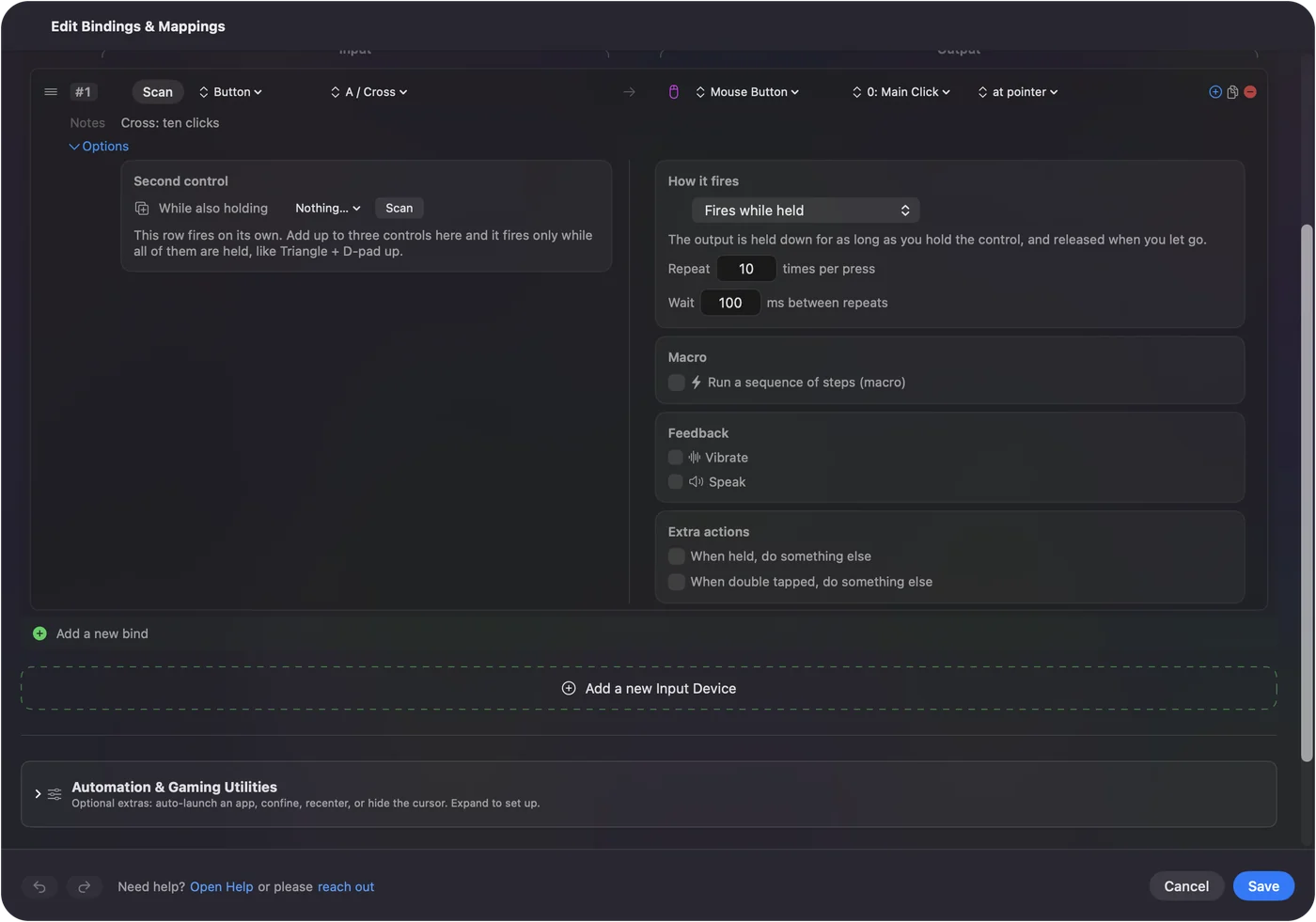
- El rango. De 1 a 100 veces por pulsación, con una Wait de 10 a 5000 ms. Empieza en 100 ms.
- 2 o 3 es especial. Un Repeat de 2 o 3 en un clic sale como un doble o triple clic de verdad, así que abre archivos y selecciona palabras. De 4 en adelante es una serie de clics sueltos. Mira dobles clics y autoclickers.
- Cuánto tarda. Más o menos la cifra por 50 ms más la Wait, así que diez repeticiones con una Wait de 100 ms tardan alrededor de un segundo y medio.
Usa Repeat para unos pocos clics en cada pulsación, y Stop after para una tanda larga.
Elige entre Stop after y Repeat
| Stop after | Repeat | |
|---|---|---|
| Dónde está | Una fila en Repeats until pressed again o Repeats while held | Una fila en Fires while held |
| Cuántos | Hasta 100 000 por tanda | Hasta 100 por pulsación |
| El intervalo | Every, de 5 a 60 000 ms, con Vary by up to | Wait, de 10 a 5000 ms |
| Parar antes | Pulsa el control otra vez | La parada de emergencia, o desactivar el preajuste |
| Dobles clics | Nunca: cada clic es un clic suelto | 2 o 3 es un doble o triple clic de verdad |
Haz de Stop after un hábito
Una cifra es la red de seguridad más barata de un autoclicker. Si te vas, te duermes sobre un juego idle o lo apuntas a la ventana equivocada, la tanda termina igual.
- Tandas largas. Fija una cifra que coincida con el tiempo que quieres, con la tabla de arriba.
- Tandas en un punto fijo. El puntero está ocupado hasta que termina la tanda, así que una cifra te lo devuelve. Mira hacer clic en el mismo punto.
- Todo lo demás. Pulsa el control otra vez, o usa la parada de emergencia, Control Option Command punto. Todas las formas de detener una tanda están en su propia página.
Una tanda con cifra nunca se te escapa.
Si la cifra sale mal
Sube por esta escalera, empezando por el paso más pequeño:
- Comprueba que no la detuviste. Una segunda pulsación del control termina una tanda antes, y la tanda siguiente empieza desde cero.
- Sigue manteniendo, o cambia de modo. En una fila Repeats while held, soltar termina la tanda y reinicia la cuenta. Elige Repeats until pressed again si quieres las manos libres.
- Mantén el Mac despierto y el editor cerrado. Bloquear el Mac, suspenderlo, abrir el editor de preajustes o cambiar de preajuste termina una tanda, y no continúa donde se quedó.
- Comprueba la pantalla. Un clic dirigido a un punto fijo de una pantalla desconectada se omite pero se cuenta, así que la app recibe menos clics que la cifra.
- Reduce la velocidad. Si la app que tienes delante no puede seguir clics muy rápidos, puede actuar sobre menos. Prueba un Every más largo.
La cifra es lo que InputConfig envió, no lo que la app notó.
Lo que no puede hacer
- Funcionar un tiempo fijo. No hay un campo de minutos. Fija la cifra con cifra por intervalo.
- Contar entre filas. Cada fila lleva su propia cuenta.
- Recordar una cuenta entre tandas. Cada tanda nueva empieza en cero.
- Pasarse de los límites. Stop after llega como máximo a 100 000 y Repeat a 100 por pulsación.
La versión corta
- Una tanda larga. Repeats until pressed again, Every para el ritmo, Stop after para la cifra.
- Unos pocos clics por pulsación. Elige Fires while held, con Repeat y Wait.
- Ya hecho. El botón frontal superior del preajuste Auto Clicker envía 100 clics a 10 por segundo.
Decide cuánto quieres que dure, divídelo por el intervalo y escribe esa cifra.
Stop after es el paso 6 de la guía del autoclicker, junto con todos los demás ajustes.
Preguntas
¿Cómo hago que un autoclicker haga 100 clics en un Mac?
En InputConfig, fija una fila de clic en Repeats until pressed again y escribe 100 en Stop after. El botón Y del preajuste Auto Clicker integrado ya hace 100 clics a 10 por segundo.
¿Puedo hacer que funcione un número fijo de minutos?
No directamente. Una tanda dura más o menos Stop after por Every, así que 600 clics a 100 ms son un minuto.
¿Cuál es el máximo de clics que puede contar?
Stop after llega a 100 000 clics por tanda. Repeat envía hasta 100 clics por pulsación.
¿Reinicia la cuenta pulsar el control otra vez?
Sí. Pulsarlo otra vez detiene la tanda, y la tanda siguiente empieza desde cero.
¿Qué diferencia hay entre Repeat y Stop after?
Repeat envía unos pocos clics con cada pulsación en una fila normal. Stop after termina una tanda larga repetida en una cifra.
Más en español
Guías completas, en inglés
Quién escribe. Ryleigh Newman desarrolla InputConfig y maneja su propio Mac cada día con un mando, porque sus manos no funcionan bien. Esta página está traducida del inglés. Los botones y menús principales de la app aparecen en español cuando el Mac está en español; esta página los nombra así, con el nombre en inglés entre paréntesis. El resto de la app y del sitio está en inglés.
Esta página en otros idiomas: English, Deutsch, Français, 日本語, Português, Tiếng Việt
Gratis. macOS 14 o posterior. Sin cuenta, nada sale de tu Mac. Código abierto en GitHub.