Español
Cómo hacer clic automático siempre en el mismo punto en un Mac
 Esta app es totalmente gratis. No tienes que crear una cuenta. No hay suscripciones ni descargas complicadas, y no hay nada bloqueado. Optimizada para Apple Silicon.
Sí, un autoclicker de Mac puede pulsar siempre el mismo punto, esté donde esté el ratón. En InputConfig, abre el menú junto al clic de una fila, elige At a fixed point: use the pointer's position now y mueve el puntero al punto. Unos tres segundos después la app toma esa posición, y desde entonces cada clic de esa fila cae allí.
Una vez fijado el punto, los campos X e Y a su lado te dejan escribir o ajustar los números, lo que ayuda a quien no puede mantener quieto el puntero. Funciona en cualquier fila de clic, incluidas las filas del preajuste Auto Clicker integrado, y la app es gratis en la Mac App Store. Una fila hace clic en un solo punto, así que dos puntos necesitan dos filas.
Pasos
- Instala InputConfig desde la Mac App Store y permite el acceso de Accesibilidad.
- Selecciona el preajuste Auto Clicker integrado, o el tuyo, y pulsa Edit.
- En la fila de clic que quieras, abre el menú que dice at pointer y elige At a fixed point: use the pointer's position now.
- Mueve el puntero al punto en tres segundos y mantenlo quieto.
- Comprueba que el menú dice at y dos números, con campos X e Y al lado, y guarda y cierra el editor.
- Inicia la fila con su control, y cada clic cae en ese punto.
Captura el punto
El punto sale de donde está realmente el puntero, así que le muestras el lugar a InputConfig en vez de medirlo.
Paso 1: haz el punto accesible
- Tú: Antes de abrir el editor, coloca la app en la que quieres hacer clic de forma que el objetivo se vea y no quede detrás de la ventana de InputConfig.
- InputConfig: Abre su editor sobre su propia ventana, que puede tapar el objetivo si se solapan.
- Comprueba: Con el editor abierto, aún ves el botón o el punto en el que quieres hacer clic.
Paso 2: toma la posición
- Tú: Junto al botón de clic de la fila, abre el menú que dice at pointer y elige At a fixed point: use the pointer's position now. Mueve el puntero al punto enseguida y mantenlo quieto.
- InputConfig: Espera unos tres segundos, para que te dé tiempo de llegar, y guarda dónde está el puntero. Con VoiceOver activado, cuenta hacia atrás en voz alta y lee el punto.
- Comprueba: El menú ahora dice at y dos números, como at 812, 440, y aparecen campos X e Y a su lado. Si los números no parecen correctos, elige el mismo elemento otra vez y repítelo.

Coloca antes la ventana, para que los tres segundos solo tengan que cubrir un movimiento del ratón.
Escribe el punto en su lugar
Los campos X e Y aceptan números enteros en puntos de pantalla. Sirven a quien no puede mantener quieto el puntero sobre un objetivo durante la cuenta atrás, y facilitan las correcciones pequeñas.
- Tú: Fija primero cualquier punto, para que aparezcan los campos, y luego escribe los números que quieras en X e Y.
- InputConfig: Usa el punto escrito para cada clic de esa fila. Cada campo acepta un número entero de menos 100 000 a 100 000.
- Comprueba: La etiqueta del menú cambia para coincidir, como at 820, 436.
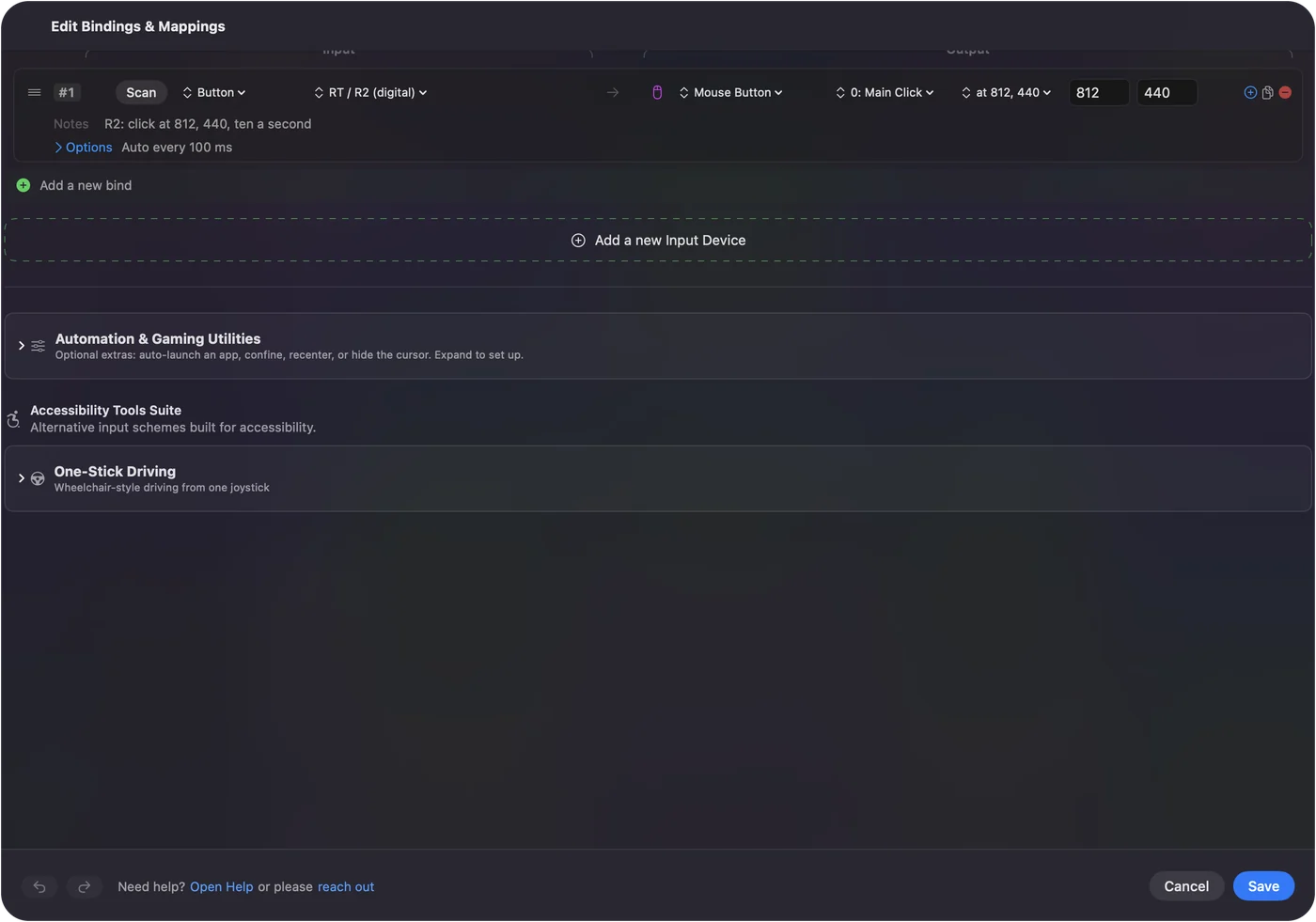
Para hallar los números de un punto, captúralo una vez y léelos, y luego ajústalos unos puntos cada vez. Captura para acercarte, y escribe para ser exacto.
Ejecútalo y deja el ratón en paz
Durante una tanda, InputConfig mueve el puntero al punto antes de cada clic, y el puntero se queda allí. Si mueves el ratón, el siguiente clic lo devuelve de golpe, así que el ratón no es tuyo para nada más hasta que termine la tanda.
- Inícialo con una tecla o un mando. El puntero está ocupado, así que un atajo como fn F6 o un gatillo de mando es más fácil que cualquier cosa en pantalla. Mira atajos de autoclicker.
- Fija Stop after. Una cuenta en las Options de la fila termina la tanda sola. Mira hacer clic un número fijo de veces.
- Conoce la salida. Control Option Command punto lo detiene todo sin tocar el ratón.
Una tanda en un punto fijo se queda con el puntero, así que planea la salida antes de empezar.
Entiende qué significan los números
- Puntos desde arriba a la izquierda. X cuenta puntos desde el borde izquierdo de la pantalla principal, la de la barra de menús, e Y cuenta hacia abajo desde su borde superior.
- Una segunda pantalla. Una pantalla colocada a la izquierda de la principal, o encima, da números negativos. Es normal.
- La pantalla, no la ventana. El punto es un lugar de la pantalla. Si la ventana de la app se mueve, se desplaza o cambia de tamaño, el objetivo se aleja del punto y los clics fallan.
- Una resolución nueva. Cambiar la escala de la pantalla en Ajustes del Sistema mueve las cosas en pantalla, así que captura el punto otra vez después.
Si la ventana se movió, captura el punto otra vez o corrige los números.
Haz clic en dos puntos con dos filas
Cada salida Mouse Button guarda un punto, así que dos puntos significan dos filas, cada una con su propio control y su propio punto fijo. En el preajuste Auto Clicker, podrías dar a la fila del gatillo derecho un punto y a la fila del botón frontal superior otro.
- Ejecútalos de uno en uno. Dos tandas en punto fijo a la vez mueven las dos el puntero antes de cada uno de sus clics, así que salta de un lado a otro entre los puntos y es difícil de detener con el ratón.
- Una cadena de puntos en orden. InputConfig no tiene una lista de puntos en los que hacer clic por turnos. Una macro puede pulsar teclas y botones del ratón en una secuencia temporizada, pero sus pasos de clic caen donde está el puntero. No pueden moverlo a un punto. Para un recorrido grabado de muchos clics, encaja mejor una app hecha para grabar clics.
Cada fila hace clic en un punto.
Vuelve a hacer clic donde está el puntero
Abre el mismo menú y elige Where the pointer is. El menú vuelve a decir at pointer, los campos X e Y desaparecen y la fila hace clic donde esté el puntero, que es como vienen las filas del preajuste integrado de fábrica.
Si los clics caen en el sitio equivocado
Sube por esta escalera, empezando por el paso más pequeño:
- Captúralo otra vez, o escríbelo. Puede que el puntero se moviera durante la cuenta atrás. Elige otra vez el elemento de punto fijo y mantente quieto, o corrige los campos X e Y.
- Devuelve la ventana a su sitio. Si la ventana de la app se movió o se desplazó, el objetivo ya no está bajo el punto.
- Comprueba que la pantalla está. Si el punto está en una pantalla que ahora está desconectada, InputConfig omite ese clic en lugar de hacer clic en otro sitio, y el registro de actividad dice que el punto de clic fijo está fuera de todas las pantallas. Activa Show the activity log en Settings, Advanced para leerlo.
- Comprueba la disposición. Mover las pantallas en Ajustes del Sistema, Pantallas cambia todos los números, así que captura el punto otra vez.
- Trae la app al frente. En muchas apps, el primer clic en una ventana que está detrás de otras solo la trae al frente. Haz clic tú una vez antes de la tanda.
Un clic omitido es a propósito, porque un clic en el sitio equivocado es peor que ninguno.
Lo que no puede hacer
- Seguir un objetivo que se mueve. Hace clic en un lugar de la pantalla, no en un botón de una ventana, y no mira lo que hay en pantalla.
- Hacer clic en una secuencia de puntos. Cada salida de clic tiene un punto, y los pasos de una macro no pueden mover el puntero.
- Compartir el ratón. Mientras dura una tanda en punto fijo, el puntero vuelve una y otra vez al punto.
- Prometer que un juego lo permite. Algunos juegos prohíben los autoclickers en sus reglas y algunos los detectan, caigan donde caigan los clics.
La versión corta
- Captura. At a fixed point: use the pointer's position now, y luego mantén el puntero en el punto durante tres segundos.
- Ajusta. Escribe los números exactos en X e Y.
- Ejecuta. Inícialo con una tecla o un mando y deja el ratón en paz.
- Dos puntos. Dos filas, ejecutadas de una en una.
Fija Stop after en una tanda en punto fijo, porque el puntero no es tuyo hasta que termine.
Preguntas
¿Puede un autoclicker de Mac hacer clic siempre en el mismo punto?
Sí. En InputConfig, elige At a fixed point: use the pointer's position now en el menú junto a un clic, mueve el puntero al punto, y cada clic de esa fila cae allí.
¿Puedo escribir las coordenadas?
Sí. Una vez fijado un punto, aparecen campos X e Y junto al menú. Escribe números enteros en puntos, contados desde la esquina superior izquierda de la pantalla principal.
¿Puede hacer clic en dos sitios distintos?
Sí, con dos filas, un punto cada una, iniciadas cada una por su propio control. No hay una sola fila que haga clic en una lista de puntos por turnos.
¿Qué pasa si desconecto la pantalla en la que estaba el punto?
El clic se omite en lugar de caer en otro sitio, y el registro de actividad lo dice. Captura el punto otra vez en una pantalla que esté conectada.
¿Puedo usar el ratón mientras hace clic en un punto fijo?
En realidad no. El puntero se mueve al punto antes de cada clic, así que sigue volviendo hasta que termina la tanda.
Más en español
Guías completas, en inglés
Quién escribe. Ryleigh Newman desarrolla InputConfig y maneja su propio Mac cada día con un mando, porque sus manos no funcionan bien. Esta página está traducida del inglés. Los botones y menús principales de la app aparecen en español cuando el Mac está en español; esta página los nombra así, con el nombre en inglés entre paréntesis. El resto de la app y del sitio está en inglés.
Esta página en otros idiomas: English, Français, 日本語, Português, Tiếng Việt
Gratis. macOS 14 o posterior. Sin cuenta, nada sale de tu Mac. Código abierto en GitHub.