Español
Cómo hacer clic derecho automático en un Mac
 Esta app es totalmente gratis. No tienes que crear una cuenta. No hay suscripciones ni descargas complicadas, y no hay nada bloqueado. Optimizada para Apple Silicon.
Sí, un Mac puede hacer clic derecho de forma automática. En el preajuste Auto Clicker integrado de InputConfig, tira una vez del gatillo izquierdo de un mando, o pulsa fn F7, y el Mac hace clic derecho 5 veces por segundo donde esté el puntero, hasta que lo pulses otra vez. Cualquier otra fila de clic también puede hacer clic derecho o central. Es un menú en la fila.
Algunas tareas quieren el botón derecho mantenido y no pulsado una y otra vez, como apuntar o usar un objeto en un juego. Ese es otro modo de pulsación, Toggles on and off, y se explica abajo.
Pasos
- Instala InputConfig desde la Mac App Store y permite el acceso de Accesibilidad.
- En la barra lateral, abre Desktop & Productivity, haz clic en Auto Clicker y pulsa Activate.
- Tira del gatillo izquierdo, o pulsa fn F7, para empezar los clics derechos 5 veces por segundo.
- Pulsa el mismo control otra vez para parar.
- Para tu propia fila, elige 1: Secondary o 2: Middle en su menú Mouse Button y fija How it fires en Repeats until pressed again.
Empieza clics derechos desde el preajuste
Dos filas del preajuste Auto Clicker hacen clic derecho por sí solas:
- El gatillo izquierdo. LT en un mando de Xbox, L2 en un mando de PlayStation, ZL en un mando de Switch. Un tirón inicia clics derechos 5 veces por segundo y el siguiente los detiene. Los mandos que vibran zumban cuando empieza una tanda.
- fn F7. Lo mismo desde el teclado. En un MacBook, F7 sin fn es la tecla de retroceso, así que mantén fn. Mira por qué los atajos necesitan fn.
- Tú: Apunta a un sitio donde un clic derecho sea inofensivo, como un terreno abierto en un juego, y tira del gatillo izquierdo una vez.
- InputConfig: Envía un clic derecho cada 200 ms, cada uno una pulsación real del botón derecho, no un clic con Control.
- Comprueba: Tira del gatillo otra vez y los clics derechos se detienen. Para cambiar el ritmo, pulsa Edit y fija Every en la fila cuya nota dice Auto right click 5 a second.
En el escritorio, cada clic derecho abre un menú, así que pruébalo donde los clics derechos hagan algo útil.
Convierte cualquier fila de clic en clic derecho o central
- Tú: En una fila con una salida Mouse Button, abre el menú del botón, que dice 0: Main Click para un clic izquierdo, y elige 1: Secondary para un clic derecho o 2: Middle para un clic central.
- InputConfig: Envía ese botón en su lugar, al mismo ritmo, con los mismos Vary by up to y Stop after.
- Comprueba: La fila ahora nombra el botón. Cierra el editor e inicia la fila con su control.
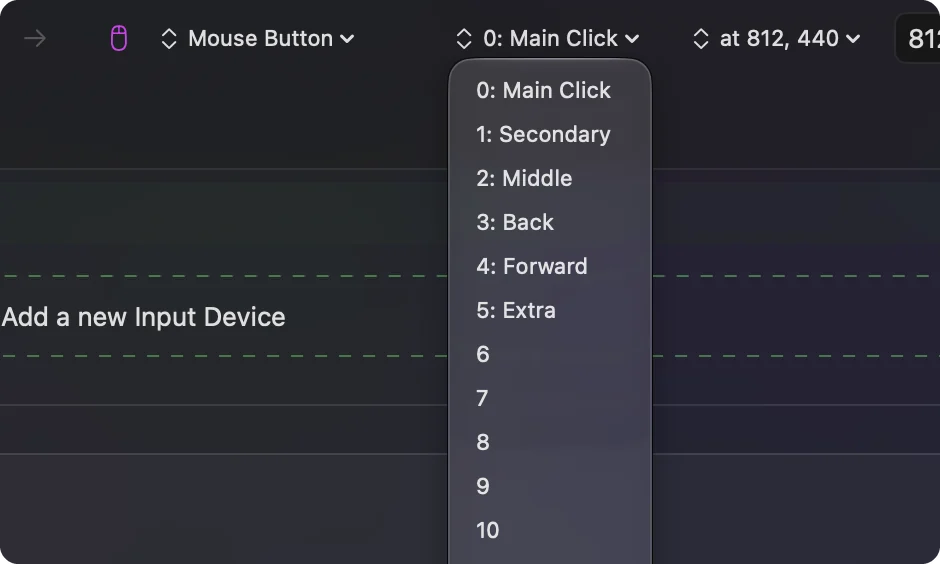
- Clic central. En un navegador abre un enlace en una pestaña nueva, así que un clic central automático sobre un enlace abre pestaña tras pestaña. Apúntalo a otro sitio.
- Botones extra. El mismo menú sigue con 3: Back, 4: Forward, 5: Extra y botones numerados hasta el 31, para una app o un juego que asigne un botón extra del ratón.
- Un punto cada vez. El menú junto al botón puede fijar el clic a un punto fijo. Mira hacer clic en el mismo punto.
El botón es una sola elección de menú, y todo lo demás de la fila se queda igual.
Mantén pulsado el botón derecho en su lugar
Muchas tareas de clic derecho son de mantener, no de hacer clic: apuntar, bloquear, comer o usar un objeto en un juego, o arrastrar con el botón derecho. Para esas, un botón mantenido es mejor que una ráfaga de clics.
- Tú: En una fila cuyo botón es 1: Secondary, fija How it fires en Toggles on and off.
- InputConfig: La primera pulsación mantiene el botón derecho pulsado y lo deja así. La siguiente lo suelta.
- Comprueba: Pulsa una vez y el juego actúa como si mantuvieras el botón. Mueve el puntero mientras está mantenido y arrastra, como lo haría un botón derecho real.
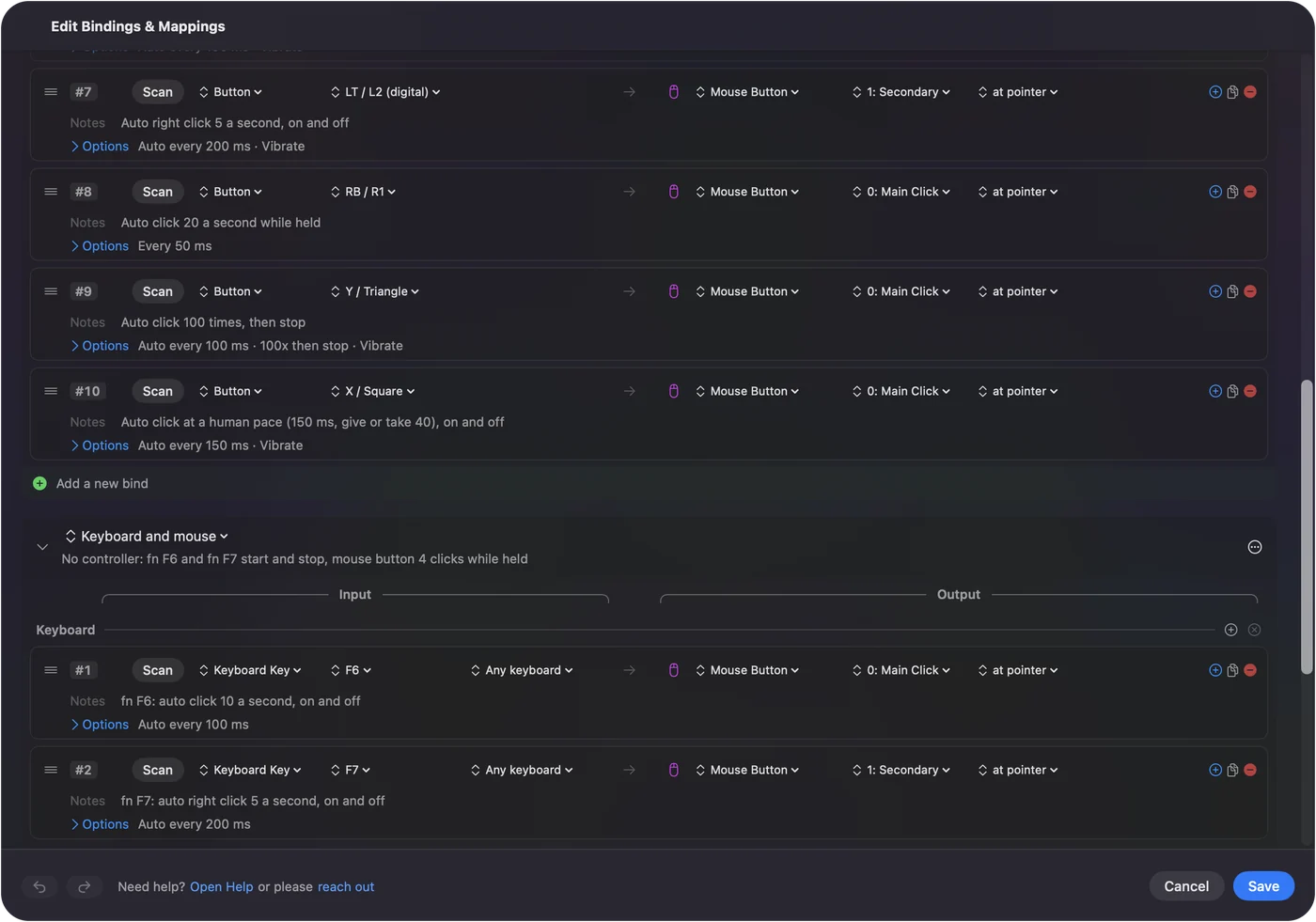
El preajuste integrado Toggle Mode muestra la idea en otros botones, y mantener una tecla con un mando cubre las teclas. Si el juego quiere el botón mantenido, alterna; si quiere pulsaciones, repite.
Elige un ritmo para los clics derechos
Los 5 por segundo del preajuste son mi elección para los clics derechos, más lentos que sus 10 por segundo de los clics izquierdos, porque un clic derecho suele abrir o usar algo y la app necesita un momento para reaccionar. Es prudencia, no algo que haya medido.
- Menús contextuales. En la mayoría de las apps de Mac un clic derecho abre un menú, y el siguiente lo cierra o abre otro. Rara vez hay motivo para hacer clic derecho automático en el escritorio.
- Juegos. Un clic derecho suele colocar, usar o interactuar. Empieza despacio, y acelera solo si el juego aguanta.
- Reglas. Algunos juegos en línea prohíben los autoclickers en sus reglas y algunos los detectan, con el botón derecho o el izquierdo. Revisa antes de usarlo ahí.
Si los clics derechos no hacen nada, o hacen otra cosa
Sube por esta escalera, empezando por el paso más pequeño:
- Comprueba el control. En el preajuste, los clics derechos están en el gatillo izquierdo y en fn F7. El gatillo derecho y fn F6 son clics izquierdos.
- Mantén fn. En un MacBook, F7 sola es la tecla de retroceso y nunca llega a la fila.
- Cierra el editor. Abrirlo termina cualquier tanda, y mientras está abierto InputConfig retiene la mayoría de las salidas.
- Comprueba el permiso. Un icono naranja en la barra de menús significa que el preajuste en marcha necesita Accesibilidad. Mira el permiso de Accesibilidad.
- Mantén en vez de hacer clic. Si el juego parece ignorar los clics derechos rápidos, puede que solo actúe con un botón mantenido. Cambia la fila a Toggles on and off.
La mayoría de los problemas con el clic derecho son el control equivocado o una fn que falta.
Lo que no puede hacer
- Decidir qué significa un clic derecho. Eso lo decide la app. InputConfig solo pulsa el botón.
- Pulsar el gatillo de un mando de juegos. InputConfig envía ratón y teclado, no un mando virtual, así que un juego que solo lee el mando nunca ve estos clics como un gatillo.
- Hacer clic derecho en dos puntos por turnos. Una fila hace clic en un punto. Usa dos filas.
- Prometer que un juego lo permite. Revisa primero las reglas del juego.
La versión corta
- Ya hecho. El gatillo izquierdo o fn F7 en el preajuste Auto Clicker envía 5 clics derechos por segundo.
- Cualquier fila. Elige 1: Secondary o 2: Middle en el menú Mouse Button.
- Un botón mantenido. Elige Toggles on and off en una fila 1: Secondary.
Elige clics o una pulsación mantenida según lo que espere la app, y luego elige el botón.
La guía del autoclicker cubre los clics izquierdo, derecho y central desde la configuración hasta parar.
Preguntas
¿Cómo hago clic derecho automático en un Mac?
Activa el preajuste Auto Clicker integrado de InputConfig y tira del gatillo izquierdo de un mando, o pulsa fn F7. Hace clic derecho 5 veces por segundo hasta que lo pulses otra vez.
¿Puede mantener pulsado el botón derecho del ratón?
Sí. Fija una fila cuyo Mouse Button sea 1: Secondary en Toggles on and off: una pulsación mantiene el botón derecho, la siguiente lo suelta.
¿Puede hacer clic central automático?
Sí. Elige 2: Middle en el menú Mouse Button de la fila. En un navegador un clic central abre enlaces en pestañas nuevas, así que apúntalo con cuidado.
¿Es un clic derecho real o un clic con Control?
Una pulsación real del botón derecho. Las apps la ven igual que ven el botón derecho de un ratón.
Más en español
Guías completas, en inglés
Quién escribe. Ryleigh Newman desarrolla InputConfig y maneja su propio Mac cada día con un mando, porque sus manos no funcionan bien. Esta página está traducida del inglés. Los botones y menús principales de la app aparecen en español cuando el Mac está en español; esta página los nombra así, con el nombre en inglés entre paréntesis. El resto de la app y del sitio está en inglés.
Esta página en otros idiomas: English, Deutsch, Français, 日本語, Português, Tiếng Việt
Gratis. macOS 14 o posterior. Sin cuenta, nada sale de tu Mac. Código abierto en GitHub.