Español
Cómo iniciar y detener un autoclicker con un atajo en un Mac
 Esta app es totalmente gratis. No tienes que crear una cuenta. No hay suscripciones ni descargas complicadas, y no hay nada bloqueado. Optimizada para Apple Silicon.
Sí, una tecla puede iniciar y detener un autoclicker en un Mac. En el preajuste Auto Clicker integrado de InputConfig, el mapeador gratis que hago, fn F6 inicia clics izquierdos 10 veces por segundo y el siguiente fn F6 los detiene, y fn F7 hace lo mismo con clics derechos. En un MacBook mantienes fn porque la F6 de la fila superior es la tecla Concentración, y macOS se la reserva.
Cualquier otra tecla, un botón lateral del ratón o un botón de mando puede ser el atajo en su lugar. Una tecla que asignas sigue haciendo su trabajo normal, así que el mejor atajo es el que hoy no hace nada.
Pasos
- Instala InputConfig desde la Mac App Store y permite el acceso de Accesibilidad cuando lo pida.
- En la barra lateral, abre Desktop & Productivity, haz clic en Auto Clicker y pulsa Activate.
- Apunta a lo que quieras pulsar y pulsa fn F6 para empezar los clics izquierdos.
- Pulsa fn F6 otra vez para parar, o usa fn F7 para clics derechos.
- Para usar otra tecla, pulsa Edit, pulsa Scan en la fila de fn F6 y pulsa la tecla nueva.
Inicia y detén con fn F6 y fn F7 del preajuste
El preajuste Auto Clicker tiene un grupo de filas para quien no tiene mando. Las tres funcionan con el teclado y el ratón del propio Mac:
| Pulsa | Qué hace |
|---|---|
| fn F6 | Clics izquierdos 10 veces por segundo donde esté el puntero, hasta que vuelvas a pulsar fn F6. |
| fn F7 | Clics derechos 5 veces por segundo, hasta que vuelvas a pulsar fn F7. |
| Botón 4 del ratón, mantenido | Clics izquierdos 15 veces por segundo solo mientras lo mantienes. El Atrás propio del botón queda bloqueado mientras el preajuste está en marcha. |
- Tú: Activa Auto Clicker, apunta a algo inofensivo, como una parte vacía del escritorio, y pulsa fn F6 una vez.
- InputConfig: Hace clic con el botón izquierdo 10 veces por segundo donde esté el puntero, cada uno como un clic suelto.
- Comprueba: Pulsa fn F6 otra vez y el clic se detiene. Si no pasó nada, sube por la escalera de abajo.

El atajo es fn F6, y hace falta una pulsación para encender y otra para apagar.
Mantén fn, porque macOS se queda con F6
La mayoría de los autoclickers usan F6 como tecla de inicio, y en un MacBook reciente esa tecla nunca llega sola a una app. La fila superior hace el trabajo impreso en ella: F6 es Concentración (No molestar) y F7 es la tecla de retroceso. macOS se reserva Mission Control, Launchpad, Spotlight, el dictado y Concentración, y las teclas multimedia llegan como teclas multimedia, no como F6 o F7. Mantener fn las convierte otra vez en teclas de función normales, y por eso las filas del preajuste dicen fn F6 y fn F7.
- En un MacBook o un teclado de Apple. Mantén fn, que muestra un globo en los teclados más nuevos, y pulsa F6.
- Si prefieres no mantener fn. Activa Use F1, F2, etc. keys as standard function keys en Ajustes del Sistema, Teclado, Keyboard Shortcuts, Function Keys. Entonces F6 sola funciona, y mantienes fn para el brillo y el volumen.
- En un teclado sin nada impreso en las teclas F. F6 sola suele enviar F6. El Live Visualizer te lo dice con seguridad, como muestra la escalera de abajo.
Si la F6 de un autoclicker no hace nada en un MacBook, mantén fn y prueba otra vez antes que nada.
Elige un atajo que no haga nada más
InputConfig escucha el teclado junto a macOS y no puede quitar una tecla, así que la tecla que asignas sigue escribiendo o sigue haciendo su trabajo habitual. F6 sirve a casi todos porque casi ninguna app de Mac la usa. Estas son aún mejores:
- Un botón lateral del ratón. El botón 4 y el botón 5 solo hacen Atrás y Adelante en un navegador. Marca Block the button's own action en la fila y las apps dejan de ver ese botón mientras el preajuste está en marcha, así que inicia el autoclicker y nada más. Mira botones laterales del ratón en un Mac.
- F13 a F19. En un teclado de tamaño completo, macOS y la mayoría de las apps las ignoran. Mira qué teclados tienen F13 a F19.
- Option derecha en un MacBook. Pulsada sola no escribe nada. Sáltala si escribes letras con acento con Option. Mira las teclas Command y Option de la derecha.
- Un botón de mando. No escribe nada, y el preajuste ya pone el autoclicker en el gatillo derecho. Mira un autoclicker en un mando.
- Un pedal. Deja las dos manos libres. Configura el pedal para que envíe de F13 a F19 en su propio software. Mira atajos con pedal.

Una tecla de letra es la única mala elección, porque escribe su letra cada vez que inicias o detienes.
Pasa el atajo a otra tecla
- Tú: Selecciona Auto Clicker y pulsa Edit. En la fila cuya nota dice fn F6: auto click 10 a second, on and off, pulsa Scan y después pulsa la tecla o el botón que quieras.
- InputConfig: Pone la tecla nueva en esa fila. El clic, el ritmo y el comportamiento de encendido y apagado se quedan como estaban.
- Comprueba: La fila ahora muestra el nombre de tu tecla. Guarda, cierra el editor y pulsa la tecla dos veces: el clic empieza y después se detiene.
Prueba con el editor cerrado. Abrir el editor termina cualquier tanda, así que una prueba con él abierto no te dice nada.
Para construir lo mismo desde cero, haz clic en Add a new bind, haz Scan de tu tecla, da a la fila una salida Mouse Button y fija How it fires en Repeats until pressed again en sus Options. Elige Repeats while held si quieres clics solo mientras la tecla está pulsada, como en la fila del botón lateral. Cambiar el atajo nunca cambia el clic, solo lo que lo inicia.
Si el atajo no hace nada
Sube por esta escalera, empezando por el paso más pequeño:
- Mantén fn. En un MacBook, F6 y F7 sin fn son Concentración y retroceso, y la fila nunca las oye.
- Cierra el editor. Abrirlo termina cualquier tanda, y mientras está abierto InputConfig retiene la mayoría de las salidas, así que prueba con él cerrado.
- Comprueba que el preajuste está activo. El icono de la barra de menús se pone verde mientras un preajuste está en marcha, y el botón del preajuste dice Deactivate y no Activate.
- Comprueba el permiso. Si el icono de la barra de menús es naranja, el preajuste en marcha necesita Accesibilidad. Activa InputConfig en Ajustes del Sistema, Privacidad y seguridad, Accesibilidad, y sus filas empiezan a funcionar en cuanto se permite. Mira el permiso de Accesibilidad.
- Mira llegar la tecla. Abre el Live Visualizer, elige la plantilla Keyboard y pulsa la tecla. Una tecla que se ilumina ahí llega a InputConfig. Una tecla que sigue apagada nunca llega, así que elige otra.
- Saca el atajo del teclado. Un botón lateral con Block the button's own action, o un botón de mando, evita todas las rarezas del teclado.
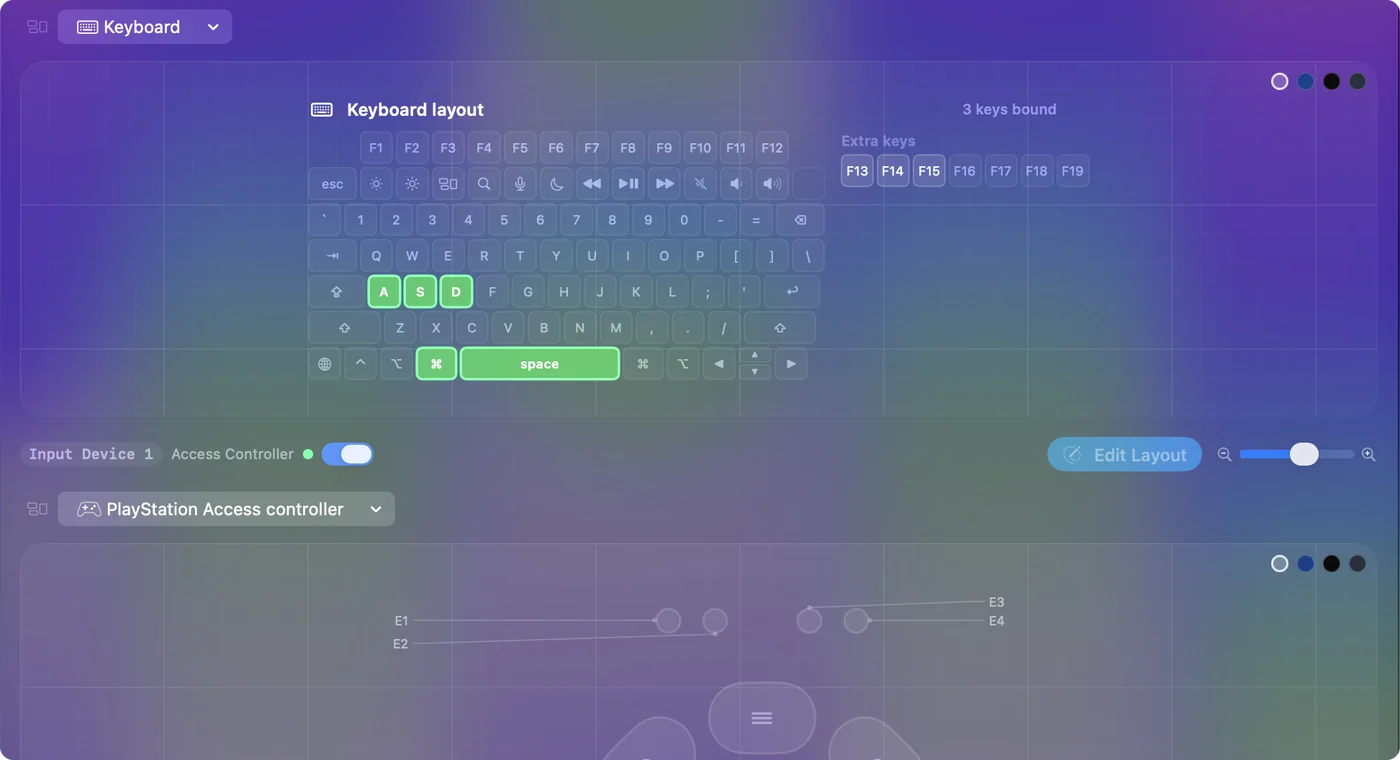
En un MacBook, prueba primero fn, porque no cuesta nada.
Lo que no puede hacer
- Quitar una tecla. Una tecla asignada sigue llegando a la app que tienes delante. Solo un botón central o lateral del ratón se puede retener, con Block the button's own action.
- Distinguir teclados. Todos los teclados se reportan a InputConfig como un solo teclado, con un único id de dispositivo sintético, así que F6 en un teclado externo y F6 en el MacBook son el mismo atajo.
- Oír teclas que macOS se reserva. Concentración, Mission Control, Launchpad, Spotlight y el dictado nunca llegan a una app, y tampoco F21 a F24.
- Seguir funcionando con el Mac bloqueado. Bloquear el Mac o dejar que se suspenda termina una tanda, y no vuelve a empezar al desbloquear.
- Prometer que un juego lo permite. Algunos juegos prohíben los autoclickers en sus reglas y algunos los detectan. Revisa las reglas de aquello en lo que lo uses.
La versión corta
- El atajo. Es fn F6 para clics izquierdos y fn F7 para clics derechos, en el preajuste Auto Clicker integrado.
- Por qué fn. En un MacBook, F6 sola es Concentración, y macOS se la reserva.
- Un disparador mejor. Usa un botón lateral con Block the button's own action, de F13 a F19, o un botón de mando.
- La salida. Pulsa el atajo otra vez, o Control Option Command punto para detenerlo todo.
Elige un atajo que nunca pulses sin querer, e iniciar y detener se vuelve un solo hábito.
Para toda la configuración, desde la instalación hasta una tanda ajustada, mira la guía del autoclicker para Mac.
Preguntas
¿Por qué F6 no inicia mi autoclicker en un MacBook?
En los MacBook recientes la F6 de la fila superior es la tecla Concentración, y macOS nunca la pasa a las apps. Mantén fn y pulsa F6, o activa las teclas de función estándar en Ajustes del Sistema, Teclado, Keyboard Shortcuts, Function Keys.
¿El atajo sigue escribiendo o haciendo su trabajo normal?
Sí. InputConfig escucha las teclas y no puede bloquearlas, así que elige una tecla que no haga nada por sí sola, como F6, F13 u Option derecha. Un botón central o lateral del ratón se puede bloquear con Block the button's own action.
¿Funciona el atajo con un juego u otra app delante?
Sí. InputConfig oye la tecla sea cual sea la app que tengas delante, y los clics van a lo que haya bajo el puntero.
¿Puede un botón del ratón iniciar y detener el autoclicker?
Sí. Cualquier botón del ratón hasta el botón 32 puede ser el disparador. El preajuste integrado ya hace clic 15 veces por segundo mientras mantienes el botón lateral 4.
¿Cuál es el atajo para detenerlo todo a la vez?
Control Option Command punto, la parada de emergencia. Apaga el preajuste en marcha y suelta todas las teclas y botones del ratón que InputConfig mantenía pulsados.
Más en español
Guías completas, en inglés
Quién escribe. Ryleigh Newman desarrolla InputConfig y maneja su propio Mac cada día con un mando, porque sus manos no funcionan bien. Esta página está traducida del inglés. Los botones y menús principales de la app aparecen en español cuando el Mac está en español; esta página los nombra así, con el nombre en inglés entre paréntesis. El resto de la app y del sitio está en inglés.
Esta página en otros idiomas: English, Français, 日本語, Português, Tiếng Việt
Gratis. macOS 14 o posterior. Sin cuenta, nada sale de tu Mac. Código abierto en GitHub.