Español
Atajos con pedal en un Mac
 InputConfig es gratis en el Mac App Store. macOS 14 o posterior, sin cuenta, sin rastreo, código abierto.
Sí, un pedal puede ejecutar atajos en un Mac: prográmalo para que envíe una tecla que nada usa, como F13, y luego dale un trabajo a esa tecla. Un pedal es una tercera mano: pulsar para hablar con las dos manos en el juego, reproducir y pausar mientras escribes una transcripción, un clic para quien se cansa de las manos antes de acabar el día. Hago InputConfig, una app gratis para Mac que convierte la mayoría de los pedales en un atajo, una macro, un clic o una función del sistema, y abajo digo con claridad cuándo no la necesitas para nada.
Pasos
- Averigua si el Mac ve el pedal como un teclado, un ratón, un dispositivo MIDI o un mando.
- Si actúa como un teclado, prográmalo para que envíe F13 con su propia utilidad.
- En InputConfig, añade una fila, pulsa Scan y pulsa el pedal.
- Elige la salida: un atajo, un clic, el dictado o una macro.
- Activa el preajuste y pulsa el pedal para probarlo.
Averigua qué tipo de pedal tienes
| Pedal | El Mac ve | Qué hacer |
|---|---|---|
| Un pedal USB programable | Un teclado | Prográmalo para que envíe F13, luego haz Scan en InputConfig y elige cualquier salida. |
| Un pedal que hace clic | Un ratón | Un clic central o un botón lateral se puede asignar a cualquier cosa. Activa Block the button's own action en las Options de la fila para que un pedal en el Button 4 no haga también Atrás en un navegador. Un clic izquierdo normal ya es un clic y no necesita nada. |
| Un pedal de sustain en un teclado MIDI, o un controlador MIDI de pie | Un dispositivo MIDI | Haz Scan del pedal. Envía un Control Change, que se dispara como un interruptor de encendido y apagado. |
| Un pedal de interruptor en un Xbox Adaptive Controller o en un mando PlayStation Access | Un botón de mando de juegos | Asígnalo como cualquier otro botón. |
| Pedales de volante de carreras | Ejes de mando | Desde la versión 1.6, InputConfig lee los volantes y los juegos de pedales a resolución completa. Los pedales de volante de Logitech leen de 0 a 1. Asigna el recorrido de un pedal a una tecla que se pulse al pasar de un punto, o al desplazamiento. Mira un volante de carreras en un Mac. |
| Elgato Stream Deck Pedal | Un Stream Deck | Experimental en la versión 1.6: conéctalo desde InputConfig, Devices, y sus pedales se escanean como Left, Middle y Right pedal. Déjalos vacíos en la app de Elgato, o ciérrala, o las dos apps actuarán sobre la pulsación. No probado aquí. |
| Un pedal de transcripción, o cualquier otra cosa | Varía | Abre InputConfig, Devices y busca el pedal. Si aparece como mando de juegos o como dispositivo específico del fabricante: márcalo y Scan encuentra sus pedales. Si llega como teclas multimedia, asígnalo como Keyboard Key, por ejemplo Play / Pause. Si aparece como teclado: es la primera fila de esta tabla. |
No he probado modelos concretos de pedales, así que trata la tabla como la ruta que probar, no como una promesa para una marca. El Live Visualizer muestra si el Mac ve la tecla, el clic o el mensaje MIDI del pedal antes de que asignes nada.
Programa el pedal para que envíe F13, no una letra
InputConfig escucha el teclado junto a macOS. No puede quitar una tecla, así que si un pedal envía la letra B, la B sigue escribiéndose en la app en primer plano y el nuevo trabajo del pedal ocurre encima. La solución es una tecla que nada usa. F13 a F19 existen en macOS, ningún teclado de MacBook las tiene y las apps las ignoran a menos que las asignes, así que un pedal en F13 no hace nada hasta que le das un trabajo.
- La utilidad del propio pedal. Si funciona en un Mac, elige F13 ahí. Algunas utilidades son solo para Windows. Un pedal que guarda su ajuste en su propia memoria lo conserva al pasarlo al Mac, y el manual dice si el tuyo lo hace.
- Pedales PCsensor y Scythe. La herramienta de línea de comandos gratuita y de código abierto footswitch los programa desde un Mac (se instala con Homebrew) y lee lo que tiene cada pedal. Acepta nombres de tecla, y códigos de tecla HID sin procesar para las teclas sin nombre. F13 es 68 en hexadecimal.
- Un pedal que no se puede cambiar. Úsalo donde su tecla sea inofensiva, como Page Down en un lector, o asígnalo solo en la app donde lo necesitas.
Después, asígnalo:
- Tú: En InputConfig, añade una fila, pulsa Scan, pulsa el pedal y elige la salida.
- InputConfig: Rellena la fila con lo que envió el pedal, por ejemplo F13.
- Comprueba: Activa el preajuste y pulsa el pedal. El nuevo trabajo se dispara y no se escribe nada en la app en primer plano.
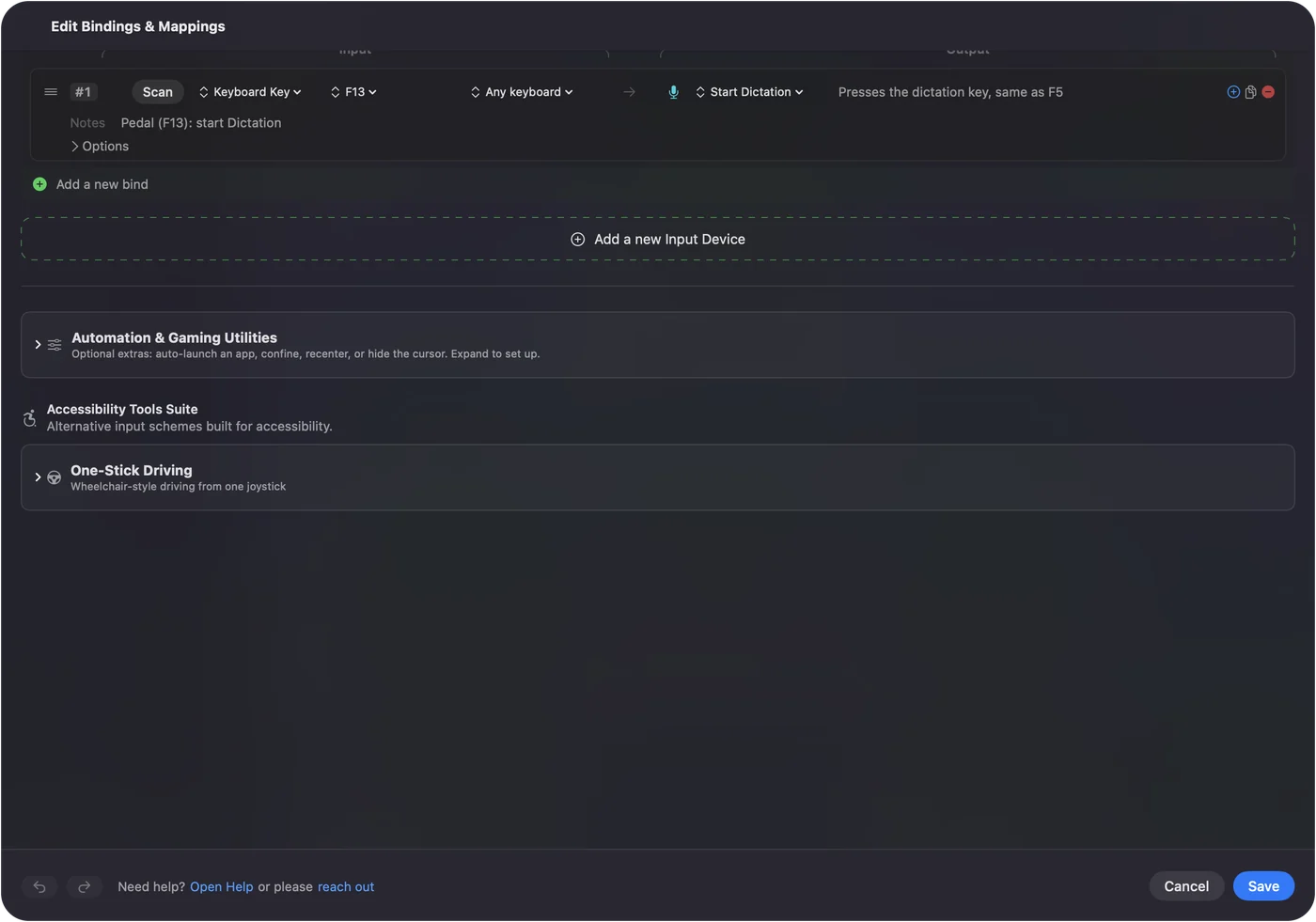
Dale un trabajo a un pedal
| Trabajo | Salida |
|---|---|
| Pulsar para hablar | La tecla de pulsar para hablar de la app. La fila la mantiene pulsada tanto como tu pie. |
| Silenciar y reactivar | El atajo de silencio de la app: Command Shift A en Zoom, Command Shift M en Teams y Discord. |
| Dictado | System Function: Start Dictation. |
| Pasar página | Flecha derecha o Page Down. |
| Reproducir y pausar una grabación | System Function: Play / Pause, o la tecla propia de la app de transcripción. |
| Clic | Mouse: Left click, mantenido mientras el pedal está pulsado, para que un trackpad o un puntero de cabeza pueda mover el puntero durante un arrastre. |
| Algo más largo | Una macro con tiempos, Type Text, Open App o un Atajo de Siri. |
Un pedal puede tener tres trabajos: la pulsación, una acción de pulsación larga y un doble toque, y desde la versión 1.6 la pulsación larga y el doble toque también pueden enviar atajos de teclado completos. En una app de transcripción eso podría ser reproducir y pausar con un toque, la tecla de rebobinado de la app con una pulsación larga y un atajo de marca de tiempo con un doble toque.
Configura pulsar para hablar en Discord, Zoom y Teams
Si tu pedal ya envía F13 y tu app de chat acepta F13 como tecla de pulsar para hablar, configúralo ahí y listo. No necesitas InputConfig para eso. Ayuda cuando el pedal es MIDI o de interruptor, cuando el pedal debe hacer un trabajo distinto en cada app, cuando un pedal debe hacer tres cosas, o cuando el trabajo es una macro, texto escrito o una función del sistema para la que ninguna app ofrece una tecla.
- Discord. Configura pulsar para hablar en los ajustes de voz de Discord, dale la tecla que envía la fila del pedal y añádela como atajo para que funcione desde cualquier app. La página de Discord tiene las teclas de silencio y ensordecer.
- Zoom. Pulsar para hablar en Zoom es mantener Space estando silenciado, con la ventana de la reunión en primer plano. Una fila de pedal que envíe Space hace justo eso. Mira Zoom.
- Teams. Pon Command Shift M en el pedal como pulsación normal. Teams alterna el silencio cada vez que ve el atajo, así que una pulsación silencia y la siguiente reactiva. El modo Toggle de la fila mantendría las teclas pulsadas en su lugar. Mira Teams.
Dale al pedal un trabajo distinto en cada app
Pon la fila del pedal en un preajuste para cada app y lista la app en la sección de automatización de ese preajuste. Cuando Zoom está en primer plano, el pedal es pulsar para hablar. Cuando está tu editor, es reproducir y pausar. El cambio automático está desactivado hasta que lo actives en Settings, Advanced. El cambio automático por app tiene los detalles.
Si algo sale mal
Control Option Command punto es la parada de emergencia. Detiene el preajuste y suelta todas las teclas y botones de ratón que la app mantiene pulsados, lo que importa cuando un pedal mantiene un clic. Si no puedes usar las manos en absoluto, un pedal es solo parte de la respuesta. Usar un Mac sin teclado cubre también la voz y los interruptores.
La versión corta
- Sabe qué envía el pedal. Será una tecla, un clic, un mensaje MIDI o un botón de mando.
- Haz que un pedal de teclado envíe F13. Así no se escribe nada por accidente.
- Dale hasta tres trabajos. Una pulsación, una pulsación larga y un doble toque.
Un pedal en una tecla que nada usa puede hacer cualquier cosa, y nunca nada por accidente.
Preguntas
¿Un pedal USB necesita un driver en un Mac?
No, si actúa como teclado o como ratón: macOS lo lee como tal. Solo la utilidad que cambia lo que envía el pedal puede ser solo para Windows.
¿Un pedal puede hacer clic con el ratón en un Mac?
Sí. Compra un pedal que envíe un clic, o asigna la tecla, el mensaje MIDI o el interruptor de cualquier pedal a Left click en InputConfig. El clic se mantiene mientras el pedal está pulsado.
¿Puedo usar un pedal de sustain de piano?
Sí, mediante un teclado MIDI o una interfaz MIDI USB con entrada de pedal. La clavija del pedal no se conecta por sí sola a un Mac. InputConfig lee el pedal como un Control Change que se dispara al pasar de la mitad, así que funciona como un interruptor de encendido y apagado.
¿La tecla del pedal seguirá escribiendo?
Sí, si el pedal actúa como teclado. InputConfig añade un trabajo a una tecla y nunca quita uno, y por eso F13 a F19 son las teclas que hay que usar.
¿Un pedal que hace clic puede dejar de hacer su propio clic?
Si envía un clic central o un botón lateral, sí: activa Block the button's own action en las Options de la fila, y mientras el preajuste funciona el pedal solo hace su nuevo trabajo. Un pedal que envía clic izquierdo o derecho, o una tecla, no se puede bloquear.
¿InputConfig puede reprogramar mi pedal?
No. Lee lo que envía el pedal. Cambiar lo que envía el pedal es trabajo de la utilidad del propio pedal o de una herramienta como footswitch.
¿InputConfig es gratis?
Sí. Es gratis y de código abierto en la Mac App Store, necesita macOS 14 o posterior y no tiene cuenta ni suscripción. El bote de propinas no añade funciones.
Más en español
Guías completas, en inglés
Quién escribe. Ryleigh Newman desarrolla InputConfig y maneja su propio Mac cada día con un mando, porque sus manos no funcionan bien. Esta página está traducida del inglés. Los botones y menús principales de la app aparecen en español cuando el Mac está en español; esta página los nombra así, con el nombre en inglés entre paréntesis. El resto de la app y del sitio está en inglés.
Esta página en otros idiomas: English, العربية, Čeština, Dansk, Deutsch, Suomi, Français, עברית, Magyar, Bahasa Indonesia, Italiano, 日本語, 한국어, Norsk, Nederlands, Polski, Português, Русский, Slovenčina, Svenska, ไทย, Türkçe, Українська, Tiếng Việt, 繁體中文, 简体中文
Gratis. macOS 14 o posterior. Sin cuenta, nada sale de tu Mac. Código abierto en GitHub.