Español
Usar un Stream Deck sin la app de Elgato en un Mac
 Esta app es totalmente gratis. No tienes que crear una cuenta. No hay suscripciones ni descargas complicadas, y no hay nada bloqueado. Optimizada para Apple Silicon.
Sí, sus teclas pueden funcionar como entradas con la app de Elgato cerrada o abierta a la vez. InputConfig, la app gratuita para Mac que hago, lee las teclas del Stream Deck como entradas desde la versión 1.6, como función experimental: sigue las disposiciones de teclas de la biblioteca de código abierto python-elgato-streamdeck, y no he probado cada modelo.
Para la mayoría de las personas, la app propia de Elgato sigue siendo la herramienta correcta. Es gratuita, dibuja una imagen en cada tecla, y sus plugins hablan directamente con OBS y otras apps. Úsala. InputConfig es para los otros casos: las teclas del panel en el mismo preajuste que un mando de videojuegos, una disposición por app que cambia sola, una tecla que hace algo distinto al mantenerla o al pulsarla dos veces, o el Stream Deck funcionando con la app de Elgato cerrada.
La versión 1.7 de InputConfig, prevista para octubre de 2026, estará disponible por completo en español.
Pasos
- Conecta el Stream Deck.
- Cierra la app Stream Deck de Elgato, o deja vacías en ella las teclas que quieras que gestione InputConfig.
- Marca el Stream Deck bajo USB en InputConfig, Dispositivos, o en el botón Dispositivos del icono de la barra de menús si el icono del Dock está desactivado.
- Abre un preajuste, haz clic en Edit, añade una fila, pulsa Scan y pulsa una tecla del panel.
- Elige una salida, como un atajo, un clic, una macro, un atajo de Siri, una función del sistema o MIDI, y guarda.
Comprueba que tu modelo se lee
| Modelo | Lo que lee InputConfig |
|---|---|
| Stream Deck (15 teclas), original y MK.2 | Tecla 1 a Tecla 15 |
| Stream Deck Mini | Tecla 1 a Tecla 6 |
| Stream Deck XL | Tecla 1 a Tecla 32 |
| Stream Deck Neo | Tecla 1 a Tecla 8, más Left touch y Right touch, los dos puntos táctiles bajo su pantalla |
| Stream Deck + | Tecla 1 a Tecla 8. Los diales y la tira táctil no se leen |
| Stream Deck Module 6, 15 y 32 | Tecla 1 a Tecla 6, 15 o 32 |
| Stream Deck Pedal | Pedal izquierdo, pedal central, pedal derecho |
Cada tecla es un botón de encendido y apagado, así que funciona con todo lo que hace un botón de mando.
Conecta el panel en InputConfig
- Tú: Abre InputConfig, Dispositivos en la barra de menús y marca el Stream Deck bajo USB. Con el icono del Dock apagado, la misma lista está detrás del botón Dispositivos del icono de InputConfig en la barra de menús.
- InputConfig: Abre el panel, lo recuerda y lo vuelve a conectar por sí solo después.
- Comprobación: Pulsa Escanear en una fila y pulsa una tecla. Si la fila se llena con Tecla 1, Tecla 2 y así sucesivamente, InputConfig oye el panel.
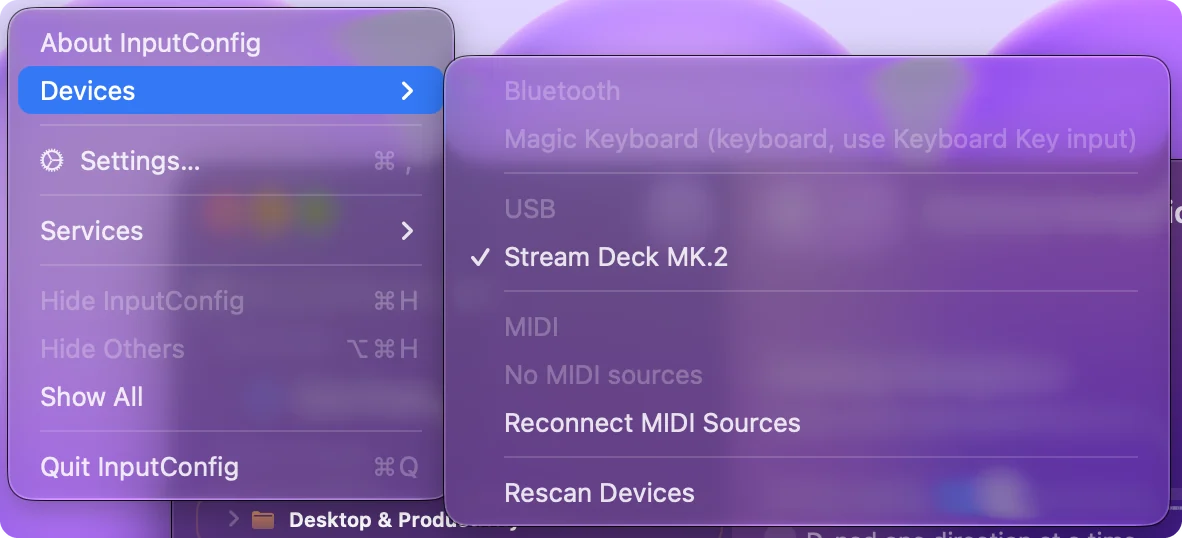
InputConfig abre un Stream Deck solo cuando lo marcas, así que nada cambia hasta que lo haces.
Sabe lo que pierdes sin la app de Elgato
- Imágenes en las teclas. InputConfig solo lee pulsaciones. No dibuja nada en las pantallas.
- Plugins. Los plugins de Elgato hablan directamente con OBS, Spotify y otras apps, y pueden mostrar un estado en vivo en una tecla. InputConfig envía pulsaciones de teclas, clics y MIDI, así que OBS nunca le dice al panel qué escena está en vivo.
- Los diales y la tira táctil del Stream Deck +. No se leen.
Si dependes de cualquiera de esas cosas, mantén la app de Elgato para esas teclas y da a InputConfig solo las teclas que dejes vacías allí.
Ejecuta las dos apps a la vez
InputConfig abre el panel sin quitárselo a la app de Elgato, así que ambas oyen cada pulsación. Una tecla con una acción en la app de Elgato y una fila en InputConfig hace las dos cosas. Deja vacías en la app de Elgato las teclas que quieras que gestione InputConfig, o cierra la app de Elgato mientras usas InputConfig.
Hay una segunda vía que no necesita soporte de Stream Deck. La app de Elgato puede hacer que una tecla envíe un atajo como F13 a F19, teclas de función que nada más en el Mac usa, y InputConfig puede asignarlas como cualquier tecla del teclado. Las teclas solo se escuchan, así que la F13 también llega a la app del frente, y las teclas de todos los teclados cuentan como la misma tecla. Por eso se eligen las teclas que nada usa. Qué hacen F13 a F19 en un Mac tiene más.
Dale un trabajo a una tecla
Una tecla del Stream Deck puede hacer cualquier cosa que haga un botón de mando:
- Una tecla o un atajo. Se mantiene mientras la tecla está pulsada, así que una tecla de hablar de Discord habla mientras está abajo.
- Tres trabajos en una tecla. Una pulsación mantenida y una doble pulsación, además de la pulsación normal.
- Repeticiones y fijaciones. Una macro, turbo o alternancia.
- El propio Mac. Una función del sistema o un atajo de Siri: capturas de pantalla, volumen, Mission Control, las luces de la habitación.
- MIDI. Notas y cambios de control MIDI para una DAW o un software de iluminación.
- Respuesta hablada. El Mac dice lo que acaba de hacer la tecla.
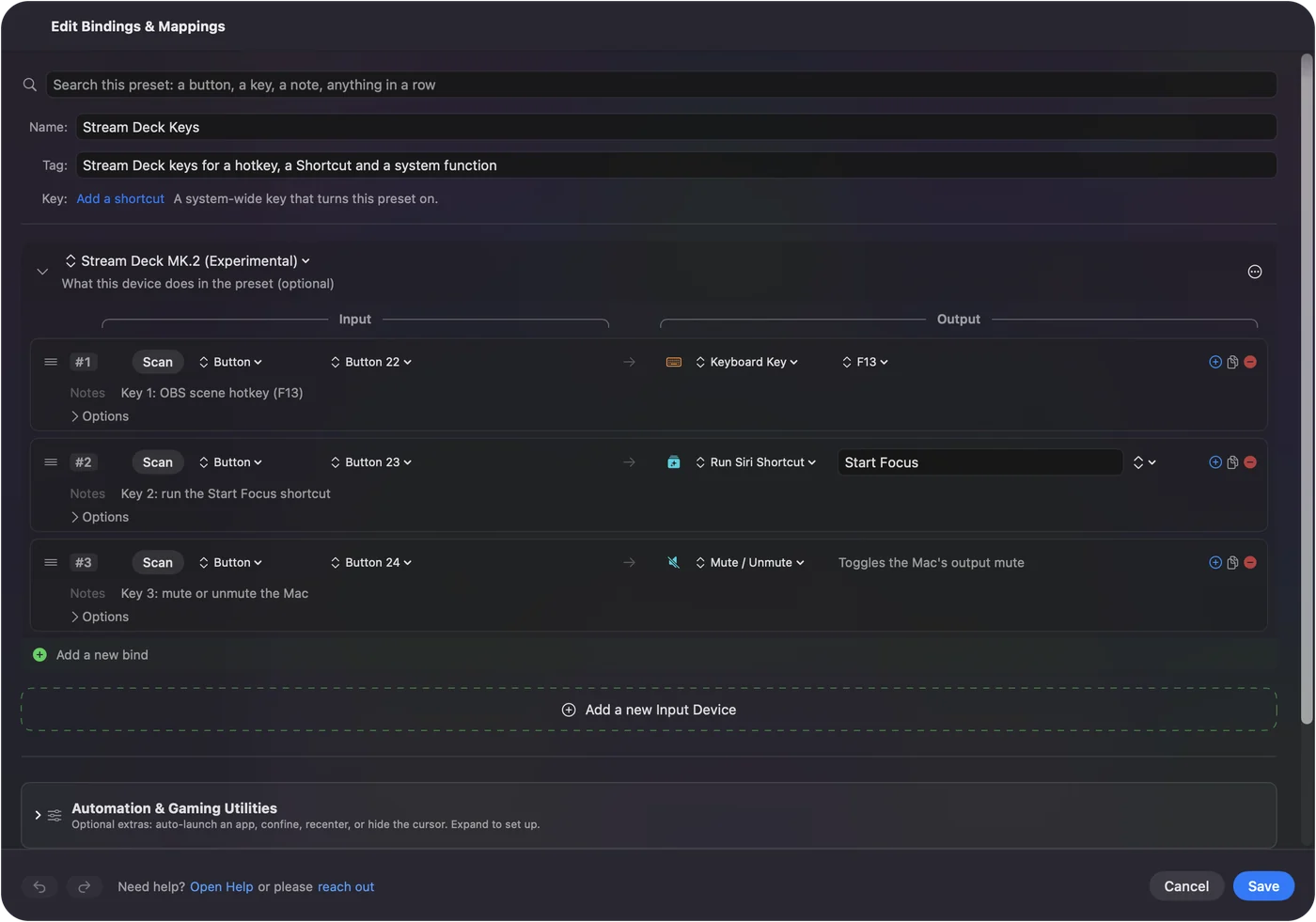
Como el panel es solo otro dispositivo de entrada en un preajuste, cambia con el preajuste. El cambio automático por app puede dar a las mismas teclas un trabajo en OBS y otro en Final Cut Pro, y un mando de videojuegos en el mismo preajuste mantiene sus propias filas.
Si una tecla no hace nada
Sube esta escalera, empezando por el paso más pequeño:
- Marca el panel. InputConfig abre un Stream Deck solo cuando lo conectas desde el menú Dispositivos.
- Escanea una tecla. Si la fila se llena con un nombre de tecla, InputConfig oye el panel, y la duda es la salida de la fila.
- Borra la tecla en la app de Elgato. Una tecla que se dispara dos veces también tiene una acción allí.
- Asigna por Escanear, no contando. Las disposiciones vienen de la biblioteca de la comunidad y son experimentales. Si un modelo numera mal sus teclas, dime cuál.
Escanear es la prueba más rápida: una fila llena significa que el panel se lee.
Lo que no puede hacer
- Dibujar en las teclas. Ni imágenes ni etiquetas en las pantallas.
- Leer los diales. Los diales y la tira táctil del Stream Deck + no se leen.
- Prometer todos los modelos. El soporte es experimental, y yo no he probado un Pedal.
Trátalo como un conjunto de botones, no como un reemplazo de la app de Elgato.
La versión corta
- Imágenes y plugins. Mantén la app de Elgato.
- Un panel en un preajuste de mando, disposiciones por app, pulsaciones mantenidas y doble pulsación. Marca el panel en Dispositivos de InputConfig y escanea sus teclas.
- Ambas. Deja vacías en la app de Elgato las teclas de InputConfig.
Reparte las teclas entre las dos apps, y tendrás imágenes en unas y disposiciones por app en el resto.
Preguntas
¿Puede un Stream Deck funcionar sin el software de Elgato en un Mac?
Sus teclas pueden, como entradas en InputConfig 1.6 (experimental): conéctalo desde InputConfig, Dispositivos, y cada tecla se escanea como Tecla 1, Tecla 2, y así sucesivamente. No se dibuja nada en las teclas, y los plugins necesitan la app de Elgato.
¿Puedo usar un Stream Deck y un mando de videojuegos en una misma configuración?
Sí. En InputConfig los dos son dispositivos de entrada en el mismo preajuste, cada uno con sus propias filas, y el cambio automático por app cambia los dos a la vez.
¿Pone InputConfig imágenes en las teclas del Stream Deck?
No. Solo lee pulsaciones de teclas.
¿Funciona el Stream Deck Pedal?
Está en la lista de modelos que lee InputConfig, como pedal izquierdo, pedal central y pedal derecho, pero el soporte es experimental y yo no he probado un Pedal.
¿Hay una alternativa gratuita al Stream Deck para Mac?
Si tienes un mando de videojuegos o una almohadilla MIDI, sí: InputConfig convierte cualquiera de los dos en un panel de atajos. La guía de alternativas al Stream Deck crea uno para OBS.
Más en español
Guías completas, en inglés
Quién escribe. Ryleigh Newman desarrolla InputConfig y maneja su propio Mac cada día con un mando, porque sus manos no funcionan bien. Esta página está traducida del inglés. Los botones y menús principales de la app aparecen en español cuando el Mac está en español; esta página los nombra así, con el nombre en inglés entre paréntesis. El resto de la app y del sitio está en inglés.
Esta página en otros idiomas: English, Čeština, Dansk, Deutsch, Français, עברית, Magyar, Bahasa Indonesia, Italiano, 日本語, Norsk, Nederlands, Polski, Português, Русский, Slovenčina, Svenska, ไทย, Türkçe, Українська, Tiếng Việt
Gratis. macOS 14 o posterior. Sin cuenta, nada sale de tu Mac. Código abierto en GitHub.