Español
Capturas de pantalla con el botón Create del PS5 en un Mac
 Esta app es totalmente gratis. No tienes que crear una cuenta. No hay suscripciones ni descargas complicadas, y no hay nada bloqueado. Optimizada para Apple Silicon.
Sí, el botón Create hace capturas de pantalla en un Mac, mediante los gestos de compartir de macOS. macOS trata el botón Create de un DualSense, el botón Share de un DualShock 4 o de un mando Xbox Series, y el botón Capture de un mando de Switch como botones de compartir, y lo que hacen sus gestos se configura en Ajustes del Sistema, Mandos de videojuegos. La propia descripción de Apple es una captura o un vídeo breve de la partida.
La única trampa es que un juego o una app puede quedarse con el botón, y mientras lo hace, el gesto de captura no hace nada. InputConfig, el mapeador gratuito que hago, deja el botón a macOS salvo que algo en la app lo necesite.
La versión 1.7 de InputConfig, prevista para octubre de 2026, estará disponible por completo en español.
Pasos
- Conecta el mando al Mac.
- Abre Ajustes del Sistema y haz clic en Mandos de videojuegos en la barra lateral.
- Selecciona el mando y elige qué hacen los gestos de compartir.
- Pulsa Create como indica el ajuste y comprueba que aparece la captura.
Configura los gestos de compartir
Conecta primero el mando. Conectar un mando PS5 a un Mac tiene los pasos de emparejamiento.
- Tú: Abre Ajustes del Sistema, haz clic en Mandos de videojuegos en la barra lateral (aparece cuando se ha conectado un mando), selecciona el mando y busca las opciones de los gestos de compartir.
- macOS: Ejecuta el gesto que elijas cada vez que pulses Create de esa forma.
- Comprobación: Pulsa Create como indica el ajuste, y aparece la captura.
Las opciones, y qué gesto hace una captura o empieza una grabación, han cambiado entre versiones de macOS. Lee los gestos en esa página en lugar de en una guía antigua. El mismo panel permite reasignar los botones para los juegos y elegir qué hace el botón de inicio. La página de ajustes de mandos de macOS lo explica todo.
Por qué Create deja de hacer capturas
Apple permite que una app pida el botón de compartir. Mientras la app lo tiene, las pulsaciones van a la app y el gesto de macOS queda desactivado. Los juegos hacen esto cuando usan Create para su propio menú, y los mapeadores de mandos lo hacen para poder asignar el botón. Cuando un gesto de captura deja de funcionar, mira primero qué apps están en marcha.
Cuándo InputConfig toma Create
Desde la 1.6, InputConfig deja Share, Create y Capture a macOS salvo que algo los necesite. Sin ninguna distribución en marcha, el gesto de captura funciona como de costumbre. InputConfig toma el botón solo en dos casos:
- Una fila lo usa. La distribución en marcha tiene una fila en ese botón.
- Scan está escuchando. Scan espera a que pulses un control.
La parada de emergencia no cuenta. Su pulsación en el mando es Back y Start juntos, que son Create y Options en un DualSense, e InputConfig lee esa pulsación sin quitarle Create a macOS, así que el gesto de captura sigue funcionando. El primer caso importa en los pads PlayStation: muchas distribuciones integradas ponen algo en Create, y en FPS (PS5 DualSense) y Minecraft, Create pulsa Tab. Una distribución en marcha solo toma Create en un pad PlayStation cuando tiene una fila en él.
Los mandos Xbox son distintos. Su botón Share es un botón aparte de View, así que conserva su gesto de macOS mientras se ejecuta una distribución, salvo que una fila use Share. El botón Capture del Switch funciona igual.
Conserva la captura mientras se ejecuta una distribución
Libera el botón de cualquier fila. La pulsación de la parada de emergencia puede quedarse como está, porque nunca le quita Create a macOS.
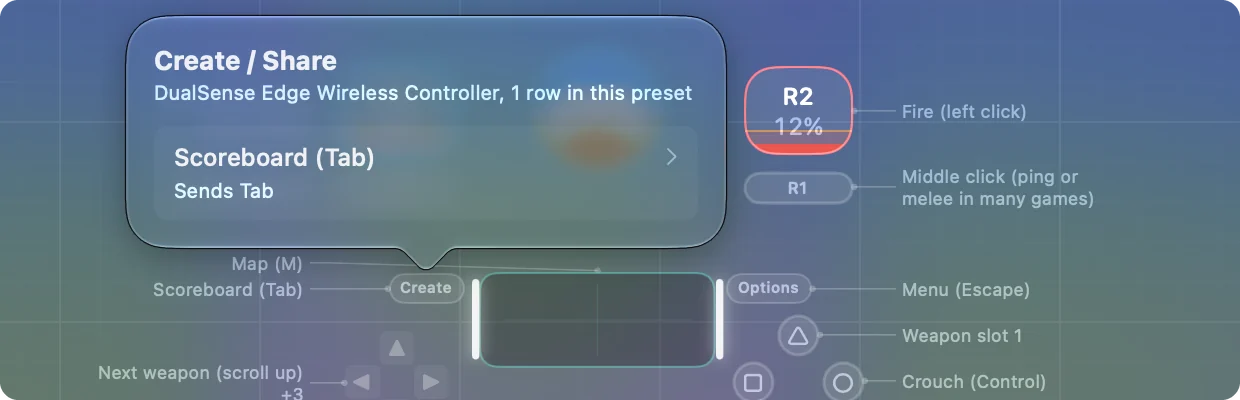
Paso 1: Mueve la fila
- Tú: Selecciona tu distribución y haz clic en Create en el dibujo del mando del Live Visualizer. Haz clic en Edit, luego borra esa fila o muévela a otro botón.
- InputConfig: Te dice qué hace el botón y, al hacer clic en él, salta a su fila.
- Comprobación: No queda ninguna fila en Create.
Paso 2: Pruébalo
- Tú: Activa la distribución y pulsa Create.
- macOS: Vuelve a ejecutar su gesto de compartir.
- Comprobación: Aparece la captura.
Más sobre la parada en sí: parada de emergencia. Deja activa la parada de emergencia, porque comparte Create con macOS.
Pon una captura en cualquier botón
Si prefieres dejar Create para otra cosa, cualquier fila puede hacer la captura:
- Screenshot Menu. La función del sistema pulsa Command Shift 5, que abre la barra de captura con la grabación de pantalla.
- Command Shift 3. Una fila que la pulsa captura la pantalla completa.
- Command Shift 4. Una fila que la pulsa captura una zona.
- Una distribución lista. La distribución Screenshot and Recording del Smart Preset Maker hace todo esto: A captura la pantalla, B una zona que arrastras con la palanca, X abre la barra, Y copia una zona al portapapeles.
Estas funcionan en cualquier app mientras la distribución está en marcha, sea cual sea el gesto de compartir configurado.
Lo que no puede hacer
Los botones PS, Home y Xbox son un caso aparte. Mientras InputConfig está abierto los toma de macOS para que puedan asignarse como cualquier otro botón. Lo que macOS haga con el botón de inicio, como abrir la app Games, vuelve a pasar en cuanto InputConfig se cierra.
En resumen
- Configúralo. Ve a Ajustes del Sistema, Mandos de videojuegos, elige el mando y busca los gestos de compartir.
- Si deja de funcionar. Una app tiene el botón. En InputConfig, eso es una fila en Create en la distribución en marcha, o Scan esperando una pulsación.
- O sáltatelo. Pon Command Shift 5 en cualquier botón.
Saca la fila de Create una vez, y Create vuelve a hacer capturas mientras juegas.
Preguntas
¿El botón Create del PS5 hace capturas en un Mac?
Sí, mediante los gestos de compartir de macOS, que se configuran en Ajustes del Sistema, Mandos de videojuegos. Selecciona el mando y elige qué hacen los gestos.
¿Por qué mi botón Create dejó de hacer capturas?
Una app se quedó con el botón. Los juegos y los mapeadores de mandos pueden pedir el botón a macOS, y mientras lo tienen el gesto está desactivado. En InputConfig eso ocurre cuando una distribución en marcha tiene una fila en Create, o cuando Scan espera una pulsación. La parada de emergencia no lo toma.
¿Puedo grabar la partida con el botón Create en un Mac?
Los gestos de compartir de macOS incluyen la grabación. Las opciones exactas de cada gesto están en la página del mando en Ajustes del Sistema, Mandos de videojuegos, y cambian entre versiones de macOS.
¿Funciona el botón Share de Xbox en un Mac?
Sí, de la misma forma: toma los gestos de compartir configurados en Ajustes del Sistema, Mandos de videojuegos. InputConfig lo deja a macOS salvo que una fila de la distribución en marcha lo use.
¿Puedo usar Create como un botón normal?
Sí. En InputConfig es el botón 8, con la etiqueta Create en un pad PlayStation, y se asigna a teclas, clics o cualquier otra cosa que pueda enviar una fila.
Más en español
Guías completas, en inglés
Quién escribe. Ryleigh Newman desarrolla InputConfig y maneja su propio Mac cada día con un mando, porque sus manos no funcionan bien. Esta página está traducida del inglés. Los botones y menús principales de la app aparecen en español cuando el Mac está en español; esta página los nombra así, con el nombre en inglés entre paréntesis. El resto de la app y del sitio está en inglés.
Esta página en otros idiomas: English, العربية, Čeština, Dansk, Deutsch, Suomi, Français, עברית, Magyar, Bahasa Indonesia, Italiano, 日本語, 한국어, Norsk, Nederlands, Polski, Português, Русский, Slovenčina, Svenska, ไทย, Türkçe, Українська, Tiếng Việt, 繁體中文, 简体中文
Gratis. macOS 14 o posterior. Sin cuenta, nada sale de tu Mac. Código abierto en GitHub.