Español
¿Puedes usar el touchpad del mando de PS5 como trackpad en un Mac?
 Esta app es totalmente gratis. No tienes que crear una cuenta. No hay suscripciones ni descargas complicadas, y no hay nada bloqueado. Optimizada para Apple Silicon.
Sí. macOS lee el touchpad del mando de PS5, pero no hace nada con él, y InputConfig, una app gratuita para Mac que hago yo, lo convierte en un trackpad. Un dedo mueve el puntero, un segundo dedo desplaza, un toque hace clic, un toque con dos dedos hace clic derecho, y pulsar el pad también hace clic. Funciona con un DualSense, un DualSense Edge o un DualShock 4, por Bluetooth o USB: elige el preajuste integrado Touchpad Mouse y pulsa Activate.
La versión 1.7 de InputConfig, prevista para octubre de 2026, estará disponible por completo en español.
Pasos
- Conecta el DualSense o el DualShock 4 por Bluetooth o con cable.
- Abre InputConfig y permite el acceso de Accessibility.
- Selecciona el preajuste Touchpad Mouse y pulsa Activate.
- Calibra el touchpad una vez desde Options de una fila de touchpad.
- Desliza un dedo sobre el pad y comprueba que el puntero lo sigue.
Convierte el touchpad en un trackpad
Dos pasos necesitan comprobación: activar el preajuste, y calibrar el pad una vez para que un deslizamiento recorra la misma distancia en cualquier parte del pad.
Paso 1: Activa Touchpad Mouse
- Tú: Conecta el mando (PS5 o PS4, o un cable), abre InputConfig, permite el acceso de Accessibility, selecciona Touchpad Mouse en la barra lateral y pulsa Activate.
- InputConfig: Lee cada dedo sobre el pad y mueve el puntero, desplaza y hace clic.
- Comprobación: Desliza un dedo sobre el pad. El puntero debe seguirlo.
Paso 2: Calibra el pad
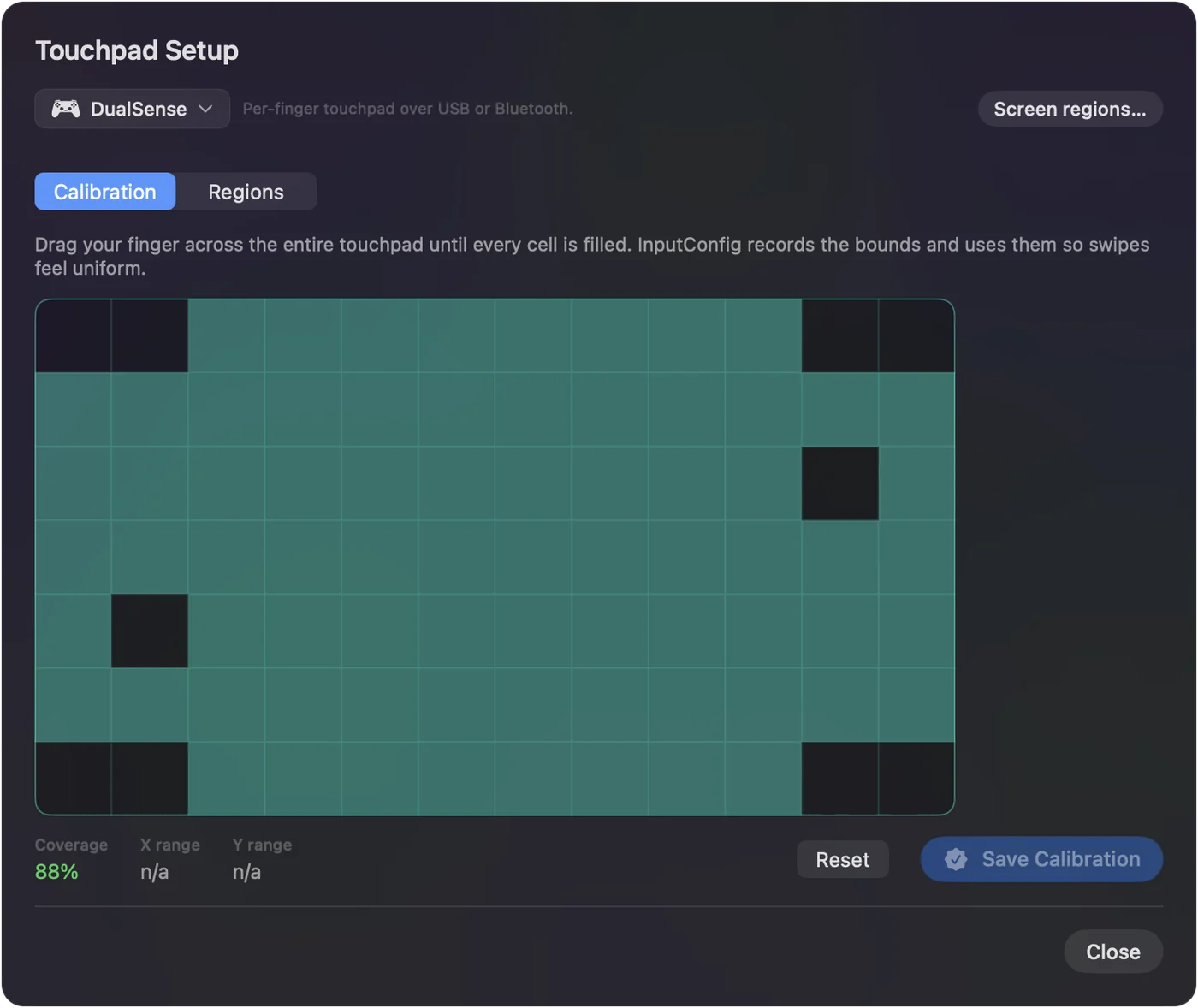
- Tú: Abre Calibrate Touchpad desde Options de una fila de touchpad, o elige Controller, Calibrate Touchpad en la barra de menús. Arrastra un dedo por todo el pad.
- InputConfig: Registra los bordes reales de tu pad y rellena una celda por cada parte que has tocado.
- Comprobación: Cuando todas las celdas estén rellenas, pulsa Save Calibration.
Qué hace cada dedo en Touchpad Mouse
| En el pad | En el Mac |
|---|---|
| Deslizar un dedo | Mueve el puntero |
| Apoyar un dedo y deslizar un segundo arriba o abajo | Desplaza |
| Tocar con un dedo | Clic; dos toques rápidos hacen doble clic |
| Tocar con dos dedos | Clic derecho |
| Pulsar el pad hacia abajo | Clic |
| Cross / Circle | Clic / clic derecho |
Una pulsación nunca se cuenta como toque, así que pulsar y tocar no hacen clic dos veces. Tocar para hacer clic en el touchpad del PS5 explica exactamente qué cuenta como toque y qué revisar cuando uno no hace nada.
Ajusta la velocidad
- Todo a la vez. Pointer speed en la página del preajuste, nuevo en la 1.6, hace que el puntero del touchpad vaya más rápido o más lento junto con cualquier otra cosa del preajuste que mueva el puntero.
- Solo el touchpad. Ajusta Speed en las cuatro filas del dedo 1. Touchpad Mouse viene con 12.
- Arriba y abajo. Desde la 1.6, las nuevas filas de touchpad mueven el puntero igual de lejos en vertical que en horizontal. Las filas creadas antes de la 1.6 conservan la velocidad que tenían.
Velocidad del ratón con mando cubre todos los ajustes de velocidad.
Ve más allá de un trackpad normal
- Zonas. Divide el pad en hasta 16 zonas, cada una con su propio botón, así que un toque en el borde izquierdo envía una tecla y uno en el borde derecho otra: el touchpad como botones extra.
- Gestos. Un toque con un dedo, un toque con dos dedos y un doble toque son entradas separadas, y cada una puede enviar cualquier tecla o atajo, no solo un clic.
- Con un stick. El touchpad puede funcionar junto a un puntero de stick en el mismo preajuste. Los dos se suman, así que el stick cruza la pantalla y el pad hace los últimos píxeles.
- En un diseño de juego. La casilla Use the touchpad as a trackpad del Smart Preset Maker añade señalar, desplazar con dos dedos y tocar para hacer clic a cualquier distribución que cree.
La página del touchpad y la página de zonas tienen los ajustes.
Si el touchpad no hace nada
macOS pasa la posición de los dedos del touchpad a cualquier app que lo pida, y la pulsación llega como un botón, pero nada en el Mac usa los dedos. Un pad que hace clic en un juego y no hace nada en el escritorio no está roto. Sube esta escalera, empezando por el paso más pequeño:
- Comprueba que el preajuste está activo. Touchpad Mouse debe ser el preajuste en marcha, con su botón Activate pulsado.
- Mira llegar los dedos. Abre el Live Visualizer y elige Touchpad en el menú del panel. Cada dedo aparece al moverlo. Si no aparece nada, vuelve a conectar el mando.
- Comprueba el acceso de Accesibilidad. Si aparecen dedos pero el puntero no se mueve, activa InputConfig en Ajustes del Sistema, Privacidad y seguridad, Accesibilidad.
- Usa el primer mando de PlayStation. Un preajuste lee un touchpad de PlayStation, del primer dispositivo de entrada que tenga filas de touchpad, así que el touchpad de un segundo mando de PlayStation se queda callado en el mismo preajuste.
- Actualiza si se retrasa con el visor abierto. El touchpad solía retrasarse mientras el Live Visualizer estaba en pantalla. Eso se corrigió en la 1.5.
Lo que no puede hacer
- Mandos de Xbox y Switch. No tienen touchpad.
- Dos touchpads de PlayStation en un preajuste. Solo se lee el primero.
- Juegos. Un juego solo reacciona a los deslizamientos si su desarrollador lo escribió para ellos, algo que casi ningún juego de Mac hace. El trackpad de InputConfig es el puntero del Mac, no una función del juego.
Los touchpads de los dos Steam Controller también funcionan como trackpads, leídos por separado, así que un DualSense y un Steam Controller pueden compartir un preajuste. El soporte del modelo de 2026 es experimental.
En resumen
- Actívalo. Activa Touchpad Mouse.
- Iguálalo. Calibra el pad una vez, y seguirá de forma uniforme.
- Adáptalo. Cambia Pointer speed en la página del preajuste, o añade zonas para botones extra.
Un preajuste y una calibración, y el touchpad del PS5 es un segundo trackpad.
Preguntas
¿Funciona el touchpad del DualSense en Mac?
macOS lo lee, pero no lo usa como puntero. Con InputConfig es un trackpad, con tocar para hacer clic, desplazamiento con dos dedos y un toque con dos dedos para el clic derecho.
¿El touchpad del mando de PS4 funciona igual?
Sí. El touchpad del DualShock 4 funciona igual en InputConfig, por Bluetooth o USB.
¿Por qué en mi juego de Mac solo funciona el clic del touchpad?
El juego asigna la pulsación e ignora los dedos, como casi todos los juegos de Mac. Las posiciones de los dedos sí llegan al Mac. Una app como InputConfig tiene que usarlas.
¿Puedo desplazarme hacia los lados con el touchpad?
Touchpad Mouse desplaza arriba y abajo. Añade dos filas con el tipo de entrada Touchpad, Finger 2, X más y menos, que envíen Mouse Wheel Right y Left, y el segundo dedo también desplazará de lado.
¿Puedo usar el touchpad y un stick en el mismo preajuste?
Sí. Los dos pueden mover el puntero a la vez, y su movimiento se suma, así que el stick puede cruzar la pantalla y el pad puede hacer los últimos píxeles.
Más en español
Guías completas, en inglés
Quién escribe. Ryleigh Newman desarrolla InputConfig y maneja su propio Mac cada día con un mando, porque sus manos no funcionan bien. Esta página está traducida del inglés. Los botones y menús principales de la app aparecen en español cuando el Mac está en español; esta página los nombra así, con el nombre en inglés entre paréntesis. El resto de la app y del sitio está en inglés.
Esta página en otros idiomas: English, Dansk, Deutsch, Français, עברית, Italiano, 日本語, Norsk, Polski, Português, Русский, Svenska, ไทย, Українська, Tiếng Việt
Gratis. macOS 14 o posterior. Sin cuenta, nada sale de tu Mac. Código abierto en GitHub.