Español
Cómo jugar a juegos de iPhone y iPad en un Mac con mando
 Esta app es totalmente gratis. No tienes que crear una cuenta. No hay suscripciones ni descargas complicadas, y no hay nada bloqueado. Optimizada para Apple Silicon.
Sí: en un Mac con Apple silicon, muchos juegos de iPhone y iPad se instalan directamente desde la Mac App Store, y los que tienen soporte de mando lo aceptan en cuanto emparejas uno. Muchos otros se hicieron solo para pantalla táctil, y en un Mac eso significa que el puntero hace de tu dedo. Cubro los juegos que leen un mando, los ajustes de teclado que macOS añade a cada juego de iPad y los juegos solo táctiles, que es donde mi app, InputConfig, puede ayudar. Diré con claridad cuándo no la necesitas.
La versión 1.7 de InputConfig, prevista para octubre de 2026, estará disponible por completo en español.
Comprueba que tu Mac puede ejecutarlos
Solo los Mac con Apple silicon pueden ejecutarlos. Los Mac Intel no pueden instalar apps de iPhone o iPad en absoluto.
- Dónde encontrarlos. En un Mac con Apple silicon, busca en la Mac App Store y cambia los resultados a apps de iPhone y iPad. Esas fichas dicen Diseñado para iPhone o Diseñada para iPad.
- Juegos que faltan. No todos están, porque cada desarrollador decide si ofrece su app de iPhone y iPad en el Mac, y muchos juegos grandes no se ofrecen.
Una vez instalado, el juego está en Aplicaciones y se abre como cualquier app de Mac. Apple Arcade tiene su propia página: Apple Arcade en un Mac con mando.
Si el juego admite mando, solo empárejalo
Empareja el mando en Ajustes del Sistema, Bluetooth, y abre el juego. Un juego con soporte de mando en iPad lee un DualSense, un DualShock 4, un mando Xbox Wireless o un Switch Pro también en el Mac, sin nada más que instalar. En la ficha del juego en la App Store, un icono de mando o una línea que diga que admite mandos te lo indica antes de comprar. Cómo conectar un mando a un Mac tiene el botón de emparejamiento de cada mando.
Si funciona, ya está y no necesitas mi app. Si solo quieres cambiar botones, Ajustes del Sistema, Mandos de videojuegos (en la barra lateral) puede reasignar los botones del mando en macOS 13 o posterior.
Prueba los ajustes de teclado dentro de cada juego
Abre el juego, luego elige el nombre del juego en la barra de menús y Ajustes. Los juegos de iPhone y iPad tienen allí dos opciones que los juegos de Mac no tienen:
- Touch Alternatives. Convierte teclas en gestos táctiles: la barra espaciadora toca el centro de la pantalla y las flechas deslizan. Va bien con juegos que solo necesitan un toque o un deslizamiento.
- Controller Emulation. En la pestaña Game Control, deja que el teclado haga de mando en los juegos que admiten uno, con W, A, S y D como stick izquierdo y la barra espaciadora como botón A. Apple lo añadió en macOS 11.3.
Solo una de las dos puede estar activa a la vez. Ninguna puede pulsar un botón que el juego dibuja en una esquina de la pantalla, que es lo que necesitan la mayoría de los juegos táctiles.
Pon un toque en un botón para los juegos solo táctiles
La mayoría de los juegos de iPad dibujan sus botones en la pantalla y esperan un dedo, y en un Mac un clic es un toque. InputConfig puede hacer que cualquier botón del mando haga clic en un punto fijo de la pantalla, así que un botón salta, otro ataca y un tercero abre el menú, estén donde estén.
- Abre el juego y ponlo a pantalla completa, para que sus botones se queden en el mismo sitio.
- En InputConfig, añade una fila para un botón del mando y pon su salida en Mouse Button, Left click.
- Tú: Abre el menú de clic de esa fila, que dice at pointer, y elige At a fixed point: use the pointer's position now. Mueve el puntero sobre el botón del juego.
- InputConfig: Anuncia una cuenta atrás y toma la posición tras tres segundos. Los campos X e Y junto al menú aceptan números escritos.
- Comprobación: Pulsa el botón del mando en el juego y el botón en pantalla responde. Repite para cada botón de la pantalla.
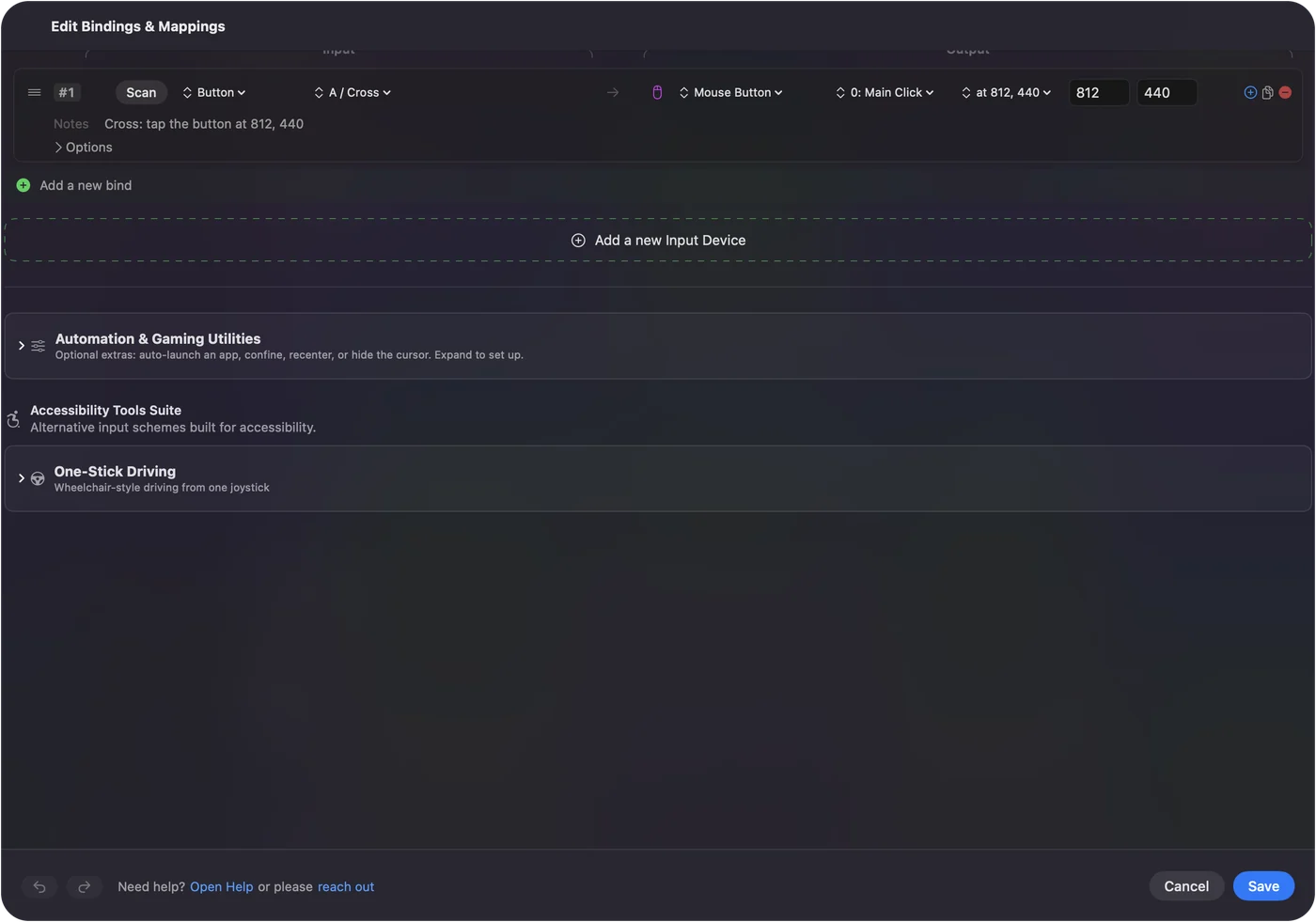
- Apuntar libremente también. Pon Mouse Motion en el stick derecho si también quieres apuntar y hacer clic libremente.
- Pulsar y mantener. Mantener el botón del mando mantiene el clic, lo que cubre los botones que piden pulsar y mantener.
- Una tecla también sirve. Una tecla del teclado del Mac puede ser la entrada en lugar de un botón del mando.
El punto es un lugar de tu pantalla, no del juego, así que si la ventana se mueve o el juego reordena sus botones, vuelve a fijar el punto. No lo he probado en todos los juegos de iPad, así que trata la primera sesión como una prueba.
Si el juego no ve tu mando
Un juego de iPad ve los mandos que macOS admite: PlayStation, Xbox, Switch Pro, Joy-Con, mandos MFi, y mandos 8BitDo en su modo Apple. No ve los mandos 8BitDo en modo X o D, los joysticks USB y las palancas de arcade que son dispositivos HID corrientes, ni el Steam Controller.
InputConfig lee esos y envía teclas y clics, así que un juego que acepta el teclado recibe teclas que entiende, y un juego solo táctil recibe los clics de punto fijo de arriba. Vale la pena probar si la Controller Emulation de un juego convierte esas teclas de vuelta en un mando. No he probado esa cadena todavía. La lista completa está en qué mandos funcionan con un Mac.
Si el juego y InputConfig oyen el mando los dos
InputConfig sigue leyendo el mando mientras un juego está al frente, que es como funciona en los juegos sin soporte. En un juego que lee el mando por sí mismo, cada pulsación llega entonces dos veces: una como botón del mando y otra como la tecla o el clic que asignaste. Detén InputConfig desde la barra de menús antes de jugar a un juego con su propio soporte de mando, o dale a ese juego un preajuste que solo use los botones que el juego deja libres.
Usa PlayCover para los juegos que la App Store no ofrece
PlayCover es una herramienta gratuita y de código abierto que ejecuta apps de iPad que la Mac App Store no tiene, con su propia asignación de teclas para los juegos táctiles. Tú aportas el archivo de la app y se ejecuta fuera de la App Store, así que los términos del creador del juego puede que no lo cubran. Es la vía que siguen la mayoría de los jugadores de Mac para juegos como Genshin Impact. Si un juego está en la Mac App Store, empieza por ahí.
La versión corta
- Juegos con mando. Empareja el mando. No hay nada más que instalar.
- Juegos de toque y deslizamiento. Activa Touch Alternatives en los Ajustes del juego.
- Juegos solo táctiles con botones en pantalla. Clics de punto fijo desde InputConfig, con el juego a pantalla completa.
Mantén el juego a pantalla completa, y los botones se quedan donde los fijaste.
Preguntas
¿Se pueden jugar juegos de iPhone en un Mac Intel?
No. Las apps de iPhone y iPad solo se ejecutan en Mac con Apple silicon. En un Mac Intel las opciones son una versión para Mac o PC del juego, o un servicio en la nube que lo tenga.
¿Por qué mi juego de iPad no está en la Mac App Store?
Su desarrollador decidió no ofrecerlo en Mac. Solo el desarrollador puede cambiar eso. PlayCover es la forma no oficial de rodearlo.
¿Cómo uso el teclado en un juego de iPad en un Mac?
Abre el juego, elige su nombre en la barra de menús y luego Ajustes. Touch Alternatives convierte la barra espaciadora en un toque y las flechas en deslizamientos. Controller Emulation hace que W, A, S, D y la barra espaciadora actúen como un mando en los juegos que admiten uno.
¿Puede un mando pulsar botones en pantalla en un juego de iPad?
Sí, con un asignador. InputConfig puede hacer que cualquier botón del mando haga clic en un punto fijo de la pantalla, y en un Mac un clic es un toque. Mantén el juego a pantalla completa para que los puntos se queden donde están.
¿Funciona un mando PS5 con los juegos de iPad en un Mac?
Sí, en cualquier juego de iPad con soporte de mando. Empárejalo en Ajustes del Sistema, Bluetooth, y el juego lo lee como lo haría en un iPad.
¿Cuánto cuesta InputConfig?
Nada. Es gratuita y de código abierto en la Mac App Store, necesita macOS 14 o posterior, y no tiene cuenta ni acceso a la red. Hay una propina opcional que no añade funciones.
Más en español
Guías completas, en inglés
Quién escribe. Ryleigh Newman desarrolla InputConfig y maneja su propio Mac cada día con un mando, porque sus manos no funcionan bien. Esta página está traducida del inglés. Los botones y menús principales de la app aparecen en español cuando el Mac está en español; esta página los nombra así, con el nombre en inglés entre paréntesis. El resto de la app y del sitio está en inglés.
Esta página en otros idiomas: English, العربية, Čeština, Dansk, Deutsch, Suomi, Français, עברית, Magyar, Bahasa Indonesia, Italiano, 日本語, Norsk, Nederlands, Polski, Português, Русский, Slovenčina, Svenska, ไทย, Türkçe, Українська, Tiếng Việt, 繁體中文, 简体中文
Gratis. macOS 14 o posterior. Sin cuenta, nada sale de tu Mac. Código abierto en GitHub.