Čeština
Jak hrát hry z iPhonu a iPadu na Macu s ovladačem
 Tahle aplikace je úplně zdarma. Nemusíte si zakládat účet. Žádná předplatná, žádné složité stahování a nic není zamčené. Optimalizováno pro Apple Silicon.
Ano, na Macu s Apple silicon se mnoho her z iPhonu a iPadu instaluje přímo z Mac App Store a ty, které podporují ovladače, přijmou ovladač ve chvíli, kdy ho spárujete. Mnoho dalších bylo vytvořeno jen pro dotykovou obrazovku, a na Macu to znamená, že ukazatel zastupuje váš prst. Popisuji hry, které čtou ovladač, nastavení klávesnice, které macOS přidává ke každé hře z iPadu, a hry jen pro dotyk, kde může pomoci moje aplikace InputConfig. Řeknu jasně, kdy ji nepotřebujete.
Verze 1.7 aplikace InputConfig, očekávaná v říjnu 2026, bude plně dostupná v češtině.
Ověřte, že váš Mac je spustí
Spustit je může jen Mac s Apple silicon. Maci Intel nemohou instalovat aplikace z iPhonu ani iPadu vůbec.
- Hledání. Na Macu s Apple silicon hledejte v Mac App Store a výsledky přepněte na iPhone & iPad Apps. Tyto výpisy říkají Designed for iPad nebo Designed for iPhone.
- Chybějící hry. Ne každá hra tam je, protože každý vývojář rozhoduje, zda svou aplikaci z iPhonu a iPadu na Mac nabídne, a mnoho velkých her nabídnuto není.
Po instalaci hra sedí v Applications a otevírá se jako každá aplikace pro Mac. Apple Arcade má vlastní stránku: Apple Arcade na Macu s ovladačem.
Pokud hra podporuje ovladač, stačí ho spárovat
Spárujte ovladač v Nastavení systému, Bluetooth, a otevřete hru. Hra s podporou ovladačů na iPadu čte na Macu i DualSense, DualShock 4, Xbox Wireless nebo Switch Pro, a nemusíte nic dalšího instalovat. Na stránce hry v App Store vám ikona ovladače nebo řádek, že hra podporuje herní ovladače, řeknou dřív, než koupíte. Jak připojit ovladač k Macu má tlačítko párování pro každý pad.
Pokud funguje, jste hotovi a moji aplikaci nepotřebujete. Pokud chcete jen přesunout tlačítka, Nastavení systému, Herní ovladače (v postranním panelu) umí přemapovat tlačítka ovladače na macOS 13 nebo novějším.
Vyzkoušejte nastavení klávesnice uvnitř každé hry
Otevřete hru, pak v liště nabídek zvolte název hry a Settings. U her z iPhonu a iPadu tam jsou dvě možnosti, které hry na Macu nemají:
- Touch Alternatives. Mění klávesy na dotyková gesta: mezerník klepne do středu obrazovky a šipky táhnou. Hodí se hrám, které potřebují jen klepnutí nebo tah.
- Controller Emulation. Na kartě Game Control nechá klávesnici zastoupit ovladač ve hrách, které ho podporují, s W, A, S a D jako levou páčkou a mezerníkem jako tlačítkem A. Apple to přidal v macOS 11.3.
Jedna z těchto dvou může být zapnutá najednou. Ani jedna nemůže stisknout tlačítko, které hra kreslí v rohu obrazovky, a to většina dotykových her potřebuje.
Dejte klepnutí na tlačítko pro hry jen pro dotyk
Většina her z iPadu kreslí svá tlačítka na obrazovku a očekává prst, a na Macu je klik klepnutí. InputConfig může libovolné tlačítko ovladače udělat kliknutím na jedno pevné místo na obrazovce, takže jedno tlačítko stiskne skok hry, jiné útok a třetí menu, ať jsou kdekoli.
- Otevřete hru a zvětšete ji na celou obrazovku, aby její tlačítka zůstala na stejném místě.
- V InputConfig přidejte řádek pro tlačítko ovladače a nastavte jeho výstup na Mouse Button, Left click.
- Vy: Otevřete nabídku kliknutí na tomto řádku, která zní at pointer, a zvolte pevné místo (At a fixed point): použít pozici ukazatele hned. Přesuňte ukazatel na tlačítko hry.
- InputConfig: Ohlásí odpočet a po třech sekundách vezme pozici. Pole X a Y vedle nabídky přijmou napsaná čísla místo toho.
- Kontrola: Stiskněte tlačítko ovladače ve hře a tlačítko na obrazovce zareaguje. Opakujte pro každé tlačítko na obrazovce.
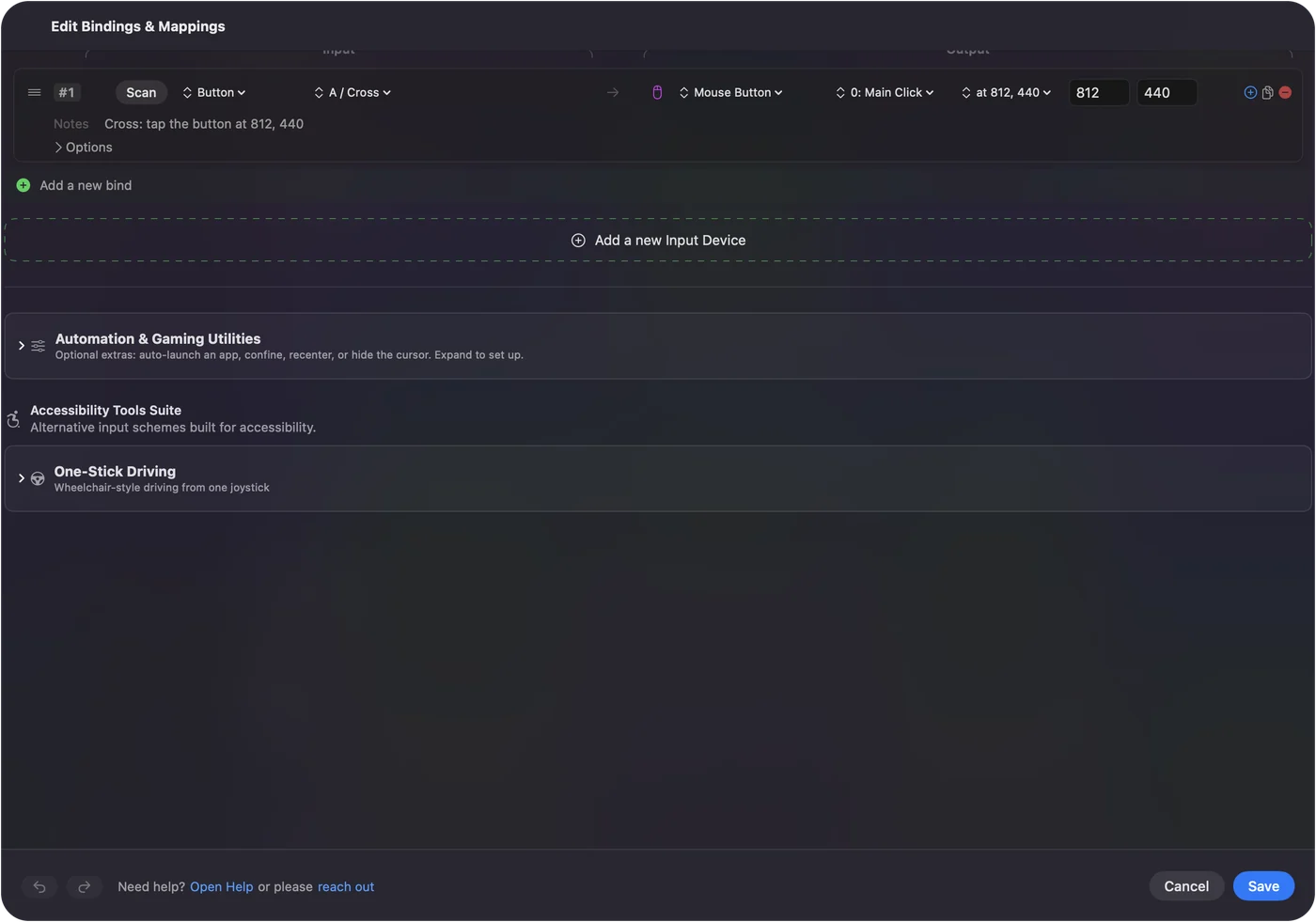
- Volný ukazatel také. Dejte Mouse Motion na pravou páčku, pokud chcete také volně ukazovat a klikat.
- Stisknout a držet. Držení tlačítka ovladače drží klik, což pokrývá tlačítka, která chtějí stisk a držení.
- Klávesa funguje také. Klávesa na klávesnici Macu může být vstupem místo tlačítka ovladače.
Místo je místo na obrazovce, ne ve hře, takže pokud se okno pohne nebo hra přeskupí svá tlačítka, nastavte místo znovu. Tohle zatím není vyzkoušeno v každé hře z iPadu, takže první hru berte jako test.
Pokud hra váš ovladač nevidí
Hra z iPadu vidí ovladače, které macOS podporuje: PlayStation, Xbox, Switch Pro, Joy-Cony, pady MFi a pady 8BitDo v jejich režimu Apple. Nevidí pady 8BitDo v režimu X nebo D, USB joysticky a arkádové páky, které jsou obyčejná zařízení HID, ani Steam Controller.
InputConfig je přečte a posílá klávesy a kliky, takže hra, která přijímá klávesnici, dostane klávesy, kterým rozumí, a hra jen pro dotyk dostane kliky na pevná místa výše. Zda Controller Emulation hry tyto klávesy zase promění v ovladač, stojí za pokus. Ten řetězec zatím netestuji. Úplný seznam je na stránce jaké ovladače fungují s Macem.
Pokud hra i InputConfig slyší pad
InputConfig pokračuje ve čtení ovladače, když je hra v popředí, což je způsob, jak funguje ve hrách bez podpory. U hry, která čte ovladač sama, pak každý stisk dorazí dvakrát: jednou jako tlačítko ovladače a jednou jako klávesa nebo klik, které jste namapovali. Před hraním hry s vlastní podporou ovladače zastavte InputConfig z lišty nabídek, nebo dejte té hře přednastavení, které používá jen tlačítka, jež hra nechává být.
Použijte PlayCover pro hry, které App Store nenabízí
PlayCover je bezplatný nástroj s otevřeným zdrojovým kódem, který spouští aplikace pro iPad, jež Mac App Store nenabízí, s vlastním mapováním kláves pro dotykové hry. Soubor aplikace si musíte přidat sami a běží mimo App Store, takže podmínky tvůrce hry se na to nemusí vztahovat. Je to cesta, kterou volí většina hráčů na Macu u her jako Genshin Impact. Pokud je hra v Mac App Store, začněte tam.
Stručně
- Hry s ovladačem. Spárujte pad. Nic dalšího se nemusí instalovat.
- Hry s klepnutím a tahem. Zapněte Touch Alternatives v nastavení hry.
- Hry jen pro dotyk s tlačítky na obrazovce. Kliky na pevná místa z InputConfig, s hrou na celou obrazovku.
Nechte hru na celé obrazovce a tlačítka zůstanou tam, kde jste je připnuli.
Otázky
Můžu hrát hry z iPhonu na Macu s Intelem?
Ne. Aplikace z iPhonu a iPadu běží jen na Macích s Apple silicon. Na Macu Intel jsou možnosti verze hry pro Mac nebo PC, nebo cloudová služba, která ji nese.
Proč moje hra z iPadu není v Mac App Store?
Její vývojář se rozhodl ji na Macu nenabídnout. Změnit to může jen vývojář. PlayCover je neoficiální způsob, jak to obejít.
Jak používám klávesnici v hře z iPadu na Macu?
Otevřete hru, zvolte její název v liště nabídek a pak Settings. Touch Alternatives dělá z mezerníku klepnutí a šipky tahy. Controller Emulation dělá z W, A, S, D a mezerníku ovladač ve hrách, které ho podporují.
Může ovladač stisknout tlačítka na obrazovce ve hře z iPadu?
Ano, s mapovačem. InputConfig může nechat libovolné tlačítko ovladače kliknout na pevné místo na obrazovce, a na Macu je klik klepnutí. Držte hru na celé obrazovce, aby místa zůstala na místě.
Funguje PS5 ovladač s hrami z iPadu na Macu?
Ano, v každé hře z iPadu s podporou ovladačů. Spárujte ho v Nastavení systému, Bluetooth, a hra ho čte stejně jako na iPadu.
Kolik stojí InputConfig?
Nic. Je zdarma a s otevřeným zdrojovým kódem v Mac App Store, vyžaduje macOS 14 nebo novější a nemá účet ani přístup k síti. Volitelné spropitné nepřidává žádné funkce.
Další v češtině
Podrobné návody, v angličtině
Kdo píše. Ryleigh Newman vyvíjí InputConfig a svůj Mac každý den ovládá ovladačem, protože ruce nefungují dobře. Tato stránka je přeložená z angličtiny. Rozhraní aplikace a zbytek webu jsou v angličtině.
Tato stránka v dalších jazycích: English, العربية, Dansk, Deutsch, Español, Suomi, Français, עברית, Magyar, Bahasa Indonesia, Italiano, 日本語, 한국어, Norsk, Nederlands, Polski, Português, Русский, Slovenčina, Svenska, ไทย, Türkçe, Українська, Tiếng Việt, 繁體中文, 简体中文
Zdarma. macOS 14 nebo novější. Bez účtu, nic neopouští váš Mac. Open source na GitHubu.