Čeština
Funguje myš Corsair na Macu?
 Tahle aplikace je úplně zdarma. Nemusíte si zakládat účet. Žádná předplatná, žádné složité stahování a nic není zamčené. Optimalizováno pro Apple Silicon.
Ano. Ukazatel, obě hlavní tlačítka a kolečko fungují na jakémkoli Macu bez čehokoli instalovaného. Corsair vydává aplikaci iCUE pro macOS, která upravuje osvětlení, výkon a přiřazení kláves u podporovaných zařízení. Jedno omezení lidi často překvapí: Corsair uvádí, že iCUE zjistí jen zařízení připojené přes USB, kabelem nebo bezdrátovým přijímačem. Myš spárovaná přes Bluetooth funguje jako myš, ale iCUE ji neuvidí.
Tyto údaje pocházejí z návodu Corsairu na instalaci iCUE pro macOS a ze stránky ke stažení, ověřených 7. října 2026. Dělám InputConfig, bezplatnou aplikaci pro Mac, která čte každé extra tlačítko jakékoli myši a dává mu funkci, s iCUE i bez něj.
Verze 1.7 aplikace InputConfig, očekávaná v říjnu 2026, bude plně dostupná v češtině.
Postup
- Zapojte myš nebo její bezdrátový přijímač. Ukazatel, kliknutí a posouvání fungují hned.
- Pro změnu jejích nastavení stáhněte iCUE for macOS ze stránky Corsairu ke stažení.
- Připojte se kabelem nebo přijímačem, ne přes Bluetooth, aby iCUE myš zjistilo.
- Pro boční tlačítka v jakékoli aplikaci je přiřaďte v InputConfig: na řádku stiskněte Scan a pak stiskněte tlačítko.
Použijte iCUE pro macOS
- Vy: Stáhněte iCUE for macOS ze stránky Corsairu ke stažení a nainstalujte ho. Připojte myš kabelem nebo bezdrátovým přijímačem.
- macOS: Během instalace požádá o heslo. Při prvním spuštění se iCUE zeptá na oprávnění zjišťovat zařízení Corsair.
- Kontrola: Myš se objeví v iCUE. Pokud ne, zkontrolujte, že není připojená přes Bluetooth.
iCUE vidí myš Corsair po kabelu nebo přes přijímač, nikdy přes Bluetooth. Které modely iCUE pro macOS podporuje, je na seznamu kompatibility Corsairu, takže svůj model zkontrolujte tam.
Co funguje bez čehokoli nainstalovaného
- Ukazatel, kliknutí a posouvání. Myš Corsair je pro Mac běžná myš.
- Rychlost. V Nastavení systému, Myš nastavíte rychlost sledování. Tlačítko DPI na myši mění citlivost uvnitř myši.
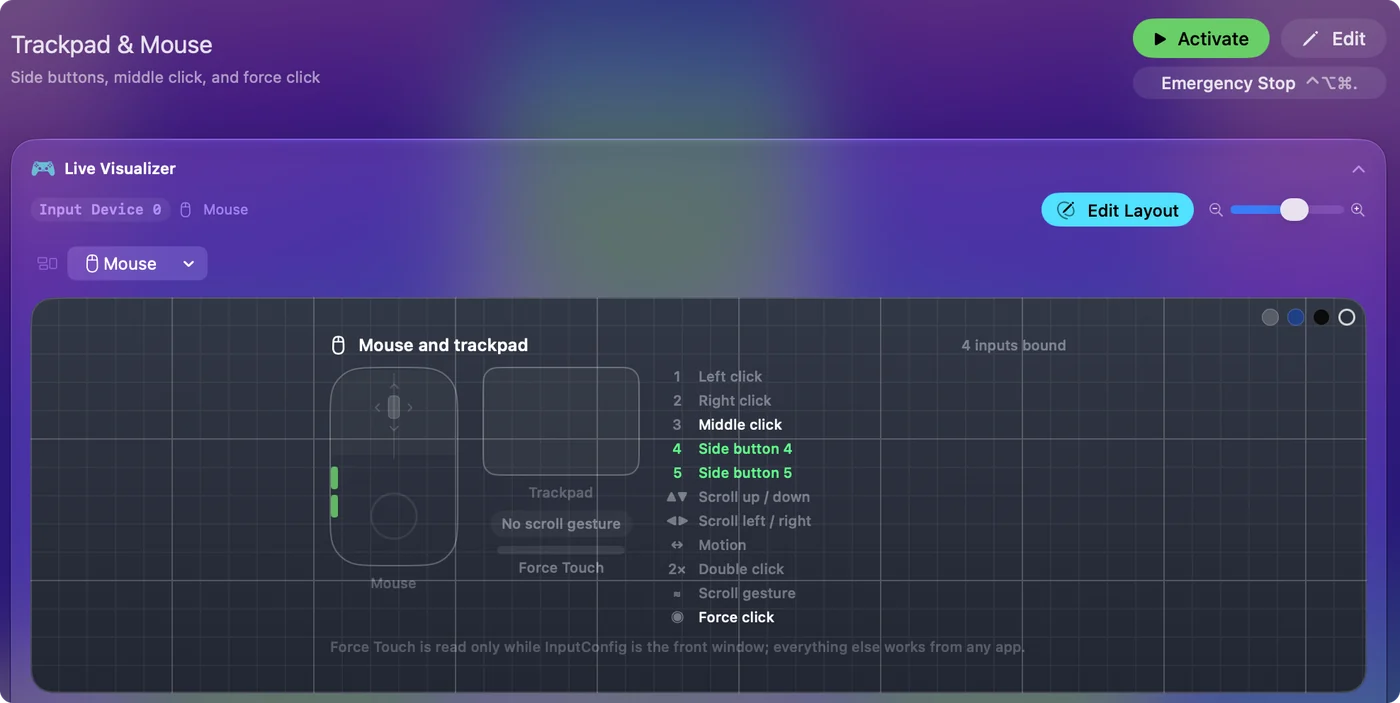
- Boční tlačítka. Mac je přijímá jako Button 4 a Button 5. Zda se něco stane, závisí na aplikaci v popředí.
Myš funguje bez iCUE a iCUE potřebujete, jen když chcete změnit, co myš ukládá.
Nastavte boční tlačítka
Pokud to děláte poprvé, návod na tlačítka myši ukazuje každý krok s obrázkem.
- Vy: Otevřete InputConfig, přidejte řádek, stiskněte Scan a stiskněte boční tlačítko.
- InputConfig: Ukáže řádek jako Button 4 nebo Button 5.
- Kontrola: Vyberte, co odešle: Zpět, Vpřed, zkratku, Mission Control nebo makro.
Čte tlačítka, která macOS už dostává, takže nepotřebuje nic od výrobce. Řádek může také potlačit vlastní akci tlačítka, takže prohlížeč, který Button 4 už používá, nejde zpět dvakrát. Na Macu boční tlačítka potřebují aplikaci, a ta může být iCUE nebo mapovací nástroj. Boční tlačítka myši na Macu mají celé nastavení a zpětné tlačítko myši nefunguje vysvětluje příčinu.

Ošetřete palcovou mřížku Scimitaru
Myš s mřížkou palcových tlačítek, jako je Scimitar, se k Macu hlásí jako klávesnice pro tato tlačítka, takže píšou. InputConfig poslouchá klávesnici; klávesu sám neblokuje ani nemění. Oprava je v myši: v iCUE přiřaďte mřížku klávesám, které nic jiného nepoužívá, F13 až F20, a pak tyto klávesy přiřaďte v InputConfig. Jakmile mřížka palcových tlačítek posílá klávesy, které nic nepíšou, je každé z těchto tlačítek volné k přiřazení. Jak mapovat dodatečná tlačítka myši na Macu to prochází krok za krokem.
Pokud myš nefunguje vůbec
- Zkuste jiný port. Zapojte kabel nebo přijímač přímo do Macu, ne do rozbočovače.
- Zkontrolujte přepínač režimu. Myš s přijímačem i Bluetooth komunikuje jen s tím, na který je nastavená.
- Spárujte ji znovu. U Bluetooth ji odeberte v Nastavení systému, Bluetooth a spárujte znovu od začátku.
- Nabijte ji. Vybitá baterie vypadá jako mrtvá myš.
Když se ukazatel hýbe, myš funguje a zbytek je záležitost nastavení. Tester myši ukáže v prohlížeči každé tlačítko, které Mac přijímá.
Krátce
- Funguje. Na jakémkoli Macu dostanete ukazatel, kliknutí a posouvání.
- iCUE. Existuje verze pro macOS. Potřebuje kabel nebo přijímač.
- Boční tlačítka. Přiřaďte je v iCUE, nebo v mapovacím nástroji, který funguje ve všech aplikacích.
Pokud chcete iCUE, zapojte myš kabelem nebo přijímačem a boční tlačítka přiřaďte, kde chcete.
Otázky
Fungují myši Corsair na Macu?
Ano. Ukazatel, hlavní tlačítka a kolečko fungují bez čehokoli nainstalovaného a Corsair vydává iCUE pro macOS pro podporovaná zařízení.
Existuje Corsair iCUE pro Mac?
Ano. Stránka ke stažení Corsairu nabízí iCUE for macOS, které upravuje osvětlení, výkon a přiřazení kláves.
Proč iCUE na Macu nezjistí moji myš Corsair?
Corsair uvádí, že iCUE zjistí jen zařízení připojená přes USB, kabelem nebo bezdrátovým přijímačem. Myš připojená přes Bluetooth se nezjistí.
Jak používám boční tlačítka myši Corsair na Macu?
Přiřaďte je v iCUE, nebo jim dejte funkci v InputConfig, který čte Button 4 a Button 5 z jakékoli myši a v každé aplikaci může odeslat Zpět, Vpřed nebo libovolnou zkratku.
Funguje Corsair Scimitar na Macu?
Jako myš ano. Jeho mřížka palcových tlačítek se k Macu hlásí jako klávesy klávesnice, takže pokud je chcete přiřadit k něčemu jinému, nastavte je v iCUE na F13 až F20.
Další v češtině
Podrobné návody, v angličtině
Kdo píše. Ryleigh Newman vyvíjí InputConfig a svůj Mac každý den ovládá ovladačem, protože ruce nefungují dobře. Tato stránka je přeložená z angličtiny. Rozhraní aplikace a zbytek webu jsou v angličtině.
Tato stránka v dalších jazycích: English, العربية, Dansk, Deutsch, Español, Suomi, Français, עברית, Magyar, Bahasa Indonesia, Italiano, 日本語, 한국어, Norsk, Nederlands, Polski, Português, Русский, Slovenčina, Svenska, ไทย, Türkçe, Українська, Tiếng Việt, 繁體中文, 简体中文
Zdarma. macOS 14 nebo novější. Bez účtu, nic neopouští váš Mac. Open source na GitHubu.