Čeština
Jak používat ovladač PS2 na Macu
 Tahle aplikace je úplně zdarma. Nemusíte si zakládat účet. Žádná předplatná, žádné složité stahování a nic není zamčené. Optimalizováno pro Apple Silicon.
Přes adaptér PS2 na USB. DualShock 2 končí konektorem PlayStation, ne USB, a nemá Bluetooth, takže adaptér je jediná cesta dovnitř. Adaptér z něj udělá obyčejný USB gamepad. macOS to nepovažuje za herní ovladač a InputConfig, bezplatná aplikace pro Mac, kterou dělám, čte obyčejné USB gamepady přímo a mapuje jejich tlačítka a páčky na klávesy a myš.
Adaptér PS2 netestuji, takže tato stránka vám ukazuje, jak zkontrolovat ten váš. Údaje o tom, co InputConfig čte, pocházejí z kódu aplikace a ze seznamu ovladačů, který nese.
Verze 1.7 aplikace InputConfig, očekávaná v říjnu 2026, bude plně dostupná v češtině.
Postup
- Zapojte ovladač do adaptéru PS2 na USB a adaptér do Macu.
- Stiskněte tlačítko Analog na ovladači, aby jeho světlo svítilo.
- Otevřete gamepad tester v prohlížeči nebo menu Devices v InputConfig a stiskněte tlačítko.
- V InputConfig stiskněte Scan na řádku, stiskněte tlačítko a vyberte, co odešle.
Připojte ho přes adaptér
- Vy: Zapojte ovladač do adaptéru a adaptér do Macu. Stiskněte tlačítko Analog na ovladači, aby se rozsvítila jeho červená kontrolka.
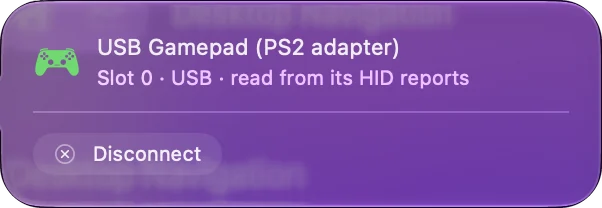
- macOS: Vidí USB gamepad pod jménem, které mu adaptér dal.
- Kontrola: Otevřete gamepad tester a stiskněte tlačítko. Ukáže, co Mac přijímá.
Adaptér je zařízení, které Mac vidí, takže adaptér rozhoduje, jestli to funguje.
Zjistěte, co InputConfig už zná
Seznam ovladačů, který InputConfig nese a pochází z komunitní databáze, má položky pro Mac u adaptérů, které se představují jako Twin USB Joystick a PlayStation Adapter, dva běžné, a u ovladače PlayStation Classic od Sony, který je už na USB. S položkou jsou tlačítka správně pojmenována a umístěna. Bez ní se adaptér čte jako nepojmenovaný gamepad a Scan přiřadí cokoli, co každé tlačítko posílá. Adaptér bez položky stále funguje, protože Scan nepotřebuje znát jeho jméno. Vyhledávání ID ovladače prohledává seznam.
Zapněte Analog
DualShock 2 má mezi páčkami tlačítko Analog s červenou kontrolkou. Když je kontrolka zhasnutá, páčky jsou vypnuté a hlásí jen křížový ovladač a tlačítka. Stiskněte ho jednou po zapojení. Mrtvé páčky na padu PS2 obvykle znamenají, že kontrolka Analog nesvítí. Některé adaptéry ji po probuzení Macu resetují, takže kontrolku po probuzení zkontrolujte znovu.
Namapujte ho na klávesy a myš
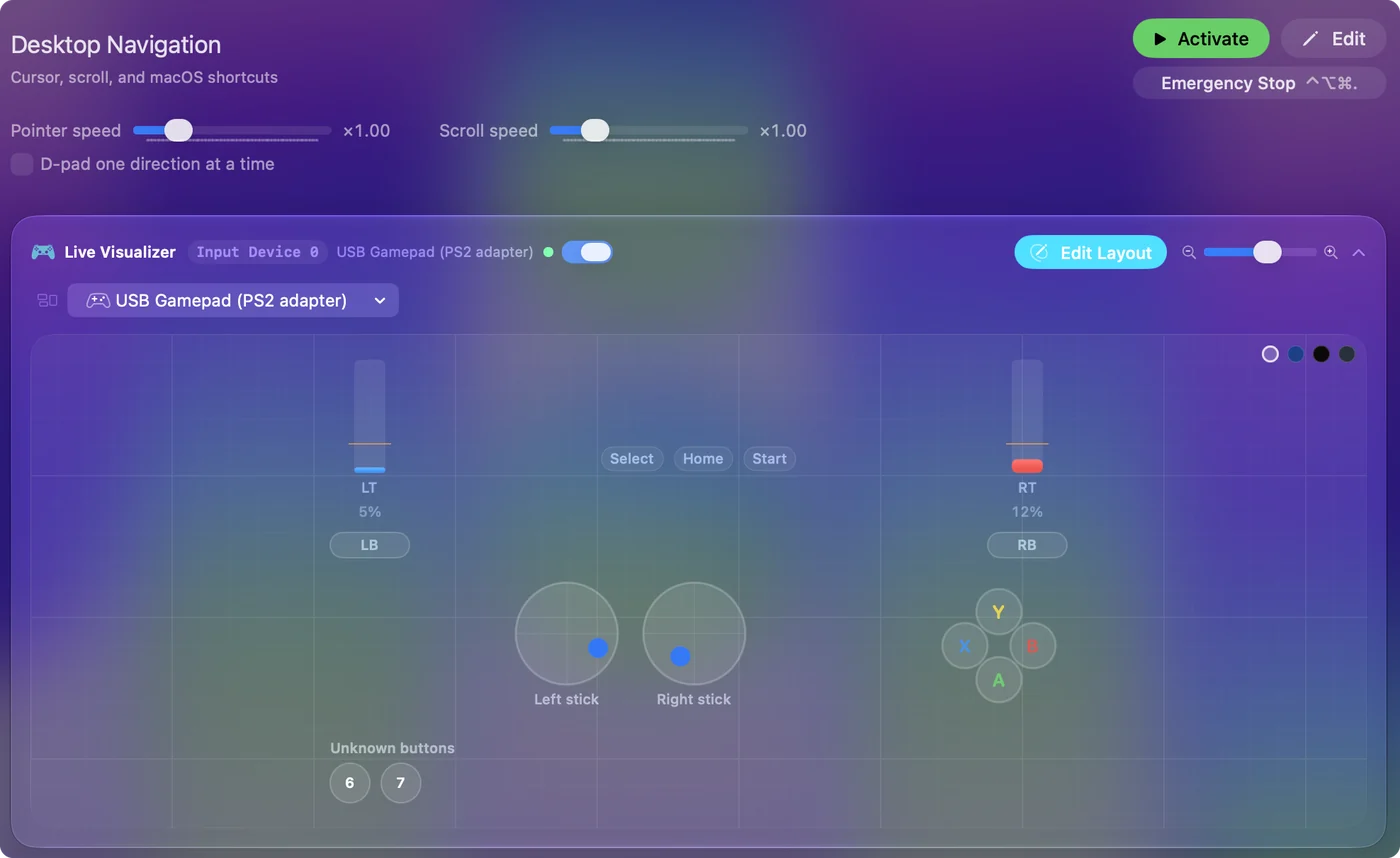
Protože macOS adaptér neuvádí jako herní ovladač, hry s vlastní podporou ovladačů ho mohou ignorovat. Mapování to obchází. V InputConfig stiskněte na řádku Scan, stiskněte tlačítko a vyberte klávesu, kliknutí nebo makro. Páčky se změní na WASD a pohled myší. Namapovaný na klávesy a myš hraje pad PS2 jakoukoli hru na Macu. Vaše první předvolba má kroky a emulátory a retro hry na Macu mají rozložení pro emulátory.
Zjistěte, co neprojde
- Vibrace. InputConfig nepohání vibrace u padu čteného tímto způsobem.
- Tlak na tlačítka. Přední tlačítka DualShock 2 umí snímat, jak silně se tlačí. Očekávejte, že přijdou jako obyčejná tlačítka zapnuto a vypnuto.
- Herní ovladač pro hry. InputConfig posílá události klávesnice a myši, ne virtuální ovladač.
Očekávejte tlačítka a páčky, což je to, co potřebuje téměř každá hra.
Pokud Mac nic nevidí
- Zkontrolujte System Information. Držte Option, otevřete menu Apple, zvolte System Information a podívejte se pod USB. Pokud tam adaptér není, je problém v kabelu, portu nebo adaptéru.
- Zapojte přímo. Vynechte rozbočovač.
- Otevřete menu Devices. V InputConfig, Devices, je pad, který Mac umí číst, v seznamu k zaškrtnutí, a ten, který nemůže, je šedý s důvodem.
- Zkuste jiný port nebo režim adaptéru. Adaptéry se dvěma porty a adaptéry s přepínačem režimu se v každém chovají jinak.
Pokud Mac adaptér uvádí pod USB, zbytek je mapování. Obecné USB gamepady na Macu jdou dál a ovladač PS3 na Macu popisuje další pad PlayStation.
Krátce
- Připojení. Potřebujete adaptér PS2 na USB.
- Analog. Kontrolka svítí, jinak jsou páčky mrtvé.
- Použití. Stiskněte Scan u každého tlačítka v InputConfig a přiřaďte klávesu.
Starý pad a malý adaptér dělají dobrý ovladač pro Mac, jakmile jsou tlačítka namapována.
Otázky
Můžu na Macu použít ovladač PS2?
Ano, přes adaptér PS2 na USB. Adaptér z něj udělá obyčejný USB gamepad, který mapovač jako InputConfig čte a mění na klávesy a myš.
Potřebuji ovladač pro adaptér ovladače PS2 na Macu?
Pro čtení obyčejného USB gamepadu žádný ovladač není potřeba. macOS ho neuvede jako herní ovladač, takže použijte mapovač, nebo emulátor, který čte USB gamepady přímo.
Proč páčky na mém ovladači PS2 nefungují?
Pravděpodobně nesvítí kontrolka Analog. Stiskněte tlačítko Analog mezi páčkami, aby se rozsvítila červená kontrolka.
Který adaptér PS2 na USB funguje na Macu?
Adaptéry netestuji, takže je nemohu seřadit. Seznam InputConfig má položky pro Mac u adaptérů, které se představují jako Twin USB Joystick a PlayStation Adapter, a ostatní čte jako nepojmenované gamepady.
Můžu ovladač PS2 použít s emulátorem na Macu?
Ano. Emulátory, které čtou USB gamepady, ho mohou použít přímo, a pro ten, který chce klávesnici, mapovač posílá klávesu z každého tlačítka.
Další v češtině
Podrobné návody, v angličtině
Kdo píše. Ryleigh Newman vyvíjí InputConfig a svůj Mac každý den ovládá ovladačem, protože ruce nefungují dobře. Tato stránka je přeložená z angličtiny. Rozhraní aplikace a zbytek webu jsou v angličtině.
Tato stránka v dalších jazycích: English, العربية, Dansk, Deutsch, Español, Suomi, Français, עברית, Magyar, Bahasa Indonesia, Italiano, 日本語, 한국어, Norsk, Nederlands, Polski, Português, Русский, Slovenčina, Svenska, ไทย, Türkçe, Українська, Tiếng Việt, 繁體中文, 简体中文
Zdarma. macOS 14 nebo novější. Bez účtu, nic neopouští váš Mac. Open source na GitHubu.